iPhone Kullanma Kılavuzu
- Hoş Geldiniz
-
- Desteklenen modeller
- iPhone 13 mini
- iPhone 13
- iPhone 13 Pro
- iPhone 13 Pro Max
- iPhone 12 mini
- iPhone 12
- iPhone 12 Pro
- iPhone 12 Pro Max
- iPhone 11
- iPhone 11 Pro
- iPhone 11 Pro Max
- iPhone XR
- iPhone XS
- iPhone XS Max
- iPhone X
- iPhone SE (3. nesil)
- iPhone SE (2. nesil)
- iPhone SE (1. nesil)
- iPhone 8
- iPhone 8 Plus
- iPhone 7
- iPhone 7 Plus
- iPhone 6s
- iPhone 6s Plus
- iOS 15’teki yenilikler
-
- Ses yüksekliğini ayarlama
- Resim İçinde Resim ile çoklu görevler gerçekleştirme
- Kilitli ekrandan özelliklere erişme
- Hızlı eylemleri gerçekleştirme:
- iPhone’da arama yapma
- Öğeleri göndermek için AirDrop’u kullanma
- Ekran resmi veya ekran kaydı çekme
- iPhone’unuz hakkında bilgi alma
- Hücresel veri ayarlarını görüntüleme veya değiştirme
- iPhone ile seyahat
-
- Sesleri ve titreşimleri değiştirme
- Duvar kâğıdını değiştirme
- Live Photo’yu duvar kâğıdı olarak ayarlama
- Ekran parlaklığını ve renk dengesini ayarlama
- Ekranı büyütme
- iPhone’unuzun adını değiştirme
- Tarihi ve saati değiştirme
- Dili ve bölgeyi değiştirme
- Denetim Merkezi’ni kullanma ve özelleştirme
- Ekran yönünü değiştirme veya kilitleme
-
- Hesap Makinesi
- Pusula
-
- FaceTime’ı ayarlama
- Arama yapma ve aranma
- FaceTime bağlantısı yaratma
- Live Photo çekme
- Arama sırasında diğer uygulamaları kullanma
- Grup FaceTime araması yapma
- Katılımcıları ızgara yerleşiminde görüntüleme
- Birlikte izlemek ve dinlemek için SharePlay’i kullanma
- Ekranınızı paylaşma
- Video ayarlarını değiştirme
- Ses ayarlarını değiştirme
- Kamera efektleri ekleme
- Görüşmeden ayrılma veya Mesajlar’a geçme
- İstenmeyen arayanları engelleme
-
- Ev tanıtımı
- Aksesuarları ayarlama
- Aksesuarları denetleme
- Daha fazla ev ekleme
- HomePod’u ayarlama
- Kameraları ayarlama
- Yüz Tanıma
- Ev anahtarıyla kapınızın kilidini açma
- Yöneltici ayarlama
- Ortam yaratma ve kullanma
- Evinizi Siri ile denetleme
- Evinizi uzaktan denetleme
- Otomasyon yaratma
- Denetimleri başkalarıyla paylaşma
-
- Harita görüntüleme
-
- Yer arama
- Yakındaki ilgi çekici yerleri, restoranları ve servisleri bulma
- Yerler hakkında bilgi alma
- Yerleri işaretleme
- Yerleri paylaşma
- Yerleri puanlama
- Favori yerleri kaydetme
- Rehberler ile yeni yerler keşfetme
- Rehberlerim’deki yerleri düzenleme
- Trafik ve hava durumu bilgilerini alma
- Önemli konumları silme
- Harita ayarlarınızı çabucak bulma
-
- Yol tarifi almak için Siri’yi, Harita’yı ve Harita araç takımını kullanma
- Diğer güzergâh seçeneklerini seçme
- Bir güzergâhı izlerken yapabileceğiniz şeyler
- Elektrikli taşıt navigasyonunu ayarlama
- Sürüş için yol tarifi alma
- Park edilmiş arabanızına yol tarifi alma
- iPhone’daki Harita’da trafik olaylarını bildirme
- Bisiklet için yol tarifi alma
- Yürüme yol tarifi alma
- Toplu taşıma yol tarifi alma
- Son yol tariflerini silme
- Yol tarifi almak için Mac’inizde Harita’yı kullanma
- Araç bulma
-
- Mesajlar’ı ayarlama
- Mesaj gönderme ve alma
- Gruba mesaj gönderme
- Fotoğraf, video ve ses gönderme ve alma
- İçerik alma ve paylaşma
- Mesajlara canlandırma efektleri ekleme
- iMessage uygulamalarını kullanma
- Memoji kullanma
- Digital Touch efekti gönderme
- Apple Cash ile para gönderme, alma ve isteme
- Bildirimleri değiştirme
- Mesajları engelleme, filtreleme ve bildirme
- İletileri silme
-
- Fotoğrafları görüntüleme
- Videoları ve slayt sunularını oynatma
- Fotoğrafları ve videoları silme ve gizleme
- Fotoğrafları ve videoları düzenleme
- Videoyu kısaltma ve ağır çekimi ayarlama
- Sinematik modundaki videoları düzenleme
- Live Photo’ları düzenleme
- Portre modunda fotoğrafları düzenleme
- Fotoğraf albümleri oluşturma
- Albümleri düzenleme ve organize etme
- Albümdeki fotoğrafları filtreleme ve sıralama
- Fotoğraflar’da arama yapma
- Fotoğrafları ve videoları paylaşma
- Sizinle paylaşılan fotoğrafları ve videoları görüntüleme
- Canlı Metin’i ve Görsel Araştır’ı kullanarak fotoğraflarla etkileşimde bulunma
- Anıları izleme
- Anıları kişiselleştirme
- Fotoğraflar’da kişi bulma
- Kişiyi veya yeri daha az gösterme
- Konuma göre fotoğraflara göz atma
- iCloud Fotoğrafları’nı kullanma
- Fotoğrafları iCloud’daki Paylaşılan Albümler ile paylaşma
- Fotoğrafları ve videoları içe aktarma
- Fotoğrafları yazdırma
-
- Web’de dolaşma
- Safari ayarlarınızı özelleştirme
- Yerleşimi değiştirme
- Web sitelerini arama
- Safari’de sekmeleri kullanma
- Favori web sayfalarına yer imi ekleme
- Sayfaları bir Okuma Listesi’ne kaydetme
- Sizinle paylaşılan bağlantıları görüntüleme
- Formları otomatik olarak doldurma
- Genişletmeler indirme
- Reklamları ve dikkat dağıtan şeyleri gizleme
- Web’de özel dolaşma
- Önbelleğinizi boşaltma
- E-Postamı Gizle’yi kullanma
- Kestirmeler
- Borsa
- İpuçları
-
- Kartları ve geçiş kartlarını Cüzdan’da tutma
- Apple Pay’i ayarlama
- Temassız ödemeler için Apple Pay’i kullanma
- Uygulamalarda, uygulama parçacıklarında ve Safari’de Apple Pay’i kullanma
- Apple Cash’i kullanma
- Apple Card’ı kullanma
- Kartları ve aktiviteyi yönetme
- Toplu taşıma ödemeleri
- Dijital anahtarları kullanma
- Öğrenci kimlik kartlarını kullanma
- Ehliyetinizi veya kimliğinizi kullanma
- Kart ekleme ve kartları kullanma
- Kartları yönetme
- COVID-19 aşı kartlarını kullanma
-
- Aile Paylaşımı’nı ayarlama
- Aile Paylaşımı üyelerini ekleme veya silme
- Abonelikleri paylaşma
- Aile üyelerinin satın aldıklarını indirme
- Satın alınanları paylaşmayı durdurma
- Konumları aileyle paylaşma ve kayıp aygıtları bulma
- Apple Cash Aile ve Apple Card Aile’yi ayarlama
- Ebeveyn denetimlerini ayarlama
-
- İnternet bağlantınızı paylaşma
- iPad’inizde, iPod touch’ınızda ve Mac’inizde telefon aramalarına izin verme
- Görevleri aygıtlar arasında aktarma
- Mac’e kablosuz olarak video, fotoğraf ve ses yayımlama
- iPhone ile diğer aygıtlar arasında kesme, kopyalama ve yapıştırma
- iPhone’u ve bilgisayarınızı bir kabloyla bağlama
- iPhone’u bilgisayarınızla eşzamanlama
- Dosyaları iPhone ile bilgisayarınız arasında aktarma
-
- CarPlay tanıtımı
- CarPlay’e bağlanma
- Siri’yi kullanma
- Aracınızın yerleşik denetimlerini kullanma
- Adım adım yol tarifi alma
- Trafik olaylarını bildirme
- Harita görünüşünü değiştirme
- Telefon görüşmeleri yapma
- Müzik çalma
- Takviminizi görüntüleme
- Mesaj gönderme ve alma
- Gelen mesajları seslendirme
- Podcast’leri oynatma
- Sesli kitap dinleme
- Haber yazılarını dinleme
- Evinizi denetleme
- CarPlay ile diğer uygulamaları kullanma
- CarPlay Ana ekranındaki simgeleri yeniden düzenleme
- CarPlay’de ayarları değiştirme
-
- Erişilebilirlik özelliklerine giriş
-
-
- VoiceOver’ı açma ve alıştırma yapma
- VoiceOver ayarlarınızı değiştirme
- VoiceOver hareketlerini öğrenme
- iPhone’u VoiceOver hareketleri ile kullanma
- VoiceOver’ı rotoru kullanarak denetleme
- Ekran klavyesini kullanma
- Parmağınızla yazma
- Apple harici klavyeyle VoiceOver’ı kullanma
- Braille ekranı kullanma
- Ekranda Braille yazma
- Hareketleri ve klavye kestirmelerini özelleştirme
- VoiceOver’ı bir imleç aygıtıyla kullanma
- Görüntüler ve videolar için VoiceOver’ı kullanma
- VoiceOver’ı uygulamalarda kullanma
- Büyütme
- Ekran ve Metin Puntosu
- Hareketli
- Seslendirilen İçerik
- Sesli Açıklamalar
-
-
- Yerleşik güvenlik ve gizlilik korumalarını kullanma
-
- Apple kimliğinizi güvenli tutma
- Apple ile giriş yapma
- Güçlü parolaları otomatik olarak doldurma
- Zayıf veya riskli parolaları değiştirme
- Parolalarınızı ve ilgili bilgileri görüntüleme
- AirDrop ile parolaları güvenli bir şekilde paylaşma
- Parolalarınızı aygıtlarınızın tümünde kullanılabilir yapma
- Doğrulama kodlarını otomatik olarak doldurma
- SMS parolalarını otomatik olarak doldurma
- Apple kimliğiniz için iki faktörlü kimlik doğrulamayı yönetme
-
- Uygulamalardaki bilgilere erişimi denetleme
- Donanım özelliklerine erişimi denetleme
- iPhone’da uygulama takibi izinlerini denetleme
- Paylaştığınız konum bilgilerini denetleme
- iCloud Özel Geçişi’ni açma
- E-Postamı Gizle adreslerini yaratma ve yönetme
- Özel ağ adresi kullanma
- Apple’ın size reklamları nasıl sunduğunu denetleme
-
- iPhone’u açma veya kapatma
- iPhone’u yeniden başlatmaya zorlama
- iOS’i güncelleme
- iPhone’u yedekleme
- iPhone ayarlarını saptanmış değerlerine döndürme
- Bir yedeklemeden tüm içeriği geri yükleme
- Satın alınan ve silinen öğeleri geri yükleme
- iPhone’unuzu satma veya başka birisine verme
- iPhone’u silme
- Konfigürasyon profillerini yükleme veya silme
- Telif Hakkı
iPhone’da bildirimleri görüntüleme ve yanıtlama
Bildirimler yenilikleri takip etmenize yardımcı olur. Bu öğeler; cevapsız bir arama olup olmadığını, etkinliklerin tarihinin değişip değişmediğini ve daha fazlasını bilmenizi sağlar. Bildirim ayarlarınızı yalnızca sizin için önemli olanları görecek şekilde özelleştirebilirsiniz.
Not: Bir uygulama kullanıyorsanız ondan nasıl bildirim almak istediğiniz sorulabilir (anlık, hiçbir zaman ya da zamanlanmış özette). Daha sonra Ayarlar > Bildirimler bölümünde bu seçimi değiştirebilirsiniz.

Bildirim Merkezi’nde bildirimlerinizi bulma
Bildirim Merkezi’ndeki bildirimlerinizi görmek için aşağıdakilerden birini yapın:
Kilitli ekranda: Ekranın ortasından yukarı kaydırın.
Diğer ekranlarda: Üst ortadan aşağı kaydırın. Daha sonra, varsa daha eski bildirimleri görmek için yukarı kaydırabilirsiniz.
Bildirim Merkezi’ni kapatmak için bir parmağınızla aşağıdan yukarı kaydırın veya Ana Ekran düğmesine basın (Ana Ekran düğmeli iPhone’da).
Bildirimlere yanıt verme
Bildirim Merkezi’nde veya kilitli ekranda birden fazla bildiriminiz varsa bunlar, kolayca görüntüleyip yönetebilmeniz için uygulamaya göre gruplanır. Bazı uygulamalara ait bildirimler, uygulama içinde konu veya konu grubu gibi düzenleme özelliklerine göre gruplanabilir. Gruplanmış bildirimler, en son bildirim en üstte olacak şekilde küçük yığınlar hâlinde görünür.
Aşağıdakilerden birini yapın:
Bildirim grubundaki bildirimleri tek tek görecek şekilde grubu genişletme: Gruba dokunun. Grubu kapatmak için Daha Az Göster’e dokunun.
Bildirimi görüntüleme ve uygulama sunuyorsa hızlı eylemler gerçekleştirme (desteklenen modellerde): Bildirimi basılı tutun.
Bildirimin uygulamasını açma: Bildirime dokunun.
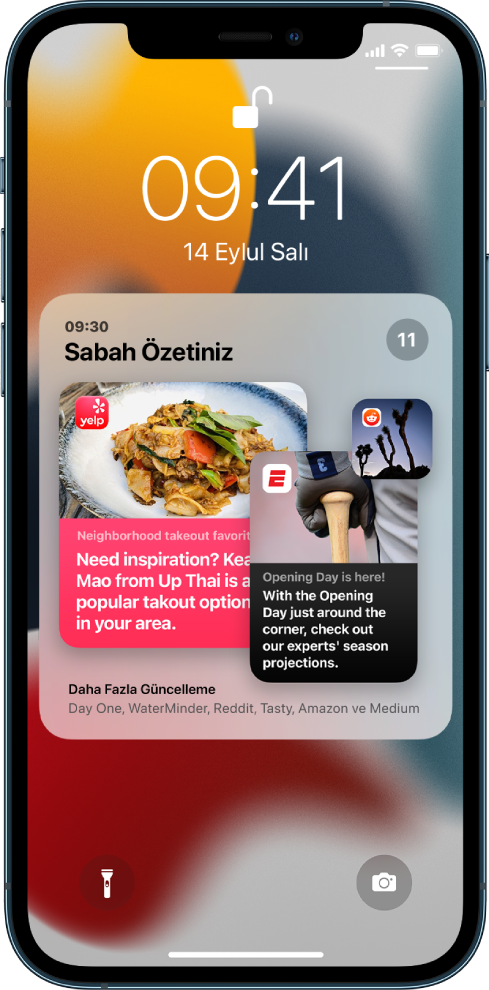
Bildirim özeti zamanlama
Bildirimlerinizin özet olarak gönderilmesini zamanlayarak gün içinde dikkatinizi dağıtan şeyleri azaltabilirsiniz. Hangi bildirimlerin özete dahil edileceğini ve özeti almak istediğiniz saati seçebilirsiniz.
Bildirim özeti size özeldir ve o an yaptığınız etkinliğe bağlı olarak en ilgili bildirimler en üstte olacak şekilde önceliğe göre akıllıca sıralanır. Özet, boş vaktiniz olduğunda bildirimlerle ilgilenmenize olanak tanıdığı için özellikle yararlıdır. Bir etkinliğe odaklanmışken bildirimleri filtrelemek için Odak’ı kullanarak bunu daha da ileri götürebilirsiniz.
Ayarlar
 > Bildirimler > Zamanlanmış Özet bölümüne gidin, sonra Zamanlanmış Özet’i açın.
Özetinize dahil edilecek uygulamaları seçin.
Özetiniz için bir zaman ayarlayın. Başka bir özet almak istiyorsanız Özet Ekle’ye dokunun.
Özet’teki Uygulamalar’ın altında A - Z’ye dokunun, sonra özetinize dahil etmek istediğiniz uygulamaların açık olduğundan emin olun.
Bildirimleri görüntüleme, kapatma, silme ve sessize alma
iPhone’unuzda bildirimler göründüğünde aşağıdakilerden birini yapın:
Başka bir uygulamayı kullanırken aldığınız bildirimle ilgilenme: Bildirimi görüntülemek için aşağı çekin, sonra kapatmak için yukarı kaydırın.
Bildirimleri silme: Bildirimin veya bildirim grubunun üzerinde sola kaydırın, sonra Sil’e veya Tümünü Sil’e dokunun.
Uygulama için bildirimleri sessize alma: Bildirimin veya bildirim grubunun üzerinde sola kaydırın, Seçenekler’e dokunun, sonra uygulamanın bildirimlerini bir saat veya bir gün boyunca sessize alma seçeneğine dokunun. Bu, bildirimleri doğrudan Bildirim Merkezi’ne gönderir ve onların kilitli ekranda görünmesini, ses çıkarmasını, ekranı aydınlatmasını veya başlık göstermesini engeller.
Bu bildirimleri yeniden görmek ve duymak için Bildirim Merkezi’ndeki bildirimin üzerinde sola kaydırın, Seçenekler’e dokunun, sonra Sesi Aç’a dokunun.
Bir uygulamaya veya bildirim grubuna ait bildirimleri kapatma: Bildirimin veya bildirim grubunun üzerinde sola kaydırın, Seçenekler’e dokunun, sonra Kapat’a dokunun.
Uygulamanın bildirimleri görüntüleme şeklini değiştirme: Bildirimin üzerinde sola kaydırın, Seçenekler’e dokunun, sonra Ayarları Görüntüle’ye dokunun. Değiştirebileceğiniz ayarlar hakkında bilgi edinmek için Bildirim ayarlarını değiştirme konusuna bakın.
Bildirim Merkezi’ndeki tüm bildirimlerinizi silme: Bildirim Merkezi’ne gidin,
 simgesine dokunun, sonra Sil’e dokunun.
Tüm bildirimlerin sesini kapatma: Rahatsız Etme’yi açın. iPhone’da odağı açma veya kapatma konusuna bakın.
Bir uygulamayı bir süredir kullanmıyorsanız Siri o uygulama için bildirimleri kapatmanızı önerir.
Kilitli ekranda son bildirimleri gösterme
Kilitli ekranda Bildirim Merkezi’ne erişime izin verebilirsiniz.
Ayarlar
> Face ID ve Parola (Face ID’li iPhone’da) veya Touch ID ve Parola (diğer iPhone modellerinde) bölümüne gidin.Parolanızı girin.
Aşağı kaydırın ve Bildirim Merkezi’ni açın (Kilitliyken Erişime İzin Ver’in altında).