iPad Kullanma Kılavuzu
- Hoş Geldiniz
-
- Desteklenen modeller
- iPad Pro 12,9 inç (5. nesil)
- iPad Pro 12,9 inç (4. nesil)
- iPad Pro 12,9 inç (3. nesil)
- iPad Pro 11 inç (3. nesil)
- iPad Pro 11 inç (2. nesil)
- iPad Pro 11 inç (1. nesil)
- iPad Pro 12,9 inç (1 ve 2. nesil)
- iPad Pro 10,5 inç
- iPad Pro 9,7 inç
- iPad Air (4. nesil)
- iPad Air (3. nesil)
- iPad Air 2
- iPad (8. nesil)
- iPad (7. nesil)
- iPad (6. nesil)
- iPad (5. nesil)
- iPad mini (5. nesil)
- iPad mini 4
- iPadOS 14’teki yenilikler
-
- Uyandırma ve kilidi açma
- Ses yüksekliğini ayarlama
- Sesleri değiştirme veya kapatma
- Kilitli ekrandan özelliklere erişme
- Uygulamaları açma
- Ekran resmi veya ekran kaydı çekme
- Ekran yönünü değiştirme veya kilitleme
- Duvar kâğıdını değiştirme
- Ekranı doldurmak için bir uygulamayı büyütme
- Sürükleyip bırakma
- iPad ile arama yapma
- Öğeleri göndermek için AirDrop’u kullanma
- Hızlı eylemleri gerçekleştirme:
- Denetim Merkezi’ni kullanma ve özelleştirme
- Araç takımları ekleme
- Pili şarj etme ve izleme
- Durum simgelerinin anlamını öğrenme
- iPad ile seyahat
-
-
- Harita görüntüleme
-
- Yol tarifi almak için Siri’yi, Harita’yı ve Harita araç takımını kullanma
- Tercih ettiğiniz seyahat türünü seçme
- Sürüş için yol tarifi alma
- Trafik olaylarını bildirme
- Bisiklet için yol tarifi alma
- Durulacak yerler bulma
- Yürüme yol tarifi alma
- Toplu taşıma yol tarifi alma
- Güzergâhınızın genel bir haritasını görüntüleme veya tüm yol tarifini liste olarak gösterme
- Adım adım yol tarifi için ses ayarlarını değiştirme
- Diğer güzergâh seçeneklerini seçme
- Bulunduğunuz konum dışındaki yerler arasında yol tarifi alma
- Son görüntülenen yol tariflerini silme
- Yol tarifi almak için Mac’inizde Harita’yı kullanma
- Harita’nın düzeltilmesine ve iyileştirilmesine yardımcı olma
-
- Mesajlar’ı ayarlama
- Mesaj gönderme ve alma
- Gruba veya işletmeye mesaj gönderme
- Fotoğraf, video ve ses gönderme
- Mesajlara canlandırma efektleri ekleme
- iMessage uygulamalarını kullanma
- Memoji kullanma
- Digital Touch efekti gönderme
- Apple Pay ile para gönderme ve alma
- Bildirimleri değiştirme
- Mesajları engelleme, filtreleme ve bildirme
- İletileri silme
-
- Fotoğrafları ve videoları görüntüleme
- Fotoğrafları ve videoları silme ve gizleme
- Fotoğrafları ve videoları düzenleme
- Live Photo’ları düzenleme
- Portre modunda fotoğrafları düzenleme
- Fotoğrafları albümlerde düzenleme
- Fotoğraflar’da arama yapma
- Fotoğrafları ve videoları paylaşma
- Anılar’ı görüntüleme
- Fotoğraflar’da kişi bulma
- Konuma göre fotoğraflara göz atma
- iCloud Fotoğrafları’nı kullanma
- Fotoğrafları iCloud’daki Paylaşılan Albümler ile paylaşma
- Fotoğraf Yayınım’ı kullanma
- Fotoğrafları ve videoları içe aktarma
- Fotoğrafları yazdırma
- Kestirmeler
- Borsa
- İpuçları
-
- Aile Paylaşımı’nı ayarlama
- Aile üyelerinin satın aldıklarını indirme
- Satın alınanları paylaşmayı durdurma
- Satın Alma İzni’ni açma
- Apple Cash Aile’yi ayarlama
- Apple Card’ı paylaşma
- Abonelikleri ve iCloud saklama alanı planını paylaşma
- Fotoğrafları, bir takvimi ve daha fazlasını aile üyeleriyle paylaşma
- Aile üyesinin kayıp aygıtını bulma
- Aile Paylaşımı aracılığıyla Ekran Süresi’ni ayarlama
-
- iPad ile birlikte gelen aksesuarlar
-
- AirPods’u ayarlama
- AirPods’u şarj etme
- Ses çalmayı başlatma ve durdurma
- AirPods ses yüksekliğini değiştirme
- AirPods ile arama yapma ve aramaları yanıtlama
- AirPods’un aygıtlar arasında geçiş yapmasını sağlama
- AirPods ile Siri’yi kullanma
- Mesajları dinleme ve yanıt verme
- AirPods ve Beats kulaklıklarıyla ses paylaşma
- Gürültü denetimi modlarını değiştirme
- Uzamsal sesi denetleme
- AirPods’u yeniden başlatma
- AirPods’unuzun adını ve diğer ayarları değiştirme
- Diğer Bluetooth kulaklıkları kullanma
- EarPods kullanma
- Kulaklık ses düzeylerini denetleme
- HomePod ve diğer kablosuz hoparlörler
- Harici depolama aygıtları
- Fitness+ ile Apple Watch
- Kılıflar ve kapaklar
- Yazıcılar
-
- İnternet bağlantınızı paylaşma
- Telefonla arama ve aranma
- iPad’i Mac için ikinci ekran olarak kullanma
- Görevleri iPad ile Mac arasında geçirme
- iPad ile diğer aygıtlar arasında kesme, kopyalama ve yapıştırma
- iPad’i ve bilgisayarınızı bir kabloyla bağlama
- iPad’i bilgisayarınızla eşzamanlama
- Dosyaları iPad ile bilgisayarınız arasında aktarma
-
- Erişilebilirlik özelliklerine giriş
-
-
- VoiceOver’ı açma ve alıştırma yapma
- VoiceOver ayarlarınızı değiştirme
- VoiceOver hareketlerini öğrenme
- iPad’i VoiceOver hareketleri ile kullanma
- VoiceOver’ı rotoru kullanarak denetleme
- Ekran klavyesini kullanma
- Parmağınızla yazma
- Apple harici klavyeyle VoiceOver’ı kullanma
- Braille ekranı kullanma
- Ekranda Braille yazma
- Hareketleri ve klavye kestirmelerini özelleştirme
- VoiceOver’ı bir imleç aygıtıyla kullanma
- VoiceOver’ı uygulamalarda kullanma
- Büyütme
- Büyüteç
- Kişi algılama
- Ekran ve Metin Puntosu
- Hareketli
- Seslendirilen İçerik
- Sesli Açıklamalar
-
-
- Önemli güvenlik bilgileri
- Önemli kullanım bilgileri
- iPad’iniz hakkında bilgi alma
- Hücresel veri ayarlarını görüntüleme veya değiştirme
- Yazılımlar ve servisler hakkında daha fazla kaynak edinin
- FCC uyumluluk beyannamesi
- ISED Kanada uyum beyannamesi
- Apple ve çevre
- Sınıf 1 Lazer bilgileri
- Atma ve geri dönüşüm bilgileri
- ENERGY STAR uyumluluk bildirimi
- Telif Hakkı
Fare eylemleri ve iPad için hareketleri
Uygulamaları açmak, ana ekrana gitmek, Slide Over’ı açmak ve daha fazlasını yapmak için bir fare kullanabilirsiniz (fare aygıtları ayrı satılır).
Not: Tüm fare aygıtları iPad’in tüm modelleri ile tam olarak uyumlu değildir.
Fare eylemleri
Eylem | Açıklama |
 | Tıklama: Bir tıklama hissedene kadar fareye basın. |
 | Dokunup basılı tutma: Fareyi basılı tutun. |
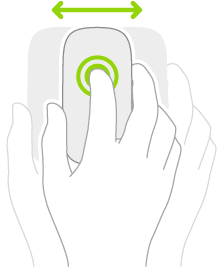 | Sürükleme: Bir öğeye tıklayıp öğeyi basılı tutun, sonra fareyi hareket ettirin. |
 | iPad’i uyandırma: Fareyi tıklayın. Veya harici bir klavye kullanıyorsanız herhangi bir tuşa basın. |
 | Dock’u açma: İmleci ekranın alt kısmına gelecek şekilde fareyi hareket ettirin. |
 | Ana ekrana gidin. İmleci ekranın alt kısmına gelecek şekilde fareyi hareket ettirin. Dock göründükten sonra imleci ekranın alt kısmına geçecek şekilde hareket ettirin. Veya ekranın alt kısmındaki çubuğu tıklayın (Face ID’li iPad’de). |
| Uygulama Değiştirici’yi açın. Ana ekran göründükten sonra imleci ekranın alt kısmına geçecek şekilde hareket ettirin. Veya bir uygulamadan ekranın alt kısmındaki çubuğu ekranın ortasına doğru sürükleyin ve duraklayın (Face ID’li iPad’de). |
 | Slide Over’ı görüntüleme: Fareyi kullanarak imleci ekranın sağ kenarını geçecek şekilde hareket ettirin. Slide Over’ı gizlemek için imleci yeniden sağ kenarı geçecek şekilde hareket ettirin. |
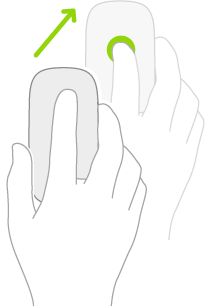 | Denetim Merkezi’ni açma: Fareyi kullanarak sağ üst köşedeki durum simgelerini seçmek için imleci hareket ettirin, sonra tıklayın. Veya imleci ekranın sağ üst köşesine hareket ettirin. |
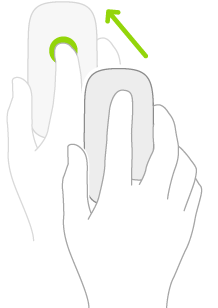 | Bildirim Merkezi’ni açma: Fareyi kullanarak sol üst köşedeki durum simgelerini seçmek için imleci hareket ettirin, sonra tıklayın. Veya fareyi kullanarak imleci ekranın üstüne ortanın yakınına geçecek şekilde hareket ettirin. |
Magic Mouse 2 için fare hareketleri
Hareket | Açıklama |
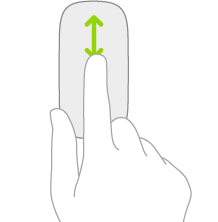 | Yukarı veya aşağı kaydırma: Farenin yüzeyi üzerinde bir parmağınızı yukarı veya aşağı kaydırın. |
 | Sola veya sağa kaydırma: Farenin yüzeyi üzerinde bir parmağınızı sola veya sağa kaydırın. |
 | İkincil tıklama: Ana ekrandaki simgeler, posta kutusundaki iletiler ve Denetim Merkezi’ndeki Kamera düğmesi gibi öğeler tıklandığında hızlı eylem menüsünü göstermek için farenin bir tarafında tek parmağınızı kullanın. Not: İkincil tıklamayı açmak ve farenin hangi tarafını kullanacağınızı seçmek için Ayarlar Harici bir klavye kullanıyorsanız Kontrol tuşuna basarken fareyi tıklayın. Çok düğmeli bir farede ikincil düğmeyi tıklayın. |
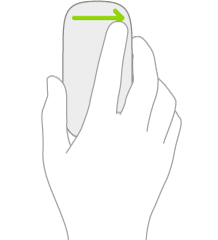 | Bugün Görüntüsü’nü açma: Ana ekran veya kilitli ekran görünürken farenin yüzeyinde sağa kaydırın. |
 | Ana ekrandan aramayı açın. Farenin yüzeyinde aşağı kaydırın. |
 > Genel > İzleme Dörtgeni ve Fare > İkincil Tıklama’ya gidin.