
เพิ่มตารางในโน้ตบน Mac
ถ้าคุณใช้โน้ตบน iCloud ที่อัปเกรดแล้วหรือโน้ตที่จัดเก็บอยู่ใน Mac ของคุณบน macOS 10.13 ขึ้นไป คุณจะสามารถเพิ่มตารางลงในโน้ตของคุณได้
เพิ่มตาราง
ไปที่แอปโน้ต
บน Mac ของคุณเปิดโน้ต จากนั้นคลิกตำแหน่งที่คุณต้องการเพิ่มตาราง
คลิก
 หรือเลือก จัดรูปแบบ > ตาราง
ตารางเปล่าที่มีสองแถวและสองคอลัมน์จะถูกเพิ่มลงในโน้ตของคุณ
ปฏิบัติตามวิธีใดๆ ต่อไปนี้:
ป้อนลงในเซลล์: คลิกเซลล์ แล้วเริ่มป้อน
คุณสามารถใช้คำแนะนำขณะป้อนได้ หากมี
ย้ายภายในตาราง: กดปุ่ม Tab หรือใช้ปุ่มลูกศรเพื่อย้ายระหว่างเซลล์ตาราง
วางข้อความลงในตาราง: คลิกเซลล์ แล้วเลือก แก้ไข > วาง
ลักษณะที่มีชื่อ เช่น แบบโมโน หรือ หัวข้อย่อย จะถูกเอาออก
เลือกหลายเซลล์: ลากเหนือข้อความในเซลล์หนึ่งเซลล์ขึ้นไป
กล่องจะล้อมรอบเซลล์ที่เลือก
ถ้าคุณต้องการเลือกทั้งแถวหรือทั้งคอลัมน์ ให้ดูที่จัดการแถวและคอลัมน์
ย้ายตาราง: เลือกตาราง แล้วลากไปที่ตำแหน่งใหม่
เคล็ดลับ: คุณยังสามารถคัดลอกตารางจากอีกแอปหนึ่ง (เช่น Safari หรือ Pages) แล้ววางลงในแอปโน้ตได้อีกด้วย แอปโน้ตไม่รองรับการจัดรูปแบบบางอย่าง
จัดการแถวและคอลัมน์
ไปที่แอปโน้ต
บน Mac ของคุณเปิดโน้ตที่มีตารางที่คุณต้องการเปลี่ยน
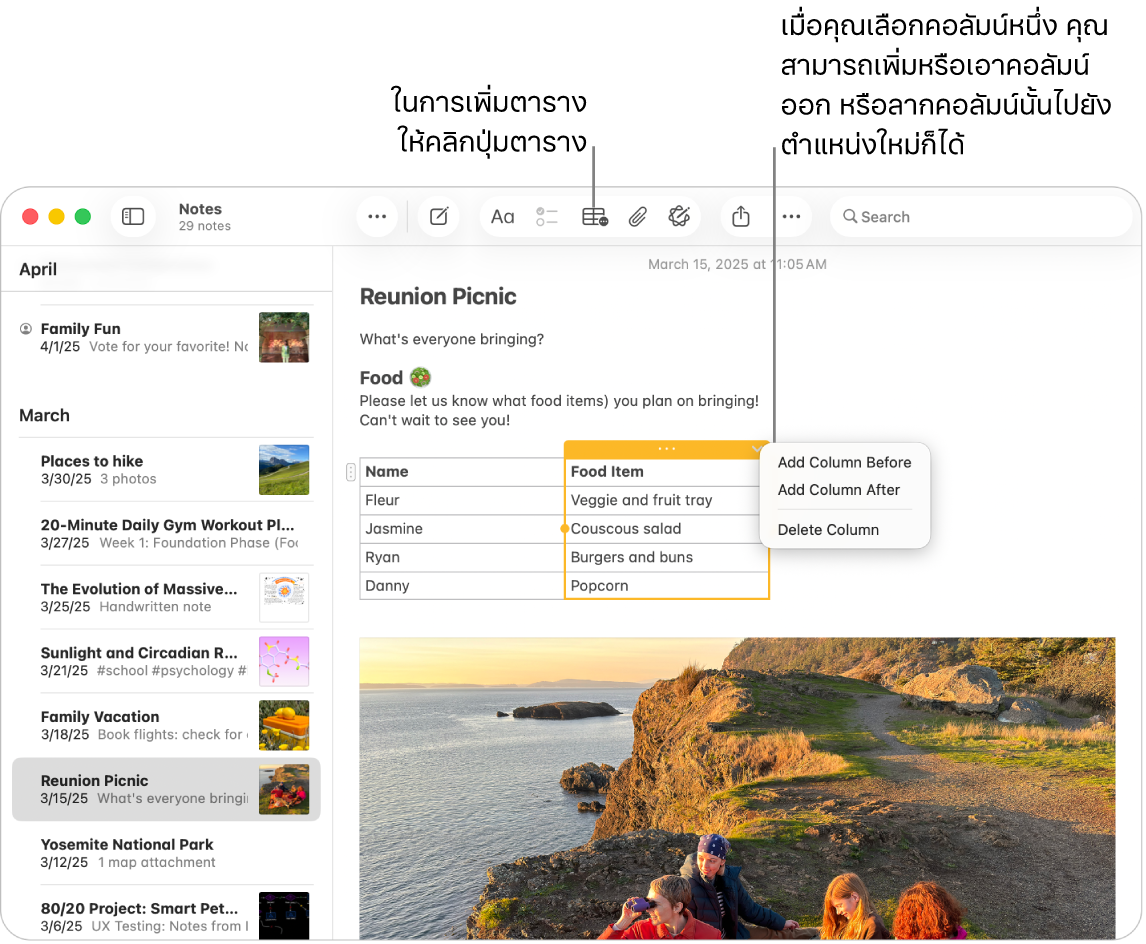
คลิกตาราง แล้วคลิก
 ทางซ้ายของแถวเพื่อเลือกแถวนั้น หรือคลิก
  ด้านบนคอลัมน์เพื่อเลือกคอลัมน์นั้น
ปฏิบัติตามวิธีใดๆ ต่อไปนี้:
เลือกแถวหรือคอลัมน์หลายๆ รายการ: ลากขอบจับเพื่อเลือก (จุดสี) ในแถวหรือคอลัมน์
เพิ่มหรือเอาแถวหรือคอลัมน์ออก: คลิก
 จากนั้นเลือกตัวเลือก
ย้ายแถวหรือคอลัมน์: หลังจากเลือกแถวหรือคอลัมน์แล้ว ให้คลิกค้างไว้จนกว่าแถวหรือคอลัมน์จะลอยขึ้นมาจากตาราง จากนั้นลากไปที่ตำแหน่งใหม่
คัดลอกแถวหรือคอลัมน์: เลือก แก้ไข > คัดลอก หรือกด Command-C
วางแถวหรือคอลัมน์: หลังจากที่คุณคัดลอกแถวหรือคอลัมน์ ให้เลือก แก้ไข > วาง หรือกด Command-V เพื่อวางลงในตำแหน่งใหม่ในตารางเดียวกัน
ในการสร้างตารางใหม่ ให้วางในเนื้อหาของโน้ต
ลบเนื้อหาในแถวหรือคอลัมน์: เลือก แก้ไข > ลบ หรือกดปุ่ม Delete
ถ้าไม่มีเนื้อหาในแถวหรือคอลัมน์ การกระทำนี้จะลบแถวหรือคอลัมน์ทันที
ปรับใช้การจัดรูปแบบกับแถวหรือคอลัมน์: ใช้คำสั่งในเมนูรูปแบบหรือปุ่มลัดแป้นพิมพ์ (คุณสามารถใช้ Touch Bar ได้เช่นกัน)
คุณยังสามารถเพิ่มแถวใหม่ไปที่ด้านล่างสุดของตารางโดยการกด Tab หรือ Return เมื่อคุณอยู่ในเซลล์สุดท้ายของตารางได้ด้วย
แปลงข้อความเป็นตาราง
ไปที่แอปโน้ต
บน Mac ของคุณเปิดโน้ต จากนั้นปฏิบัติตามวิธีใดวิธีหนึ่งต่อไปนี้:
แปลงข้อความเป็นตาราง: เลือกอย่างน้อยหนึ่งย่อหน้าของข้อความในโน้ต แล้วคลิก
หรือเลือก จัดรูปแบบ > ตาราง ข้อความที่เลือกจะถูกแปลงเป็นตารางแปลงตารางกลับเป็นข้อความ: คลิกที่ใดก็ได้ในตาราง คลิก
 จากนั้นเลือก “แปลงเป็นข้อความ”