คู่มือผู้ใช้ iPhone
- ยินดีต้อนรับ
-
- รุ่นที่รองรับ
- iPhone 13 mini
- iPhone 13
- iPhone 13 Pro
- iPhone 13 Pro Max
- iPhone 12 mini
- iPhone 12
- iPhone 12 Pro
- iPhone 12 Pro Max
- iPhone 11
- iPhone 11 Pro
- iPhone 11 Pro Max
- iPhone XR
- iPhone XS
- iPhone XS Max
- iPhone X
- iPhone SE (รุ่นที่ 3)
- iPhone SE (รุ่นที่ 2)
- iPhone SE (รุ่นที่ 1)
- iPhone 8
- iPhone 8 Plus
- iPhone 7
- iPhone 7 Plus
- iPhone 6s
- iPhone 6s Plus
- มีอะไรใหม่ใน iOS 15
-
- เครื่องคิดเลข
- เข็มทิศ
-
- ตั้งค่า FaceTime
- โทรออกและรับสาย
- สร้างลิงก์ FaceTime
- ถ่าย Live Photos
- ใช้แอปอื่นระหว่างโทรศัพท์
- โทร FaceTime แบบกลุ่ม
- ดูผู้เข้าร่วมในรูปแบบตาราง
- ใช้ SharePlay เพื่อดูและฟังด้วยกัน
- แชร์หน้าจอของคุณ
- เปลี่ยนการตั้งค่าวิดีโอ
- เปลี่ยนการตั้งค่าเสียง
- เพิ่มเอฟเฟ็กต์กล้อง
- ออกจากการโทรหรือสลับไปใช้แอปข้อความ
- ปิดกั้นผู้โทรที่ไม่ต้องการ
-
- ดูแผนที่
-
- ค้นหาสถานที่
- ค้นหาสถานที่น่าสนใจ ร้านอาหาร และบริการที่อยู่ใกล้เคียง
- รับข้อมูลเกี่ยวกับสถานที่
- ทำเครื่องหมายสถานที่
- แชร์สถานที่
- จัดอันดับสถานที่
- บันทึกสถานที่โปรด
- สำรวจสถานที่ใหม่ๆ ด้วยสถานที่น่าสนใจ
- จัดระเบียบสถานที่ในสถานที่น่าสนใจของฉัน
- รับข้อมูลจราจรและข้อมูลสภาพอากาศ
- ลบตำแหน่งที่ตั้งสำคัญ
- ค้นหาการตั้งค่าแผนที่ของคุณอย่างรวดเร็ว
-
- ใช้ Siri, แผนที่ และวิดเจ็ตแผนที่เพื่อรับเส้นทาง
- เลือกตัวเลือกเส้นทางอื่นๆ
- สิ่งต่างๆ ที่คุณสามารถทำได้ในระหว่างเดินทางตามเส้นทาง
- ตั้งค่าเส้นทางยานยนต์ไฟฟ้า
- รับเส้นทางขับขี่
- รับเส้นทางไปยังรถที่คุณจอดอยู่
- แจ้งเหตุการณ์จราจรในแอปแผนที่บน iPhone
- รับเส้นทางปั่นจักรยาน
- รับเส้นทางเดิน
- รับเส้นทางโดยสาร
- ลบเส้นทางล่าสุด
- ใช้แอปแผนที่บน Mac ของคุณเพื่อรับเส้นทาง
- เรียกรถรับส่ง
-
- ดูรูปภาพ
- เล่นวิดีโอและสไลด์โชว์
- ลบและซ่อนรูปภาพและวิดีโอ
- แก้ไขรูปภาพและวิดีโอ
- ตัดต่อความยาววิดีโอและปรับสโลว์โมชั่น
- แก้ไขวิดีโอโหมดแบบภาพยนตร์
- แก้ไข Live Photos
- แก้ไขรูปภาพในโหมดภาพถ่ายบุคคล
- สร้างอัลบั้มรูปภาพ
- แก้ไขและจัดระเบียบอัลบั้ม
- ฟิลเตอร์และเรียงรูปภาพในอัลบั้ม
- ค้นหาในแอปรูปภาพ
- แชร์รูปภาพและวิดีโอ
- ดูรูปภาพและวิดีโอที่แชร์กับคุณ
- โต้ตอบกับรูปภาพโดยใช้ข้อความในภาพและค้นดูจากภาพ
- ดูความทรงจำ
- ปรับแต่งความทรงจำสำหรับคุณโดยเฉพาะ
- ค้นหาผู้คนในแอปรูปภาพ
- แสดงคนหรือสถานที่น้อยลง
- เลือกหารูปภาพตามตำแหน่งที่ตั้ง
- ใช้ “รูปภาพ iCloud”
- แชร์รูปภาพด้วยการแชร์อัลบั้มบน iCloud
- นำเข้ารูปภาพและวิดีโอ
- พิมพ์รูปภาพ
- คำสั่งลัด
- หุ้น
- เคล็ดลับ
-
- เก็บบัตรและตั๋วในแอปกระเป๋าสตางค์
- ตั้งค่า Apple Pay
- ใช้ Apple Pay สำหรับการชำระเงินแบบไร้การสัมผัส
- ใช้ Apple Pay ในแอป แอปคลิป และ Safari
- ใช้ Apple Cash
- ใช้ Apple Card
- จัดการบัตรและกิจกรรม
- ชำระค่าโดยสาร
- ใช้กุญแจดิจิทัล
- ใช้บัตรประจำตัวนักเรียน
- ใช้ใบขับขี่หรือบัตรประจำตัวประชาชนมลรัฐของคุณ
- เพิ่มและใช้บัตร
- จัดการบัตร
- ใช้บัตรการฉีดวัคซีนโควิด-19
-
- แชร์การเชื่อมต่อกับอินเทอร์เน็ตของคุณ
- อนุญาตสายโทรศัพท์บน iPad, iPod touch และ Mac ของคุณ
- ส่งต่องานระหว่างอุปกรณ์
- สตรีมวิดีโอ รูปภาพ และเสียงแบบไร้สายไปยัง Mac
- ตัด คัดลอก และวางระหว่าง iPhone กับอุปกรณ์เครื่องอื่น
- เชื่อมต่อ iPhone และคอมพิวเตอร์ของคุณด้วยสาย
- เชื่อมข้อมูล iPhone กับคอมพิวเตอร์ของคุณ
- ถ่ายโอนไฟล์ระหว่าง iPhone กับคอมพิวเตอร์ของคุณ
-
- บทนำเรื่อง CarPlay
- เชื่อมต่อกับ CarPlay
- ใช้ Siri
- ใช้ตัวควบคุมในรถของคุณ
- รับเส้นทางแบบเลี้ยวต่อเลี้ยว
- แจ้งเหตุการณ์จราจร
- เปลี่ยนมุมมองแผนที่
- โทรออก
- เล่นเพลง
- ดูปฏิทินของคุณ
- ส่งและรับข้อความตัวอักษร
- อ่านข้อความตัวอักษรขาเข้า
- เล่นพ็อดคาสท์
- เล่นหนังสือเสียง
- ฟังข่าวสาร
- ควบคุมบ้านของคุณ
- ใช้แอปอื่นด้วย CarPlay
- จัดเรียงไอคอนต่างๆ ใหม่บนหน้าโฮมของ CarPlay
- เปลี่ยนการตั้งค่าใน CarPlay
-
- เริ่มต้นด้วยคุณสมบัติการช่วยการเข้าถึง
-
-
- เปิดใช้แล้วฝึกหัดใช้ VoiceOver
- เปลี่ยนการตั้งค่า VoiceOver ของคุณ
- เรียนรู้คำสั่งนิ้ว VoiceOver
- สั่งงาน iPhone โดยใช้คำสั่งนิ้ว VoiceOver
- ควบคุม VoiceOver โดยใช้ตัวหมุน
- ใช้แป้นพิมพ์บนหน้าจอ
- เขียนด้วยนิ้วของคุณ
- ใช้ VoiceOver กับแป้นพิมพ์ภายนอกของ Apple
- ใช้เครื่องแสดงผลอักษรเบรลล์
- ป้อนอักษรเบรลล์ให้แสดงบนหน้าจอ
- กำหนดคำสั่งนิ้วและคำสั่งลัดแป้นพิมพ์เอง
- ใช้ VoiceOver กับอุปกรณ์ตัวชี้
- ใช้ VoiceOver สำหรับภาพและวิดีโอ
- ใช้ VoiceOver ในแอปต่างๆ
- ซูม
- จอภาพและขนาดข้อความ
- การเคลื่อนไหว
- การอ่านเนื้อหา
- คำบรรยายเสียง
-
-
- ใช้การปกป้องความปลอดภัยและความเป็นส่วนตัวในตัว
-
- ทำให้ Apple ID ของคุณปลอดภัย
- ลงชื่อเข้าด้วย Apple
- ป้อนรหัสผ่านที่ปลอดภัยสูงโดยอัตโนมัติ
- เปลี่ยนรหัสผ่านที่ปลอดภัยต่ำหรือถูกลดหย่อนความปลอดภัย
- ดูรหัสผ่านและข้อมูลที่เกี่ยวข้องของคุณ
- แชร์รหัสผ่านอย่างปลอดภัยด้วย AirDrop
- ทำให้รหัสผ่านของคุณใช้งานได้บนอุปกรณ์ทุกเครื่องของคุณ
- ป้อนรหัสการตรวจสอบยืนยันโดยอัตโนมัติ
- ป้อนรหัส SMS โดยอัตโนมัติ
- จัดการการตรวจสอบสิทธิ์สองปัจจัยสำหรับ Apple ID ของคุณ
-
- ข้อมูลด้านความปลอดภัยที่สำคัญ
- ข้อมูลด้านการดูแลที่สำคัญ
- ค้นหาแหล่งข้อมูลเพิ่มเติมเกี่ยวกับซอฟต์แวร์และบริการ
- แถลงการณ์การปฏิบัติตามกฎเกณฑ์ของ FCC
- แถลงการณ์การปฏิบัติตามกฎเกณฑ์ของ ISED Canada
- ข้อมูลแถบความถี่กว้างยิ่งยวด
- ข้อมูลเกี่ยวกับเลเซอร์คลาส 1
- Apple กับสิ่งแวดล้อม
- ข้อมูลด้านการกำจัดและการรีไซเคิล
- ลิขสิทธิ์
แก้ไขวิดีโอโหมดแบบภาพยนตร์บน iPhone ของคุณ
บนรุ่น iPhone 13 โหมดแบบภาพยนตร์จะปรับใช้เอฟเฟ็กต์ระยะชัดลึกที่ช่วยให้สิ่งที่ถ่ายในวิดีโอของคุณมีความคมชัดในขณะที่สร้างฉากเบื้องหน้าและฉากเบื้องหลังที่เบลออย่างสวยงาม ในแอปรูปภาพ  คุณสามารถเปลี่ยนสิ่งที่โฟกัสที่จะปรับใช้กับเอฟเฟ็กต์ และปรับระดับความเบลอของฉากเบื้องหลังหรือปรับระยะชัดลึกในวิดีโอโหมดแบบภาพยนตร์ของคุณได้ คุณยังสามารถปิดใช้เอฟเฟ็กต์ได้ด้วย
วิดีโอโหมดแบบภาพยนตร์ที่บันทึกบน iPhone 13 รุ่นต่างๆ สามารถแก้ไขได้บน iPhone XS, iPhone XR และรุ่นใหม่กว่าที่ใช้ iOS 15
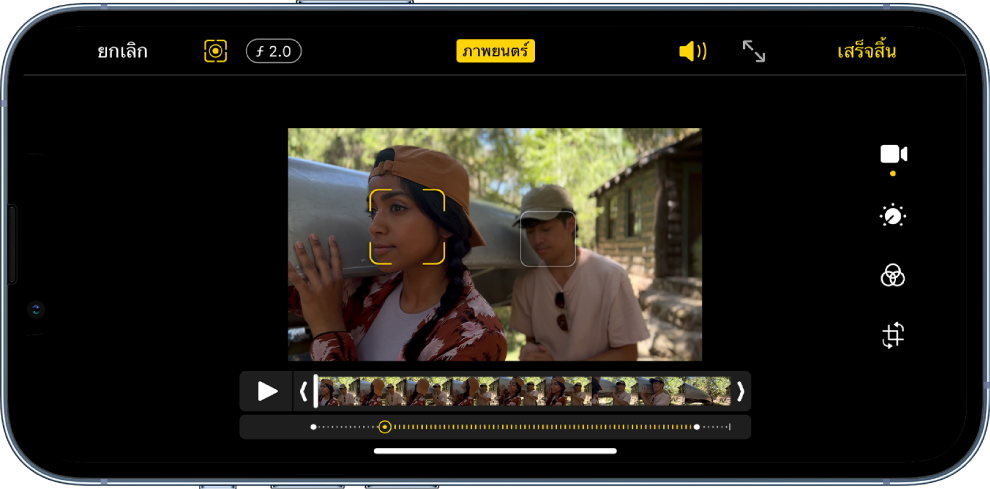
ปิดใช้เอฟเฟ็กต์ภาพยนตร์
ในแอปรูปภาพ ให้เปิดวิดีโอที่คุณบันทึกไว้ในโหมดแบบภาพยนตร์ แล้วแตะ แก้ไข
แตะ ภาพยนตร์ ที่ด้านบนสุดของหน้าจอ จากนั้นแตะ เสร็จสิ้น
ทำซ้ำขั้นตอนเหล่านี้เพื่อกลับมาเปิดใช้โหมดแบบภาพยนตร์อีกครั้ง
เปลี่ยนสิ่งที่โฟกัสในวิดีโอโหมดแบบภาพยนตร์
กล้องจะระบุตำแหน่งที่จะโฟกัสโดยอัตโนมัติในขณะที่คุณบันทึกในโหมดแบบภาพยนตร์ และสามารถเปลี่ยนโฟกัสได้โดยอัตโนมัติหากมีการระบุสิ่งที่ถ่ายใหม่ คุณยังสามารถเปลี่ยนสิ่งที่โฟกัสด้วยตัวเองได้ด้วย
ในแอปรูปภาพ ให้เปิดวิดีโอที่คุณบันทึกไว้ในโหมดแบบภาพยนตร์ แล้วแตะ แก้ไข
จุดสีขาวใต้หน้าต่างแสดงเฟรมระบุตำแหน่งที่กล้องเปลี่ยนโฟกัสโดยอัตโนมัติในขณะบันทึก จุดสีเหลืองระบุตำแหน่งที่เปลี่ยนโฟกัสด้วยตัวเอง
เล่นวิดีโอหรือเลื่อนแถบแนวตั้งสีขาวในหน้าต่างแสดงเฟรมเพื่อไปยังจุดที่คุณต้องการเปลี่ยนโฟกัส
แตะสิ่งที่ถ่ายใหม่ที่อยู่ในกรอบสีเหลืองบนหน้าจอเพื่อเปลี่ยนโฟกัส แตะสองครั้งเพื่อตั้งค่าการติดตามโฟกัสอัตโนมัติบนสิ่งที่ถ่าย
จุดสีเหลืองแสดงด้านใต้หน้าต่างแสดงเฟรมเพื่อระบุว่าโฟกัสมีการเปลี่ยนแปลง
หมายเหตุ: คุณยังสามารถแตะหน้าจอค้างไว้เพื่อล็อคโฟกัสที่ระยะที่กำหนดจากกล้องได้ด้วย
ทำซ้ำขั้นตอนด้านบนเพื่อเปลี่ยนจุดโฟกัสตลอดทั้งวิดีโอ
ในการเอาการเปลี่ยนแปลงโฟกัสที่กำหนดเองออก ให้แตะจุดสีเหลืองด้านใต้หน้าต่างแสดงเฟรม จากนั้นแตะ

แตะ เสร็จสิ้น เพื่อบันทึกการเปลี่ยนแปลงของคุณ
แตะ  เพื่อสลับเปิดหรือปิดการติดตามโฟกัสอัตโนมัติของกล้องและจุดโฟกัสที่เลือกด้วยตัวเองของคุณ
หลังจากที่คุณบันทึกการเปลี่ยนแปลงของคุณ คุณสามารถแปลงวิดีโอโหมดแบบภาพยนตร์กลับเป็นต้นฉบับได้หากคุณไม่ชอบการแก้ไขของคุณ เปิดวิดีโอ แตะ แก้ไข แล้วแตะ แปลงกลับ
ปรับระยะชัดลึกในวิดีโอโหมดแบบภาพยนตร์
ในแอปรูปภาพ ให้เปิดวิดีโอที่คุณบันทึกไว้ในโหมดแบบภาพยนตร์ แล้วแตะ แก้ไข
แตะ
 ที่ด้านบนสุดของหน้าจอ
แถบเลื่อนจะแสดงด้านล่างวิดีโอ
ลากแถบเลื่อนไปทางซ้ายหรือขวาเพื่อปรับเอฟเฟ็กต์ระยะชัดลึก จากนั้นแตะ เสร็จสิ้น
ในการเลิกทำการแก้ไขหลังจากที่คุณบันทึก ให้เปิดวิดีโอ แตะ แก้ไข แล้วแตะ แปลงกลับ
ส่งออกวิดีโอโหมดแบบภาพยนตร์ไปยัง Mac ของคุณ
คุณสามารถใช้ AirDrop เพื่อถ่ายโอนวิดีโอโหมดแบบภาพยนตร์ที่มีเมตาดาต้าความลึกและโฟกัส จาก iPhone ไปยัง Mac ของคุณเพื่อแก้ไขในแอปอื่นได้
ในแอปรูปภาพ ให้เปิดวิดีโอโหมดแบบภาพยนตร์ แล้วแตะ

แตะ ตัวเลือก ที่ด้านบนสุดของหน้าจอ แล้วเปิดใช้ ข้อมูลรูปภาพทั้งหมด จากนั้นแตะ เสร็จสิ้น
แตะ AirDrop จากนั้นแตะอุปกรณ์ที่คุณต้องการแชร์ด้วย (ตรวจสอบให้แน่ใจว่าอุปกรณ์ที่คุณแชร์ด้วยเปิดใช้ AirDrop อยู่)
สำหรับข้อมูลเกี่ยวกับการแก้ไขวิดีโอโหมดแบบภาพยนตร์บน Mac ของคุณโดยใช้รูปภาพ ให้ดูที่แก้ไขวิดีโอโหมดแบบภาพยนตร์ในรูปภาพบน Mac
สำหรับข้อมูลเกี่ยวกับการแก้ไขวิดีโอโหมดแบบภาพยนตร์บน Mac ของคุณโดยใช้ Final Cut Pro, iMovie หรือ Motion ให้ดูที่บทความบริการช่วยเหลือของ Apple แก้ไขวิดีโอโหมดแบบภาพยนตร์ใน Final Cut Pro, iMovie และ Motion บน Mac