คู่มือผู้ใช้ iPad
- คู่มือผู้ใช้ iPad
- มีอะไรใหม่ใน iPadOS
- รุ่นที่รองรับ
-
- ปลุกและปลดล็อค
- ปรับระดับเสียง
- ปรับหรือปิดเสียง
- เข้าถึงคุณสมบัติจากหน้าจอล็อค
- เปิดแอพบนหน้าจอโฮม
- ถ่ายภาพหน้าจอหรือบันทึกหน้าจอ
- เปลี่ยนหรือล็อคแนวหน้าจอ
- เปลี่ยนภาพพื้นหลัง
- ซูมแอพเพื่อให้แสดงเต็มทั้งหน้าจอ
- ลากแล้วปล่อย
- ค้นหาด้วย iPad
- ใช้ AirDrop เพื่อส่งรายการ
- ดำเนินการการทำงานด่วน
- ใช้และกำหนดศูนย์ควบคุมเอง
- ดูและจัดระเบียบมุมมองวันนี้
- ชาร์จและตรวจสอบแบตเตอรี่
- เรียนรู้ความหมายของไอคอนสถานะ
- เดินทางไปพร้อมกับ iPad
-
-
- ดูรูปภาพและวิดีโอ
- แก้ไขรูปภาพและวิดีโอ
- แก้ไข Live Photos
- แก้ไขรูปภาพในโหมดภาพถ่ายบุคคล
- จัดระเบียบรูปภาพในอัลบั้ม
- ค้นหาในแอพรูปภาพ
- แชร์รูปภาพและวิดีโอ
- ดูความทรงจำ
- ค้นหาผู้คนในแอพรูปภาพ
- เลือกหารูปภาพตามตำแหน่งที่ตั้ง
- ใช้ “รูปภาพ iCloud”
- แชร์รูปภาพด้วยการแชร์อัลบั้มบน iCloud
- ใช้การสตรีมรูปภาพของฉัน
- นำเข้ารูปภาพและวิดีโอ
- พิมพ์รูปภาพ
- คำสั่งลัด
- หุ้น
- เคล็ดลับ
-
- แชร์การเชื่อมต่อกับอินเทอร์เน็ตของคุณ
- โทรออกและรับสายโทรศัพท์
- ใช้ iPad เป็นจอภาพที่สองสำหรับ Mac
- ส่งต่องานระหว่าง iPad กับ Mac
- ตัด คัดลอก และวางระหว่าง iPad กับ Mac ของคุณ
- เชื่อมต่อ iPad กับคอมพิวเตอร์ของคุณโดยใช้ USB
- เชื่อมข้อมูล iPad กับคอมพิวเตอร์ของคุณ
- ถ่ายโอนไฟล์ระหว่าง iPad กับคอมพิวเตอร์ของคุณ
-
-
- เริ่มการทำงาน iPad ใหม่
- อัพเดท iPadOS
- สำรองข้อมูล iPad
- คืนการตั้งค่า iPad กลับเป็นค่าเริ่มต้น
- กู้คืนเนื้อหาทั้งหมดจากข้อมูลสำรอง
- กู้คืนรายการที่ซื้อและรายการที่ลบ
- ขายหรือยก iPad ของคุณให้คนอื่น
- ลบข้อมูลเนื้อหาและการตั้งค่าทั้งหมด
- กู้คืน iPad กลับเป็นการตั้งค่าจากโรงงาน
- ติดตั้งหรือเอาโปรไฟล์การกำหนดค่าออก
-
- เริ่มต้นด้วยคุณสมบัติการช่วยการเข้าถึง
-
-
- เปิดใช้แล้วฝึกหัดใช้ VoiceOver
- เปลี่ยนการตั้งค่า VoiceOver ของคุณ
- เรียนรู้คำสั่งนิ้ว VoiceOver
- สั่งงาน iPad โดยใช้คำสั่งนิ้ว VoiceOver
- ควบคุม VoiceOver โดยใช้ตัวหมุน
- ใช้แป้นพิมพ์บนหน้าจอ
- เขียนด้วยนิ้วของคุณ
- ใช้ VoiceOver กับแป้นพิมพ์ภายนอกของ Apple
- ป้อนอักษรเบรลล์ให้แสดงบนหน้าจอโดยใช้ VoiceOver
- ใช้เครื่องแสดงผลอักษรเบรลล์
- กำหนดคำสั่งนิ้วและคำสั่งลัดแป้นพิมพ์เอง
- ใช้ VoiceOver กับอุปกรณ์ตัวชี้
- ใช้ VoiceOver ในแอพต่างๆ
- ซูม
- แว่นขยาย
- จอภาพและขนาดข้อความ
- การเคลื่อนไหว
- การอ่านเนื้อหา
- คำบรรยายเสียง
-
-
- ข้อมูลด้านความปลอดภัยที่สำคัญ
- ข้อมูลด้านการดูแลที่สำคัญ
- รับข้อมูลเกี่ยวกับ iPad ของคุณ
- ดูหรือเปลี่ยนแปลงการตั้งค่าเซลลูลาร์
- ค้นหาแหล่งข้อมูลเพิ่มเติมเกี่ยวกับซอฟต์แวร์และบริการ
- แถลงการณ์การปฏิบัติตามกฎเกณฑ์ของ FCC
- แถลงการณ์การปฏิบัติตามกฎเกณฑ์ของ ISED Canada
- ข้อมูลเกี่ยวกับเลเซอร์คลาส 1
- Apple กับสิ่งแวดล้อม
- ข้อมูลด้านการกำจัดและการรีไซเคิล
- แถลงการณ์การปฏิบัติตามกฎเกณฑ์ของ ENERGY STAR
- ลิขสิทธิ์
ค้นหาสถานที่ในแอพแผนที่บน iPad
ใช้แอพแผนที่  เพื่อค้นหาสถานที่ที่น่าสนใจ บริการ และอื่นๆ
ถ้าคุณติดตั้งแอพที่มีส่วนขยายของแอพแผนที่ คุณอาจสามารถทำสิ่งต่างๆ อย่าง จองโต๊ะที่ร้านอาหาร และเรียกรถแบบการแชร์รถรับส่งเพื่อให้ไปส่งคุณที่ตำแหน่งที่ตั้งต่างๆ ได้ เยี่ยมชม App Store เพื่อค้นหาแอพต่างๆ ที่ใช้งานกับแอพแผนที่
ค้นหาสถานที่
ถาม Siri ลองพูดว่า: “แสดงที่ตั้งวัดพระแก้ว” เรียนรู้วิธีถาม Siri
หรือคุณสามารถแตะที่ช่องค้นหาแล้วเริ่มต้นป้อนข้อมูลได้
คุณสามารถค้นหาในวิธีต่างๆ ได้ ตัวอย่าง:
แยก (“8th and Market”)
พื้นที่ (“Greenwich Village”)
สถานที่สังเกต (“พิพิธภัณฑ์กุกเกนไฮม์”)
รหัสไปรษณีย์ (“60622”)
ธุรกิจ (“movies,” “restaurants San Francisco CA,” “Apple Inc New York”)
ในการดูผลการค้นหาทั้งหมด ให้ปัดขึ้นบนบัตรค้นหา
หมายเหตุ: ถ้าคุณเห็นบัตรข้อมูลแทนที่ช่องค้นหา ให้แตะ  ที่ด้านบนสุดของบัตรข้อมูล
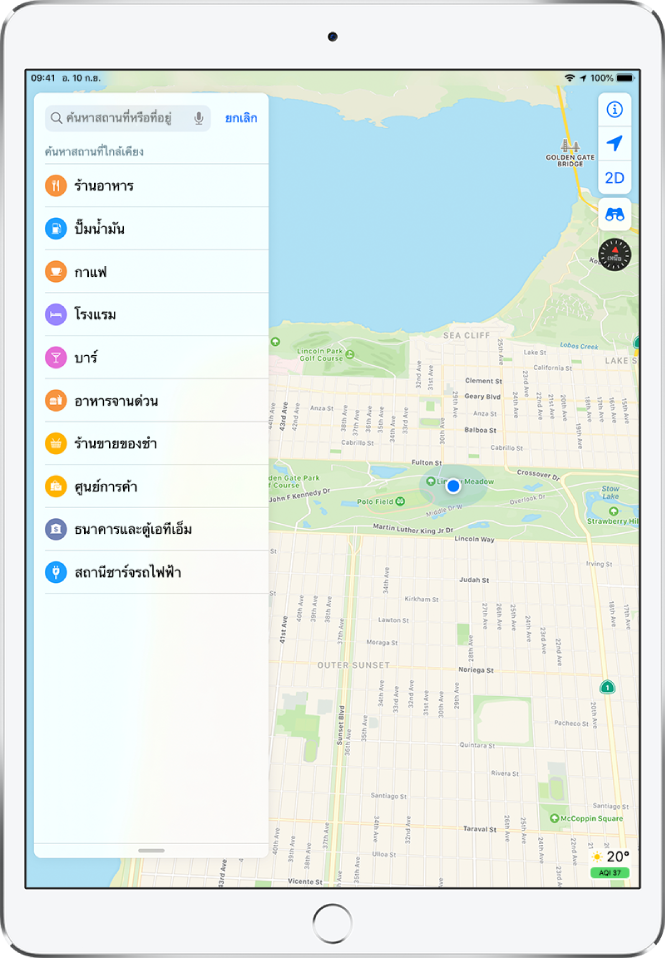
ค้นหาสถานที่ที่น่าสนใจ บริการ และอื่นๆ ที่อยู่บริเวณใกล้เคียง
ถาม Siri ลองพูดว่า: “หาปั๊มน้ำมัน” หรือ “หาร้านกาแฟใกล้ๆ” เรียนรู้วิธีถาม Siri
หรือคุณสามารถแตะที่ช่องค้นหา แล้วแตะหมวดหมู่ เช่น ของชำหรือโรงแรม แล้วปฏิบัติตามวิธีใดๆ ต่อไปนี้:
ดูผลการค้นหาทั้งหมดสำหรับหมวดหมู่: ปัดขึ้นบนบัตรข้อมูล
เปลี่ยนพื้นที่ค้นหา: ลากแผนที่ไปยังพื้นที่อื่นหรือซูมเข้าหรือออก แล้วแตะ ค้นหาที่นี่ บริเวณด้านบนสุดของหน้าจอ
ดูข้อมูลเพิ่มเติมเกี่ยวกับผลการค้นหา: แตะรายการบนบัตรข้อมูล
เคล็ดลับ: ใช้วิดเจ็ตที่ใกล้เคียงบนแผนที่เพื่อค้นหาสถานที่ที่น่าสนใจและบริการที่อยู่ใกล้เคียงอย่างรวดเร็ว ให้ดูที่ เพิ่มและจัดระเบียบวิดเจ็ตมุมมองวันนี้
คำแนะนำสถานที่ใกล้เคียงไม่มีให้ใช้ได้ครบทุกภูมิภาค ให้ดูที่เว็บไซต์ความพร้อมใช้งานของคุณสมบัติต่างๆ ใน iOS และ iPadOS
ค้นหาเส้นทางรอบๆ สนามบิน สถานีขนส่ง หรือห้างสรรพสินค้า
ปฏิบัติตามวิธีใดวิธีหนึ่งต่อไปนี้:
เมื่อคุณอยู่ที่ตำแหน่งที่ตั้งนั้น: เปิดแอพแผนที่ แล้วแตะ
 เพื่อแสดงตำแหน่งที่ตั้งปัจจุบันของคุณ แล้วแตะ ดูแผนผังภายใน หรือซูมเข้า จากนั้นแตะปุ่มเลือกหาที่ด้านขวาบน
ก่อนที่คุณจะถึงตำแหน่งที่ตั้ง: ค้นหาตำแหน่งที่ตั้งในแอพแผนที่ หรือลากแผนที่เพื่อแสดงตำแหน่งที่ตั้ง ซูมเข้า แล้วแตะปุ่มเลือกหา
ในการค้นหาบริการใกล้เคียง ให้แตะหมวดหมู่ (เช่น อาหาร ห้องน้ำ หรือ ประตู) บนบัตรข้อมูล แล้วปัดขึ้นเพื่อดูผลการค้นหาทั้งหมด ซึ่งแสดงรายการตามตัวอักษร
ในการดูข้อมูลเพิ่มเติมเกี่ยวกับผลการค้นหา ให้แตะผลการค้นหานั้น
ในการดูแผนที่ของชั้นต่างๆ ให้แตะปุ่มที่แสดงระดับชั้น (ให้ซูมเข้าหากคุณไม่เห็นปุ่ม)

หมายเหตุ: แผนที่ภายในอาคารสำหรับสนามบิน สถานีขนส่ง และห้างสรรพสินค้าไม่มีให้ใช้ได้ครบทุกภูมิภาค ให้ดูที่เว็บไซต์ความพร้อมใช้งานของคุณสมบัติต่างๆ ใน iOS และ iPadOS
ค้นหาหรือลบสถานที่ที่ดูล่าสุดอย่างรวดเร็ว
ในการดูรายการของสถานที่ที่ดูล่าสุด ให้ปัดลงจากด้านล่างสุดของบัตรค้นหา
ในการลบรายการออกจากรายการ ให้ปัดรายการไปทางซ้าย หรือแตะ ดูทั้งหมด เหนือรายการโดยตรง แล้วปฏิบัติตามวิธีใดวิธีหนึ่งต่อไปนี้:
ลบกลุ่ม: แตะ ล้าง เหนือกลุ่มนั้น
ลบรายการเพียงรายการเดียว: ปัดรายการไปทางซ้าย
ให้ดูที่ ลบตำแหน่งที่ตั้งสำคัญ