Ställ in Apple Pay på Apple Watch
Att använda Apple Pay kan vara enklare än att använda ett fysiskt kort och dessutom säkrare. Med korten som lagras i appen Plånbok kan du använda Apple Pay till att betala tryggt och säkert i affärer, kollektivtrafik och i betalningsterminaler som stöder Apple Pay.
Obs! Apple Pay och dess funktioner är inte tillgängliga i alla länder eller regioner. Se Apple Support-artikeln Länder och regioner som har stöd för Apple Pay.
Lägg till ett kort på Apple Watch med iPhone
Du kan lägga till ett behörigt kort från en medverkande kortutfärdare. Kontrollera om kortet är kompatibelt med Apple Pay genom att kontakta kortutfärdaren.
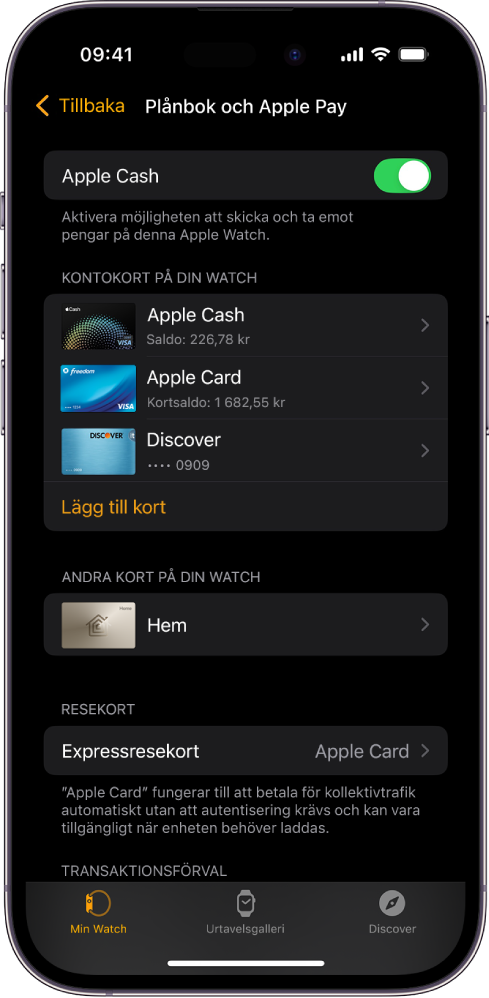
Öppna Apple Watch-appen på iPhone.
Tryck på Min klocka och sedan på Plånbok och Apple Pay.
Lägg till någon av följande korttyper:
Ett nytt kort eller tidigare kort: Tryck på Lägg till kort och följ sedan anvisningarna på skärmen.
Ett kort som lagras på iPhone: Tryck på Lägg till bredvid kortet.
Kortutfärdaren kan kräva att du går igenom fler steg som bekräftar din identitet.
Lägg till ett kort på Apple Watch
Du kan lägga till ett Apple-konto, kreditkort, bankkort och resekort direkt på Apple Watch.
Öppna appen Plånbok
 på Apple Watch.
Tryck på
 och tryck sedan på Lägg till kort.
Välj Apple-konto, Bankkort, Kreditkort eller Resekort och följ sedan anvisningarna på skärmen.
Välj ett förvalt kort
Öppna appen Plånbok
på Apple Watch.Tryck på
, tryck på Förvalt kort och välj sedan ett kort.
Du kan också öppna Apple Watch-appen på iPhone, trycka på Min klocka och sedan på Plånbok och Apple Pay. Tryck på Förvalt kort och välj sedan ett kort.
Ändra ordningen på kontokort
Öppna appen Plånbok på Apple Watch, håll på ett kort och dra det sedan till en ny plats.
På en hanterad Apple Watch kan du hålla på och dra både kontokort och andra kort.
Ta bort ett kort från Apple Pay
Öppna appen Plånbok
på Apple Watch.Tryck för att välja ett kort.
Rulla nedåt och tryck sedan på Ta bort.
Du kan också öppna Apple Watch-appen på iPhone, trycka på Min klocka och sedan på Plånbok och Apple Pay. Tryck på önskat kort och tryck sedan på Ta bort kort.
Hitta enhetens kontonummer för ett kort
När du gör en betalning med Apple Watch skickas enhetens kontonummer för kortet till försäljaren tillsammans med betalningen. Du hittat de sista fyra siffrorna i numret genom att följa dessa steg:
Öppna appen Plånbok
på Apple Watch.Välj ett kort genom att trycka på det och tryck sedan på Kortdetaljer.
Obs! Du kanske måste ange lösenkoden för Apple Watch innan du kan visa kortdetaljerna.
Du kan också öppna Apple Watch-appen på iPhone och trycka på Min klocka. Tryck på Plånbok och Apple Pay och tryck sedan på kortet.
Ändra den förvalda transaktionsinformationen
Du kan ändra transaktionsinformation i appen. Den omfattar förvalt kort, leveransadress, e-postadress och telefonnummer.
Öppna Apple Watch-appen på iPhone.
Tryck på Min klocka, tryck på Plånbok och Apple Pay och rulla nedåt för att visa Transaktionsförval.
Tryck på ett objekt som du vill redigera.
Om du tappar bort Apple Watch eller om den blir stulen
Om du tappar bort Apple Watch eller om den blir stulen kan du:
Försätta Apple Watch i förlorat läge för att spärra möjligheten att betala med Apple Watch.
Logga in på account.apple.com med ditt Apple-konto och ta bort möjligheten att betala med dina kredit- och bankkort i Plånbok.
Välj enheten i avsnittet Enheter och klicka sedan på Ta bort objekt nedanför Apple Pay.
Ringa kortutfärdarna.