Корисничко упутство за iPhone
- Добро дошли
-
- Подржани модели
- iPhone 8
- iPhone 8 Plus
- iPhone X
- iPhone XR
- iPhone XS
- iPhone XS Max
- iPhone 11
- iPhone 11 Pro
- iPhone 11 Pro Max
- iPhone SE (2. генерације)
- iPhone 12 mini
- iPhone 12
- iPhone 12 Pro
- iPhone 12 Pro Max
- iPhone 13 mini
- iPhone 13
- iPhone 13 Pro
- iPhone 13 Pro Max
- iPhone SE (3. генерације)
- iPhone 14
- iPhone 14 Plus
- iPhone 14 Pro
- iPhone 14 Pro Max
- Шта је ново у оперативном систему iOS 16
-
- Подешавање јачине звука
- Обављање више задатака у режиму Picture in Picture
- Приступ функцијама са екрана Lock
- Приказ активности у оквиру функције Dynamic Island
- Обављање брзих радњи
- Претрага са почетног или закључаног екрана
- Коришћење функције AirDrop за слање ставки
- Прављење снимка екрана или снимање видео снимка екрана
- Преглед информација о iPhone-у
- Приказ или промена подешавања преноса података преко мобилне мреже
- Путовање са iPhone-ом
-
- Промена звукова и вибрација
- Промена позадине
- Подешавање осветљености екрана и односа боја
- Дуже време до искључивања iPhone екрана
- Увеличавање екрана
- Промена назива iPhone-а
- Промена датума и времена
- Промена језика и региона
- Коришћење и прилагођавање екрана Control Center
- Мењање или закључавање оријентације екрана
-
- Calculator
-
-
- Основе коришћења апликације Camera
- Подешавање кадра
- Примена стилова фотографисања
- Израда Live Photo снимка
- Израда снимака у режиму Burst
- Снимање аутопортрета
- Снимање панорамских фотографија
- Снимање макро фотографија и видео-снимака
- Снимање фотографија у режиму Portrait
- Снимање фотографија у режиму Night
- Снимање фотографија у Apple ProRAW формату
- Подешавање јачине звука бленде
- Прилагођавање HDR подешавања камере
- Снимање видео-снимка
- Снимање ProRes видео-снимка
- Израда видео-снимка у режиму Cinematic
- Промена подешавања за израду видео-снимка
- Чување подешавања за камеру
- Промена напредних подешавања камере
- Приказ, дељење и штампање фотографија
- Коришћење функције Live Text
- Скенирање QR кода
-
- Compass
-
- Подешавање апликације FaceTime
- Упућивање и примање позива
- Креирање FaceTime везе
- Израда Live Photo снимка
- Укључивање функције Live Captions у FaceTime позиву
- Коришћење других апликација током позива
- Упућивање Group FaceTime позива
- Преглед саговорника у приказу у виду мреже
- Коришћење функције SharePlay за заједничко гледање, слушање и играње
- Дељење екрана
- Пребацивање FaceTime позива на неки други уређај
- Промена подешавања за видео
- Промена подешавања звука
- Додавање ефеката камере
- Напуштање позива или пребацивање у Messages
- Блокирање нежељених позиваоца
-
- Увод у апликацију Home
- Надоградња на нову архитектуру апликације Home
- Подешавање додатака
- Управљање додацима
- Контролисање домаћинства помоћу Siri
- Конфигурисање звучника HomePod
- Даљинско управљање домаћинством
- Креирање и коришћење сцена
- Креирање аутоматизације
- Конфигурисање камера
- Face Recognition
- Откључавање врата кључем од куће
- Конфигурисање рутера
- Дељење контрола са другима
- Додавање домаћинстава
-
- Приказ мапа
-
- Тражење места
- Проналажење оближњих знаменитости, ресторана и услуга
- Добијање информација о местима
- Означавање места
- Дељење места
- Оцењивање места
- Чување омиљених места
- Истраживање нових места помоћу колекције Guides
- Организовање места у колекцији My Guides
- Приказ стања у саобраћају и информација о временским приликама
- Брисање важних локација
- Проналажење подешавања апликације Maps
-
- Добијање упутства уз Siri, Maps и виџета Maps
- Избор других опција руте
- Подешавање руте електричног возила
- Добијање упутства за вожњу
- Добијање упутстава за долазак до паркираног аутомобила
- Извештавање о инцидентима у саобраћају
- Добијање упутства за вожњу бициклом
- Добијање упутства за пешачење
- Добијање упутства за јавни превоз
- Брисање недавних упутстава
- Резервисање превоза
-
- Подешавање апликације Messages
- Размењивање порука
- Опозивање слања и уређивање порука
- Евидентирање порука и преписки
- Прослеђивање и дељење порука
- Започињање групне преписке
- Додавање фотографија или видео-снимака
- Слање и пријем садржаја
- Гледање, слушање или репродуковање у друштву помоћу функције SharePlay
- Сарадња на пројектима
- Анимиране поруке
- Коришћење iMessage апликација
- Коришћење Memoji налепница
- Слање снимљених аудио-порука
- Слање Digital Touch ефекта
- Слање и пријем новца, и слање захтева за новац користећи Apple Cash
- Промена обавештења
- Блокирање, филтрирање и пријављивање порука
- Брисање порука
- Враћање избрисаних порука
-
- Набављање музике
- Приказ албума, листе за репродукцију и другог садржаја
- Репродукција музике
- Додавање музике у ред за репродукцију
- Слушање радио-станица
-
- Претплата на Apple Music
- Слушање музике у формату без губитака
- Слушање музике у формату Dolby Atmos
- Apple Music Sing
- Проналажење нове музике
- Додавање музике и слушање ван мреже
- Примање персонализованих препорука
- Слушање радија
- Тражење музике
- Креирање листа за репродукцију
- Погледајте шта ваши пријатељи слушају
- Коришћење функције Siri за репродуковање музике
- Слушање музике уз Apple Music Voice
- Промена начина на који музика звучи
-
- Први кораци у апликацији Notes
- Додавање или уклањање налога
- Креирање и обликовање бележака
- Цртање или писање
- Скенирање текстова и докумената
- Додавање фотографија, видео-снимака и још много тога
- Креирање белешки Quick Notes
- Претраживање белешки
- Организација по фасциклама
- Организовање помоћу ознака
- Коришћење фасцикли Smart Folders
- Дељење и сарадња
- Закључавање белешки
- Промена подешавања за Notes
-
- Позивање
- Одговарање на долазне позиве или одбијање позива
- У току разговора
- Подешавање говорне поште
- Провера говорне поште
- Промена поздравне поруке и подешавања говорне поште
- Избор мелодија и вибрација
- Упућивање позива помоћу Wi-Fi везе
- Подешавање преусмеравање позива и позива на чекању
- Избегавање нежељених позива
-
- Приказ фотографија
- Репродукција видео-снимака и пројекција слајдова
- Брисање или сакривање фотографија и видео-снимака
- Уређивање фотографија и видео снимака
- Скраћивање видео-снимка и подешавање ефекта успореног снимка
- Уређивање видео-снимака снимљених у режиму Cinematic
- Уређивање Live Photo снимака
- Уређивање фотографија у режиму Portrait
- Коришћење фото-албума
- Уређивање и организовање албума
- Филтрирање и сортирање фотографија и видео-снимака у албумима
- Дуплирање и копирање фотографија и видео-снимака
- Проналажење и брисање дуплих фотографија и видео-снимака
- Тражење фотографија
- Проналажење и идентификовање особа у апликацији Photos
- Прегледање фотографија по локацији
- Дељење фотографија и видео снимака
- Дељење дугачких видео-снимака
- Приказ фотографија и видео-снимака подељених са вама
- Манипулација садржајем на фотографији или у видео-снимку помоћу функције Live Text
- Идентификовање ствари на фотографијама помоћу функције Visual Look Up
- Извлачење објекта из позадине на фотографији
- Гледање успомена
- Персонализација успомена
- Управљање успоменама и истакнутим фотографијама
- Увоз фотографија и видео снимака
- Штампање фотографија
-
- Претраживање интернета
- Прилагођавање подешавања прегледача Safari
- Промена изгледа
- Тражење веб-локација
- Означавање омиљених веб-страница
- Меморисање страница на листу Reading List
- Проналажење веза подељених са вама
- Означавање и чување веб-странице као PDF
- Аутоматско попуњавање образаца
- Преузимање проширења
- Сакривање огласа и ометајућих ставки
- Брисање кеш меморије
- Shortcuts
- Tips
-
- Чување картица и пропусница у апликацији Wallet
- Подешавање функције Apple Pay
- Коришћење услуге Apple Pay за бесконтактно плаћање
- Коришћење услуге Apple Pay у апликацијама, App Clips и прегледачу Safari
- Коришћење опције Apple Cash
- Коришћење картице Apple Card
- Коришћење рачуна Savings
- Управљање платним картицама и активностима
- Плаћање вожње у јавном превозу
- Коришћење дигиталних кључева
- Коришћење возачке дозволе или личне карте
- Коришћење студентских ID картица
- Apple Account Card
- Додавање и коришћење пропусница
- Управљање пропусницама
- Коришћење вакциналних картица за КОВИД-19
-
- Подешавање функције Family Sharing
- Додавање чланова у групу за Family Sharing
- Уклањање чланова из групе за Family Sharing
- Дељење претплата
- Дељење куповина
- Дељење података о локацији са породицом и лоцирање изгубљених уређаја
- Подешавање услуга Apple Cash Family и Apple Card Family
- Подешавање родитељског надзора
- Подешавање уређаја детета
-
- Дељење интернет везе
- Омогућавање телефонских позива на iPad-у, iPod touch-у и Mac рачунару
- Користите iPhone као веб-камеру
- Предавање задатака са једног уређаја на други
- Бежично стримовање видео-снимака, фотографија и аудио-садржаја на рачунару Mac
- Исецање, копирање и лепљење између iPhone-а и других уређаја
- Повезивање iPhone уређаја и рачунара помоћу кабла
-
- Пренос датотека са једног уређаја на други
- Пренос датотека путем е-поште, порука или функције AirDrop
- Аутоматско ажурирање датотека помоћу услуге iCloud
- Пренос датотека помоћу спољног уређаја за складиштење
- Коришћење сервера датотека за дељење датотека између iPhone-а и рачунара
- Дељење датотека помоћу услуге складиштења у облаку
- Синхронизација садржаја или пренос датотека помоћу програма Finder или апликације iTunes
-
- Увод у CarPlay
- Повезивање са интерфејсом CarPlay
- Коришћење функције Siri
- Коришћење контрола уграђених у возило
- Приказ поступних упутстава
- Извештавање о инцидентима у саобраћају
- Промена приказа мапе
- Телефонирање
- Репродукција музике
- Приказ календара
- Слање и пријем текстуалних порука
- Објављивање долазних текстуалних порука
- Репродукција подкастова
- Репродукција аудио-књига
- Слушање новинских прича
- Управљање домом
- Коришћење других апликација преко интерфејса CarPlay
- Промена распореда икона на екрану Home интерфејса CarPlay
- Промена подешавања у интерфејсу CarPlay
-
- Први кораци са функцијама приступачности
-
-
- Укључивање и примена покрета за VoiceOver
- Промена подешавања за VoiceOver
- Упознавање са VoiceOver покретима
- Управљање iPhone-ом када је укључен VoiceOver
- Контролисање функције VoiceOver помоћу ротора
- Коришћење тастатуре на екрану
- Писање прстом
- Коришћење читача VoiceOver са Apple екстерном тастатуром
- Коришћење Брајевог екрана
- Куцање Брајевом азбуком на екрану
- Прилагођавање покрета и тастерских пречица
- Коришћење функције VoiceOver помоћу показивачког уређаја
- Коришћење функције VoiceOver за слике и видео-снимке
- Коришћење читача VoiceOver у апликацијама
- Увећање/умањење
- Display & Text Size
- Motion
- Spoken Content
- Audio Descriptions
-
-
- Коришћење уграђених функција заштите приватности и безбедности
- Водите рачуна о безбедности Apple ID-а
-
- Пријављивање помоћу приступних кључева
- Опција Sign in with Apple
- Аутоматско уношење јаких лозинки
- Провера слабих или угрожених лозинки
- Приказ лозинки и сродних информација
- Безбедно дељење приступних кључева или лозинки помоћу функције AirDrop
- Стављање приступних кључева и лозинки на располагање на свим уређајима
- Аутоматски унос верификационих кодова
- Аутоматски унос SMS безбедносних кодова
- Пријављивање уз мање CAPTCHA изазова на iPhone-у
- Управљање двоструком потврдом идентитета за Apple ID
- Коришћење безбедносних кључева
- Креирање адреса помоћу функције Hide My Email и управљање њима
- Безбедно прегледања интернета уз iCloud Private Relay
- Коришћење приватне мрежне адресе
- Коришћење технологије Advanced Data Protection
- Lockdown Mode
-
- Укључивање или искључивање уређаја iPhone
- Присилно поновно покретање iPhone-а
- Ажурирање iOS система
- Израда резервне копије садржаја са iPhone-а
- Враћање iPhone подешавања на подразумеване вредности
- Враћање читавог садржаја из резервне копије
- Враћање купљених и избрисаних ставки
- Продаја, поклањање или замена iPhone-а
- Брисање података са iPhone-а
- Инсталирање или уклањање конфигурационих профила
-
- Важне безбедносне информације
- Важне информације о руковању
- Проналажење више ресурса за софтвер и услугу
- Изјава о усклађености са FCC
- Изјава о усклађености са ISED Canada
- Информације о функцији Ultra Wideband
- Информације о ласеру класе 1
- Компанија Apple и животна средина
- Информације о одлагању и рециклирању
- Неовлашћене модификације система iOS
- Ауторска права
Пуњење батерије уређаја iPhone
iPhone има интерну, литијум-јонску пуњиву батерију, која тренутно пружа најбоље перформансе уређају. У поређењу са традиционалним технологијама израде батерија, литијум-јонске батерије су лакше, брже се пуне, дуже трају и имају већу густину снаге за дужи радни век батерије.
Да бисте разумели како батерија функционише и на тај начин је искористили на најбољи могући начин, погледајте веб-локацију Apple Lithium-ion Batteries.
О пуњењу батерије

Икона батерије у горњем десном углу приказује ниво батерије или статус пуњења. Када синхронизујете или користите iPhone, можда је потребно више времена да се батерија напуни.
Ако је напајање iPhone-а при крају, он може приказати слику скоро празне батерије, показујући да му је потребно пуњење од 10-ак минута да бисте могли да га користите. Ако је напајање iPhone-а готово при крају када ставите да га пуните, екран може бити празан до 2 минута пре него што се појави слика која показује да је батерија при крају. Погледајте чланак Apple подршке If your iPhone or iPod touch won’t charge.
Пуњење батерије
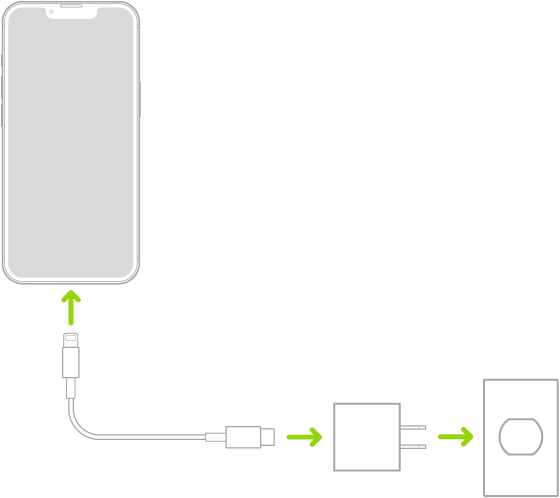
Да бисте напунили iPhone, урадите нешто од следећег:
Прикључите iPhone на утичницу за напајање користећи кабл за пуњење (из комплета) и неки Apple USB адаптер за напајање (продаје се одвојено). Погледајте Адаптери за напајање за iPhone.
iPhone у положају са екраном нагоре поставите на MagSafe пуњач или MagSafe Duo пуњач (повезан на Apple USB-C адаптер за напајање од 20 W или други компатибилни адаптер за напајање) или на пуњач који је цертификован за Qi стандард. MagSafe пуњач, MagSafe Duo пуњач, адаптери за напајање и пуњачи који су цертификовани за Qi стандард продају се одвојено.) Погледајте MagSafe пуњачи и пакети батерија за iPhone и Бежични пуњачи за iPhone цертификовани за Qi стандард.
Напомена: Такође можете да користите адаптере за напајање независних произвођача и пуњаче цертификоване за Qi стандард који су у складу са примењивим државним прописима и међународним и регионалним безбедносним стандардима. Погледајте део „Пуњење“ у одељку Важне безбедносне информације за iPhone.
Повежите iPhone и рачунара помоћу кабла.
Уверите се да је рачунар укључен. Ако је iPhone прикључен на рачунар који је искључен, батерија може да се празни уместо да се пуни. Потражите икону
 на икони за батерију да бисте се уверили да се iPhone пуни.
Напомена: Не покушавајте да пуните iPhone тако што ћете га повезати са тастатуром, осим ако имате тастатуру са USB портом велике снаге.
Прикључивање iPhone-а на утичницу за напајање или постављање на бежични пуњач може покренути прављење резервне копије у услузи iCloud или бежичну синхронизацију са рачунаром. Погледајте Израда резервне копије садржаја са iPhone-а и Синхронизација подржаног садржаја.
УПОЗОРЕЊЕ: Ако посумњате да у порту за пуњење на iPhone уређају има течности, немојте да прикључујете у њега кабл за пуњење. Информације о излагању течностима и друге важне безбедносне информације о батерији и пуњењу iPhone-а потражите у одељку Важне безбедносне информације на iPhone-у.
Укључивање режима Low Power Mode
Режим Low Power Mode смањује потрошњу енергије када се батерија iPhone-а испразни. Оптимизује перформансе за основне задатке као што су упућивање и примање позива, слање и примање порука е-поште и обичних порука, приступ интернету и остало. На моделима iPhone-а са технологијом приказивања ProMotion, Low Power Mode ограничава учесталост освежавања екрана на 60 кадрова у секунди. iPhone може извршавати неке задатке спорије када је укључен Low Power Mode.
Напомена: Ако се iPhone аутоматски пребаци у Low Power Mode, искључиће Low Power Mode када пуњење батерије достигне 80%.
Да бисте укључили или искључили Low Power Mode, примените било који од следећих начина:
У апликацији Settings: Идите у Settings
 > Battery.
У Control Center: Идите у Settings > Control Center, а затим одаберите Low Power Mode да бисте га додали у Control Center.
Прочитајте чланак Apple подршке Use Low Power Mode to save battery life on your iPhone or iPad.
Оптимизовање пуњења батерије iPhone-а
iPhone има подешавање које помаже да се успори старење батерије тако што смањује време које проводи потпуно напуњен. Ово подешавање користи машинско учење како би снимило вашу дневну рутину пуњења, а затим чека да се батерија напуни више од 80% док вам не затреба.
Да бисте укључили Optimized Battery Charging, идите у Settings > Battery > Battery Health & Charging.
Трајање батерије и циклуси пуњења се разликују у зависности од употребе и подешавања. Сервисирање или рециклирање батерије уређаја iPhone треба препустити компанији Apple или овлашћеном сервисеру компаније Apple. Посетите веб-локацију о сервисирању и рециклирању батерије.
Да бисте сазнали како да продужите учинак и радни век батерије, погледајте чланак Apple подршке iPhone Battery and Performance.
Пуњење iPhone-а чистим изворима енергије (само у САД)
Clean Energy Charging (iOS 16.1 или новије верзије система) омогућава iPhone-у да користи прогнозу за емисије угљеника на локалној енергетској мрежи како би се пунио у интервалима када се производи чистија енергија. iPhone се упознаје са вашом свакодневном рутином пуњења, па достиже максимални ниво напуњености пре него што вам је потребан.
Да бисте укључили Clean Energy Charging, идите у Settings > Battery > Battery Health & Charging.
Погледајте чланак Apple подршке Use Clean Energy Charging on your iPhone.