
Označenie dát na vytvorenie grafu v Numbers na iPhone
V Numbers možno na základe dát z tabuliek vytvárať grafy. Ak chcete vytvoriť graf ľubovoľného typu, najskôr označte dáta a potom z nich vytvorte graf. Keď dáta v tabuľke zmeníte, graf sa automaticky aktualizuje.
Označenie dát pred vytvorením grafu
Na iPhone otvorte apku Numbers
 .
.Otvorte tabuľku a potom označte bunky tabuľky s dátami, ktoré chcete použiť. Ak chcete pridať dáta z celého riadka alebo stĺpca, klepnite na tabuľku a potom klepnite na číslo alebo písmeno daného riadka alebo stĺpca.
Ak sú dáta v tabuľke kategorizované, môžete tiež vybrať stĺpec na vykreslenie výsledkov výpočtov súhrnného riadka.
Poznámka: Ak chcete uviesť individuálne dátové body v tabuľke, skontrolujte, či prvá bunka, ktorú ste vybrali, nie je súhrnný riadok. Ak výber obsahuje skupinu, ktorá je zbalená, vykreslia sa iba dáta z viditeľných skupín.
Klepnite na
 v dolnej časti obrazovky a potom na Vytvoriť nový graf.
Klepnite na 2D, 3D alebo Interaktívny.
Viac možností štýlov pre jednotlivé typy grafov zobrazíte potiahnutím.
Klepnutím graf pridajte a potom ho potiahnite na požadované miesto na hárku.
Ak pridáte 3D graf, v jeho strede sa zobrazí
 . Potiahnutím tohto ovládacieho prvku môžete upraviť orientáciu grafu.
Ak chcete zmeniť, či sa majú riadky a stĺpce vykresľovať ako dátové postupnosti, klepnite na graf, klepnite na
 , klepnite na Upraviť odkazy a na
  na paneli s nástrojmi a potom klepnite na požadovanú možnosť a na
  .
.
Označenie buniek v kontingenčnej tabuľke na vytvorenie kontingenčného grafu
Keď vytvárate kontingenčný graf, môžete vykresliť rozličné dáta (napríklad Celkové súčty) na základe buniek, ktoré vyberiete. Kontingenčný graf nižšie zobrazuje hodnoty v riadkoch Súčet (Elektrické a Manuálne) v kontingenčnej tabuľke.
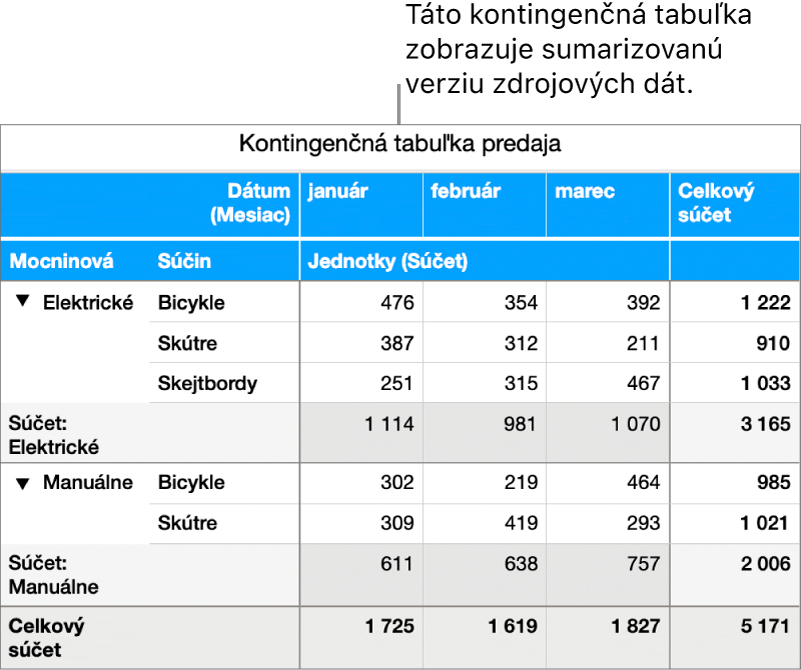

Na iPhone otvorte apku Numbers
.Otvorte tabuľky s kontingenčnou tabuľkou a potom označte bunku (napríklad bunku Súčet alebo Celkový súčet), ktorá obsahuje hodnoty, ktoré chcete vykresliť.
Klepnite na
v dolnej časti obrazovky a potom na Vytvoriť nový graf.Klepnite na 2D, 3D alebo Interaktívne a potom klepnite na graf.
Viac možností štýlov pre jednotlivé typy grafov zobrazíte potiahnutím.
Dáta, ktoré sú zobrazené v grafe, môžete kedykoľvek upraviť. Ak chcete zistiť ako, prečítajte si tému Úprava dát grafu.