Užívateľská príručka Keynote pre iPhone
- Vitajte
- Čo je nové
-
- Prvé kroky s apkou Keynote
- Úvod do obrázkov, grafov a iných objektov
- Vytvorenie prezentácie
- Výber spôsobu prechádzania prezentácie
- Otvorenie prezentácie
- Uloženie a pomenovanie prezentácie
- Nájdenie prezentácie
- Tlač prezentácie
- Kopírovanie textu a objektov medzi apkami
- Základné gestá dotykovej obrazovky
- Vytvorenie prezentácie pomocou VoiceOver
- Zmena nastavení súkromia a analytiky apky Keynote
-
- Pridanie alebo vymazanie snímok
- Pridanie a zobrazenie poznámok prezentátora
- Zmena veľkosti snímky
- Zmena pozadia snímky
- Pridanie okraja okolo snímky
- Zobrazenie alebo skrytie vzorového textu
- Zobrazenie alebo skrytie čísiel snímok
- Použitie rozloženia snímky
- Pridanie a úprava rozložení snímok
- Zmena témy
- Čistenie snímky
-
- Zmena priehľadnosti objektu
- Vyplnenie tvarov a textových polí farbou alebo obrázkom
- Pridanie okraja do objektu
- Pridanie titulku alebo názvu
- Pridanie odrazu alebo tieňa
- Používanie štýlov objektu
- Zmena veľkosti, otočenie a preklopenie objektov
- Pridávanie prepojených objektov na vytváranie interaktívnych prezentácií
-
- Odoslanie prezentácie
- Úvod do spolupráce
- Pozvanie iných užívateľov na spoluprácu
- Spolupráca na zdieľanej prezentácii
- Zobrazenie najnovšej aktivity v zdieľanej prezentácii
- Zmena nastavení zdieľanej prezentácie
- Zastavenie zdieľania prezentácie
- Zdieľané priečinky a spolupráca
- Používanie služby Box na spoluprácu
- Vytvorenie animovaného obrázka GIF
- Uverejnenie prezentácie na blogu
- Copyright

Pridanie okraja do snímky v Keynote na iPhone
Ak chcete pridať okraj (napríklad neprerušovanú alebo prerušovanú čiaru) okolo snímky, najprv pridajte na snímku štvorcový tvar a následne zmeňte vlastnosti tvaru, aby sa správal ako okraj. Môžete napríklad zmeniť veľkosť tvaru, priradiť mu atribút Žiadna výplň (aby nemal farebnú výplň), aby neprekrýval ostatné objekty na snímke atď.
Ak chcete, aby viacero snímok malo rovnaký okraj, vytvorte rozloženie snímky, ktoré obsahuje okraj.
Na iPhone otvorte apku Keynote
 .
.Otvorte prezentáciu.
Klepnite na
 na paneli s nástrojmi a potom klepnite na
  .
.Štvorec alebo zaoblený obdĺžnik pridáte klepnutím na príslušný tvar v kategórii Základné.
Ťahajte modré bodky zobrazené okolo tvaru, až kým vonkajšie okraje tvaru nenadobudnú požadovanú veľkosť okraja.
Klepnite na
 a potom na Štýl.
Klepnite na Výplň, potom na Predvoľby, následne potiahnite prstom doľava a klepnite na Žiadna výplň.
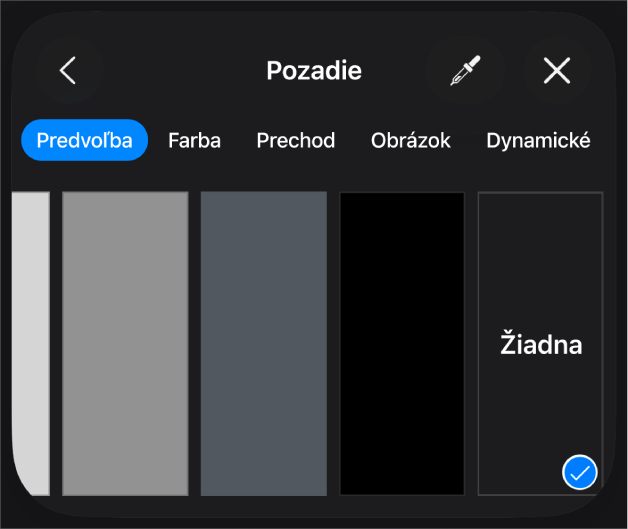
Ak chcete, aby mala okrajová oblasť farbu pozadia, klepnite na možnosť výplne. Objekt môžete spraviť priehľadnejším, aby nezakrýval ostatné objekty v snímke.
Klepnutím na
 sa vráťte na záložku Štýl.
Klepnutím zapnete Okraj.
Ak chcete vybrať štýl, farbu a šírku okraja, použite zobrazené ovládacie prvky.
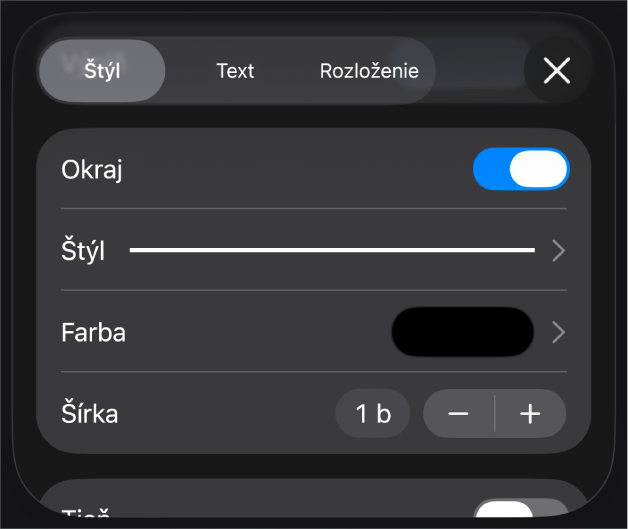
Ak chcete zmeniť priehľadnosť, potiahnite posuvník Nepriehľadnosť (v dolnej časti ovládacích prvkov).
Ak je tvar vyplnený farbou, zmení sa aj jeho priehľadnosť.
Ak chcete presunúť okraj za všetky objekty na snímke, klepnite na Rozloženie a následne potiahnite posuvník úplne doľava.
Ak chcete uzamknúť okraj tak, aby sa náhodne nepresúval, klepnite na Rozloženie (v hornej časti ovládacích prvkov) a potom klepnite na Zamknúť.
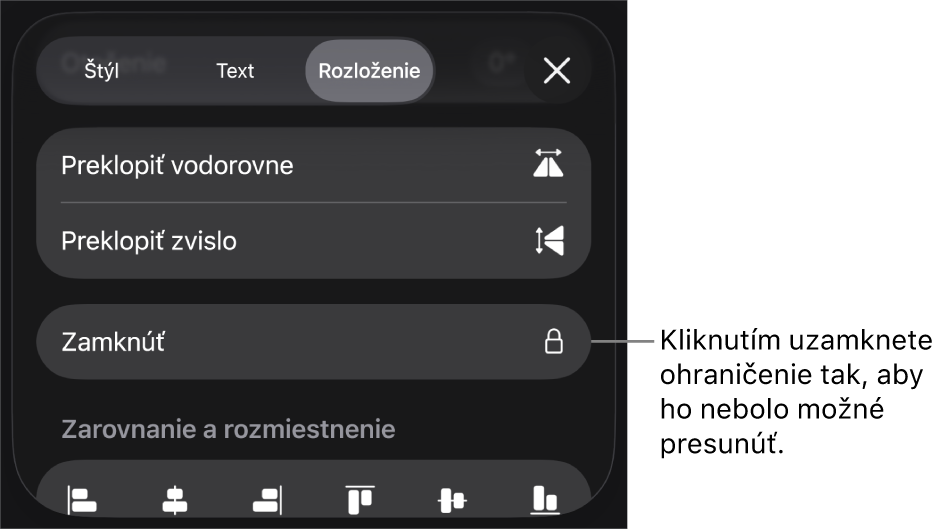
Keď skončíte, klepnutím kdekoľvek na snímke zrušte ovládacie prvky.