
Čítanie kníh v apke Knihy na Macu
Keď si kúpite knihy v Kníhkupectve alebo si stiahnete knihy, ktoré ste si kúpili na iných zariadeniach, môžete ich začať čítať.
Poznámka: Ak chcete synchronizovať svoj pokrok v čítaní na všetkých Apple zariadeniach prihlásených do toho istého Apple účtu, musíte si nastaviť iCloud. Prečítajte si tému Čítanie a počúvanie na všetkých zariadeniach vďaka iCloudu. Ďalšie informácie o čítaní kníh na iPhone, iPade, iPode touch alebo Apple Vision Pro nájdete v užívateľskej príručke pre dané zariadenie.
Ak by ste si radšej nejakú knihu vypočuli, vychutnajte si počúvanie audiokníh.
Zobrazenie toho, čo práve čítate
V apke Knihy môžete v tabe Domov pokračovať v čítaní alebo počúvaní tam, kde ste prestali, alebo začať čítať novú knihu či počúvať novú audioknihu.
Na Macu prejdite do apky Knihy
.V postrannom paneli kliknite na Domov.
Knihy, ktoré práve čítate, sa zobrazujú v časti Rozčítané. Ak ste ešte nezačali nič čítať, kliknutím na Všetky v časti Knižnica v postrannom paneli zobrazte zoznam zakúpených kníh.
Otvorenie a presúvanie na iné časti knihy
Na Macu prejdite do apky Knihy
.V postrannom paneli kliknite na Knihy (alebo na inú zbierku) v časti Knižnica.
Ak sa v časti Moje zbierky nezobrazujú žiadne zbierky, podržte kurzor na položke Moje zbierky v postrannom paneli a potom kliknite na
 .
.Dvojitým kliknutím otvorte knihu.
Ak sa pod knihou zobrazuje
 , môžete si knihu dvojitým kliknutím stiahnuť z iCloudu (zrejme bude potrebné, aby ste sa najskôr prihlásili).
Pohybovanie v knihe:
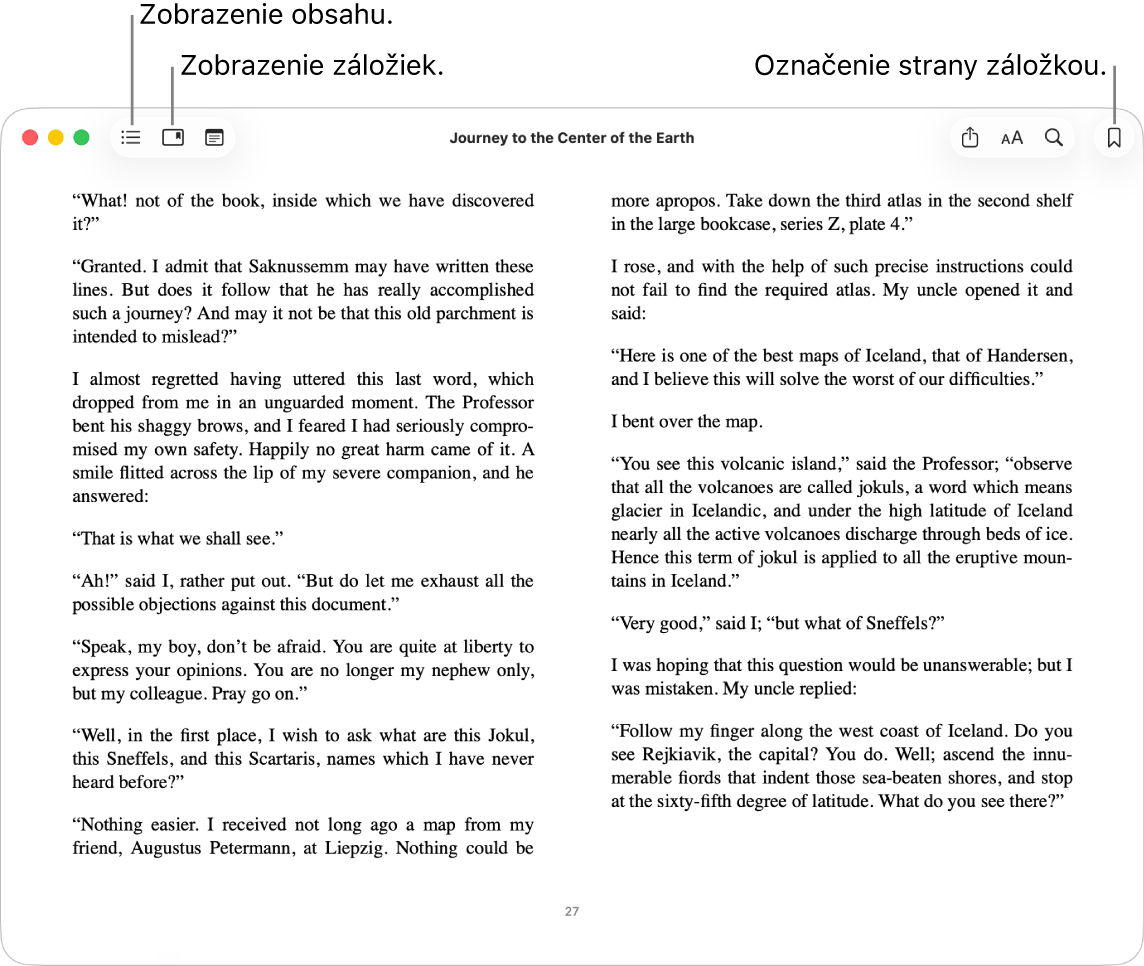
Zobrazenie obsahu: Posuňte kurzor do hornej časti knihy a potom v závislosti od knihy kliknite na
 alebo
alebo  .
.Prejsť na ďalšiu alebo predchádzajúcu stranu: Presuňte kurzor na pravý alebo ľavý okraj knihy a kliknite na šípku, ktorá sa zobrazí.
Môžete tiež potiahnuť prstami doprava alebo doľava na trackpade alebo myši Magic Mouse, prípadne použiť šípky na klávesnici. Prečítajte si tému Zobrazenie a prispôsobenie gest trackpadu a myši.
Hľadať v knihe: Posuňte kurzor do hornej časti knihy, kliknite na
 a potom zadajte slovo, frázu alebo číslo strany. Môžete tiež označiť text, kliknúť naň so stlačeným klávesom Control a potom vybrať Vyhľadať.
Zobraziť poslednú zobrazenú stranu: Po prechode cez viacero strán môžete kliknúť na
 v ľavom dolnom rohu strany. Je to užitočné, ak prezeráte výsledky vyhľadávania alebo odlišné sekcie obsahu knihy.
Ak sa chcete vrátiť sa stranu, kde ste začali, kliknite na
 v pravom dolnom rohu strany.
Uloženie miesta pomocou záložky
Pomocou záložiek si môžete poznačiť viacero miest v knihe.
Tip: Kliknutím na  zobrazíte všetky záložky v knihe.
Na Macu prejdite do apky Knihy
.V postrannom paneli kliknite na Knihy (alebo na inú zbierku) v časti Knižnica a potom dvakrát kliknite na knihu, čím ju otvoríte.
Na strane, ktorú chcete označiť záložkou, presuňte kurzor do vrchnej časti strany a kliknite na
 .
.Ak je k strane vytvorená záložka, tlačidlo Záložka je vyplnené. Ak chcete záložku odstrániť, opäť kliknite na
 .
.
Ako si nechať prečítať knihu
Na Macu prejdite do apky Knihy
.V postrannom paneli kliknite na Knihy (alebo na inú zbierku) v časti Knižnica a potom dvakrát kliknite na knihu, čím ju otvoríte.
Máte na výber z nasledujúcich možností:
Pre knihy, ktoré obsahujú funkciu hlasného čítania: Kliknite na
 v paneli s nástrojmi vo vrchnej časti knihy. Kliknite na vyskakovacie menu vedľa tlačidla Prehrať a potom vyberte možnosť otáčania strany.
Pre ľubovoľnú knihu: Prejdite na stranu, ktorú si chcete vypočuť, a vyberte Upraviť > Reč > Spustiť rozprávanie. Prečítajte si tému Nastavenie Macu na čítanie textu na obrazovke.
Prečítanie informácií o knihe alebo audioknihe
Môžete si zobraziť popisy a podobnosti pre obsah, ktorý ste si zakúpili v Kníhkupectve alebo v obchode s audioknihami.
Na Macu prejdite do apky Knihy
.Kliknite na ľubovoľnú zbierku v časti Knižnica v postrannom paneli.
Kliknite na
 pre danú položku a potom vyberte Zobraziť v obchode.
Kliknutím na
 vedľa knihy alebo audioknihy zobrazíte ďalšie podrobnosti o vydaní.
Nastavenie oneskorenia uspania displeja počas čítania
Nastavenie času, za ktorý sa uspí váš displej, môžete upraviť tak, aby vás uspatie displeja nerušilo pri čítaní.
Na Macu prejdite do apky Knihy
.Vyberte Knihy > Nastavenia a kliknite na Čítanie.
Zaškrtnite alebo zrušte zaškrtnutie políčka Počas čítania predĺžiť o 10 minút.
Preloženie textu v knihe
Na Macu prejdite do apky Knihy
.Označte text, ktorý chcete preložiť.
So stlačeným klávesom Control kliknite na označený text a vyberte Preložiť [výber]. (Ak sa táto možnosť nezobrazuje, tento text nie je možné v apke Knihy preložiť.)
Vyberte aktuálny jazyk a potom vyberte, do ktorého jazyka chcete vykonať preklad.
Ak chcete nájsť knihy v inom jazyku, prečítajte si článok Zobrazenie kníh a audiokníh podľa jazyka, krajiny alebo regiónu. Ak chcete spravovať jazyky alebo zmeniť svoj primárny jazyk, pozrite si tému Zmena nastavení Jazyk a región.