
Настройка приложения «Почта iCloud» на всех устройствах
После создания основного адреса Почты iCloud Вы сможете использовать Почту iCloud на iPhone, iPad, компьютере Mac, устройстве с Windows и на сайте iCloud.com. Общая информация о возможностях iCloud приведена здесь: Отправляйте и получайте сообщения в Почте iCloud на всех своих устройствах и поддерживайте актуальность настроек почты. Если у Вас оформлена подписка на iCloud+, Вы также можете настроить пользовательский домен электронной почты, чтобы персонализировать Почту iCloud.
Примечание. Убедитесь, что на всех устройствах выполнен вход в систему с одним и тем же Аккаунтом Apple. Если на устройстве вход в Аккаунт Apple не выполнен или функция «Почта iCloud» выключена, на нем нельзя отправлять и получать электронные письма, используя адрес Почты iCloud. Если на некоторых устройствах выключена функция iCloud Drive, настройки Почты на этих устройствах будут неактуальными.
Настройка Почты iCloud на iPhone или iPad
На iPhone или iPad перейдите в раздел «Настройки» > [Ваше имя] > iCloud.
Если Вы хотите отправлять и получать сообщения в Почте iCloud на устройстве, нажмите «Почта» и включите параметр «На этом [устройстве]».
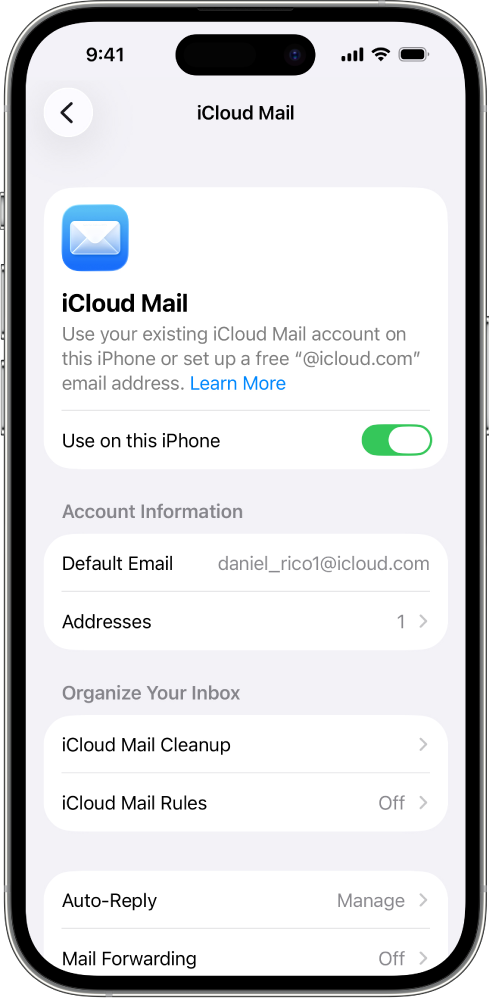
Если Вы хотите поддерживать актуальность настроек Почты на всех своих устройствах, включите iCloud Drive. Следующие настройки будут оставаться актуальными:
Порядок почтовых ящиков (для всех устройств с iOS и iPadOS)
Предложения адреса электронной почты (для всех устройств с iOS, iPadOS и macOS)
VIP (для всех устройств с iOS, iPadOS и macOS)
Для просмотра своей Почты iCloud откройте приложение «Почта». Нажмите почтовый ящик или папку в разделе iCloud.
Подробнее об использовании приложения «Почта» на iPhone или iPad см. в следующих материалах.
Руководство пользователя iPhone: Отправка электронного письма в приложении «Почта» на iPhone и Упорядочивание электронных писем в почтовых ящиках на iPhone
Руководство пользователя iPad: Отправка электронного письма в приложении «Почта» на iPad и Упорядочивание электронных писем в почтовых ящиках на iPad
Настройка приложения Почта iCloud на компьютере Mac
На компьютере Mac выберите меню Apple
 > «Системные настройки» и в верхней части бокового меню выберите свое имя.
Если имя не отображается, нажмите «Войти», введите адрес электронной почты или номер телефона, связанный с Аккаунтом Apple, затем введите пароль.
Нажмите iCloud, затем — «Почта» (или «Почта iCloud») и выполните одно из следующих действий.
ОС macOS 13.3 или более поздней версии: включите параметр «Синхронизация этого Mac».
ОС macOS версий с 13 по 13.2: нажмите «Включить».
Если Вы хотите синхронизировать настройки приложения «Почта» на всех своих устройствах, выберите или включите в iCloud Drive параметр «Почта». Следующие настройки будут оставаться актуальными:
Заблокированные отправители (для всех устройств с macOS)
Предложения адреса электронной почты (для всех устройств с iOS, iPadOS и macOS)
Названия флажков (для всех устройств с macOS)
Правила для почты (для всех устройств с macOS)
Подписи (для всех устройств с macOS)
Смарт-ящики (для всех устройств с macOS)
VIP (для всех устройств с iOS, iPadOS и macOS)
Для просмотра своей Почты iCloud откройте приложение «Почта». Нажмите почтовый ящик или папку в разделе iCloud.
Подробнее об использовании приложения «Почта» на компьютере Mac см. в Руководстве приложения «Почта» на Mac.
Настройка Почты iCloud на устройстве c Windows
См. статью Настройка функций «Календарь iCloud» и «Контакты iCloud» в Outlook на компьютере с Windows в руководстве пользователя iCloud для Windows.
Использование Почты iCloud на сайте iCloud.com
Почта iCloud доступна в браузере на телефоне, планшете или компьютере.
Откройте страницу icloud.com/mail и войдите в Аккаунт Apple.
Чтобы узнать подробнее об использовании Почты iCloud на сайте iCloud.com, см. Использование приложения «Почта» на сайте iCloud.com.
Для настройки Почты iCloud в других почтовых приложениях см. статью службы поддержки Apple Настройки почтового сервера iCloud для других почтовых клиентских приложений.