
Crearea unui document în Pages pe iPad
Pentru a crea un document nou, mai întâi alegeți un șablon pentru utilizarea ca punct de pornire. Șabloanele utilizează fonturi și culori coordonate pentru un aspect unificat și includ deseori elemente substituente, pe care le puteți înlocui cu conținut propriu.
Există două tipuri de șabloane, în funcție de tipul de document pe care doriți să îl creați:
De procesare a textului: Pentru documentele care conțin în special text, cum sunt rapoartele și scrisorile.
De aranjare în pagină: Pentru documentele cu aspect mai personalizat, cum ar fi cărți, afișe și fluturași.
Pentru a crea rapid un document de procesare a textului sau un document de aranjare în pagină, consultați primele două sarcini de mai jos. Pentru opțiuni mai detaliate despre formatare și design (inclusiv formatarea pentru o altă limbă), consultați cea de a treia sarcină.
Crearea unui document simplu de procesare a textului
Accesați aplicația Pages
 pe iPad.
În gestionarul de documente, apăsați pe Alegeți un șablon în partea de sus a ecranului pentru a deschide selectorul de șabloane. Dacă nu vedeți „Alegeți un șablon”, apăsați pe
 .
.Dacă un document este deschis, apăsați pe
 în colțul din stânga sus pentru a accesa gestionarul de documente.
Apăsați pe șablonul Fără conținut sau Fără conținut (peisaj) din categoria Simple.
Începeți să scrieți.
O pagină nouă este adăugată automat când ajungeți la sfârșitul paginii.
După ce ați terminat, apăsați pe
pentru a închide documentul și a reveni la gestionarul de documente.Pages salvează automat modificările în timp ce lucrați, prin urmare nu trebuie să vă faceți griji pentru salvarea manuală a documentului dvs. Cu toate acestea, se recomandă să redenumiți documentul pentru a-l putea găsi cu ușurință data următoare când doriți să lucrați în el. Puteți în orice moment să modificați numele documentului sau să modificați locul în care este salvat.
Crearea unui document simplu de aranjare în pagină
Accesați aplicația Pages
pe iPad.În gestionarul de documente, apăsați pe Alegeți un șablon în partea de sus a ecranului pentru a deschide selectorul de șabloane. Dacă nu vedeți „Alegeți un șablon”, apăsați pe
.Dacă un document este deschis, apăsați pe
în colțul din stânga sus pentru a accesa gestionarul de documente.Apăsați pe șablonul Aranjament gol din categoria Simple.
Apăsați pe
 în bara de instrumente, apoi apăsați pe Text.
O casetă de text este adăugată în pagină. Într-un document de aranjare în pagină, tot textul este inclus într-o casetă de text.
Efectuați una dintre următoarele acțiuni:
Adăugarea textului în caseta de text: Apăsați dublu caseta de text pentru a selecta textul substituent, apoi scrieți.
Mutarea casetei de text: Dacă textul este selectat, apăsați în afara casetei de text pentru a deselecta textul, apăsați din nou caseta de text pentru a o selecta, apoi trageți caseta de text oriunde pe pagină.
Redimensionarea casetei de text: Dacă textul este selectat, apăsați în afara casetei de text pentru a deselecta textul, apăsați din nou caseta de text pentru a o selecta, apoi apăsați caseta de text pentru a afișa mânerele de redimensionare albastre. Trageți un mâner din partea de sus, de jos sau din părțile laterale pentru a redimensiona caseta de text orizontal sau vertical sau trageți un mâner din colț pentru a o redimensiona proporțional. Dacă un indicator de decupaj
 apare în partea de jos, trageți de acesta până când tot textul este vizibil.
După ce ați terminat, apăsați pe
pentru a închide documentul și a reveni la gestionarul de documente.Pages salvează automat modificările în timp ce lucrați, prin urmare nu trebuie să vă faceți griji pentru salvarea manuală a documentului dvs. Cu toate acestea, se recomandă să redenumiți documentul pentru a-l putea găsi cu ușurință data următoare când doriți să lucrați în el. Puteți în orice moment să modificați numele documentului sau să modificați locul în care este salvat.
Crearea și formatarea unui document
Accesați aplicația Pages
pe iPad.Notă: dacă doriți să formatați datele din tabele și diagrame utilizând convențiile unei alte limbi, alegeți limba înainte de a alege un șablon. Consultați Formatarea unui document pentru o altă limbă.
În gestionarul de documente, apăsați pe Alegeți un șablon în partea de sus a ecranului pentru a deschide selectorul de șabloane (afișat mai jos). Dacă nu vedeți „Alegeți un șablon”, apăsați pe
.Dacă un document este deschis, apăsați pe
în colțul din stânga sus pentru a accesa gestionarul de documente.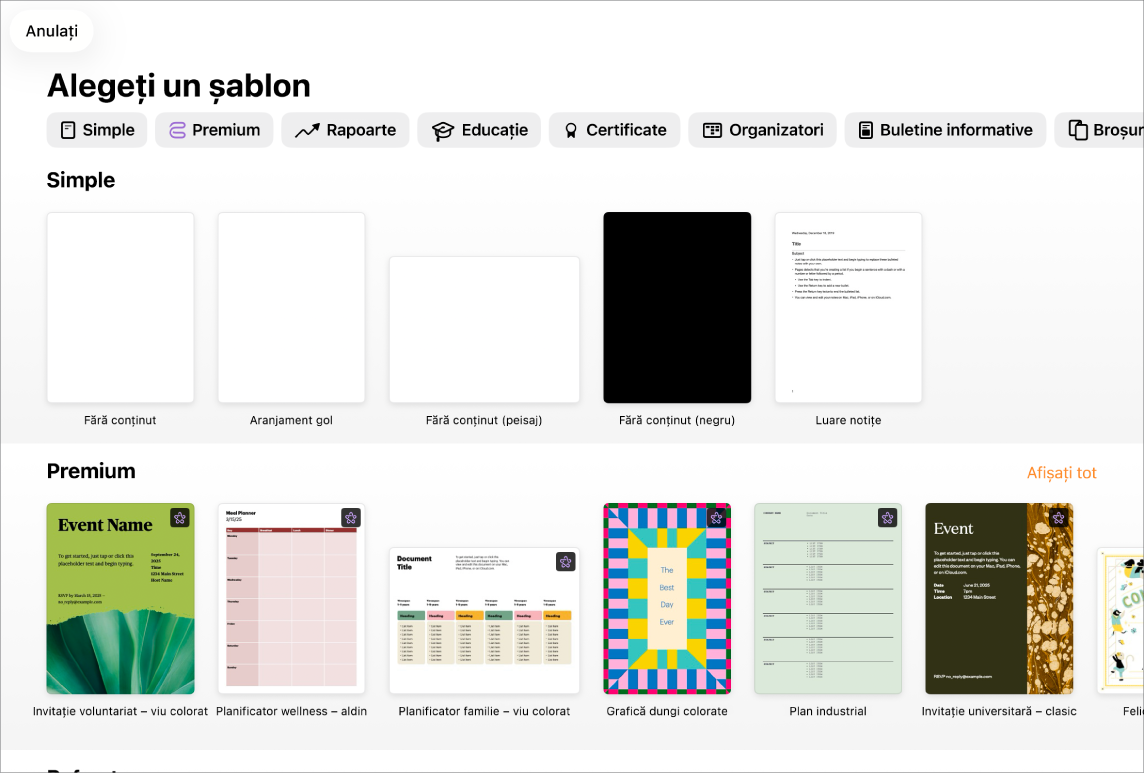
În selectorul de șabloane, apăsați numele categoriilor din partea de sus a ecranului pentru a vizualiza diferite șabloane, apoi apăsați un șablon pentru a-l deschide.
Pentru a vedea dacă șablonul este pentru procesarea textului sau pentru aranjare în pagină, apăsați într-un colț al documentului (astfel încât să nu fie selectat niciun text sau obiect), apăsați pe
 , apăsați pe Opțiuni document, apoi apăsați pe Configurare document. Dacă opțiunea Corp document este activată, documentul este unul de procesare a textului; dacă nu este, documentul este unul de aranjare în pagină.
Efectuați una dintre următoarele acțiuni:
Adăugarea sau editarea textului: Într-un document de procesare a textului, începeți pur și simplu să scrieți. Punctul de inserare care clipește arată unde începe textul dvs. Într-un document de aranjare în pagină, adăugați o casetă de text (a se vedea mai jos), apoi scrieți. Pentru a edita textul, selectați textul, apoi scrieți. Pentru a formata textul selectat, apăsați
 pentru a deschide comenzile de text.
Înlocuirea textului substituent: Apăsați pe textul substituent, apoi tastați propriul dvs. text. Unele șabloane includ text substituent scris cu lorem ipsum (text latin amestecat), dar textul pe care îl tastați pentru a-l înlocui apare în limba pe care o utilizați.
Adăugarea de casete de text, imagini, forme sau alte obiecte noi: Apăsați pe butonul unui obiect în bara de instrumente, apoi alegeți obiectul pe care doriți să îl adăugați. Casetele de text sunt considerate forme în categoria Simple.

Înlocuirea imaginilor substituente: Apăsați
 în colțul din dreapta jos al unei imagini substituente pentru a alege o imagine proprie.
Adăugarea unei pagini: Într-un document de procesare a textului, o pagină nouă este adăugată automat când scrisul ajunge la sfârșitul unei pagini. Pentru a afla cum să adăugați pagini manual și pentru a adăuga o pagină într-un document de aranjare în pagină, consultați Adăugarea paginilor.
Infirmarea sau reconfirmarea modificărilor recente: Pentru a anula modificările dvs. recente, apăsați
 în partea de sus a ecranului. Dacă vă răzgândiți, atingeți și mențineți apăsat , apoi apăsați Reconfirmați.
După ce ați terminat, apăsați pe
pentru a închide documentul și a reveni la gestionarul de documente.Pages salvează automat modificările în timp ce lucrați, prin urmare nu trebuie să vă faceți griji pentru salvarea manuală a documentului dvs. Cu toate acestea, se recomandă să redenumiți documentul pentru a-l putea găsi cu ușurință data următoare când doriți să lucrați în el. Puteți în orice moment să modificați numele documentului sau să modificați locul în care este salvat.