
Utilizarea mini-playerului Muzică pe Mac
Mini-playerul ocupă foarte puțin spațiu pe ecranul dvs. și totuși vă permite să ajustați volumul, să căutați melodii, să alegeți următoarea melodie de redat și multe altele.
Mini-playerul afișează ilustrația albumelor pentru melodia care este în curs de redare. Atunci când mutați cursorul deasupra unei ilustrații, apar comenzile.
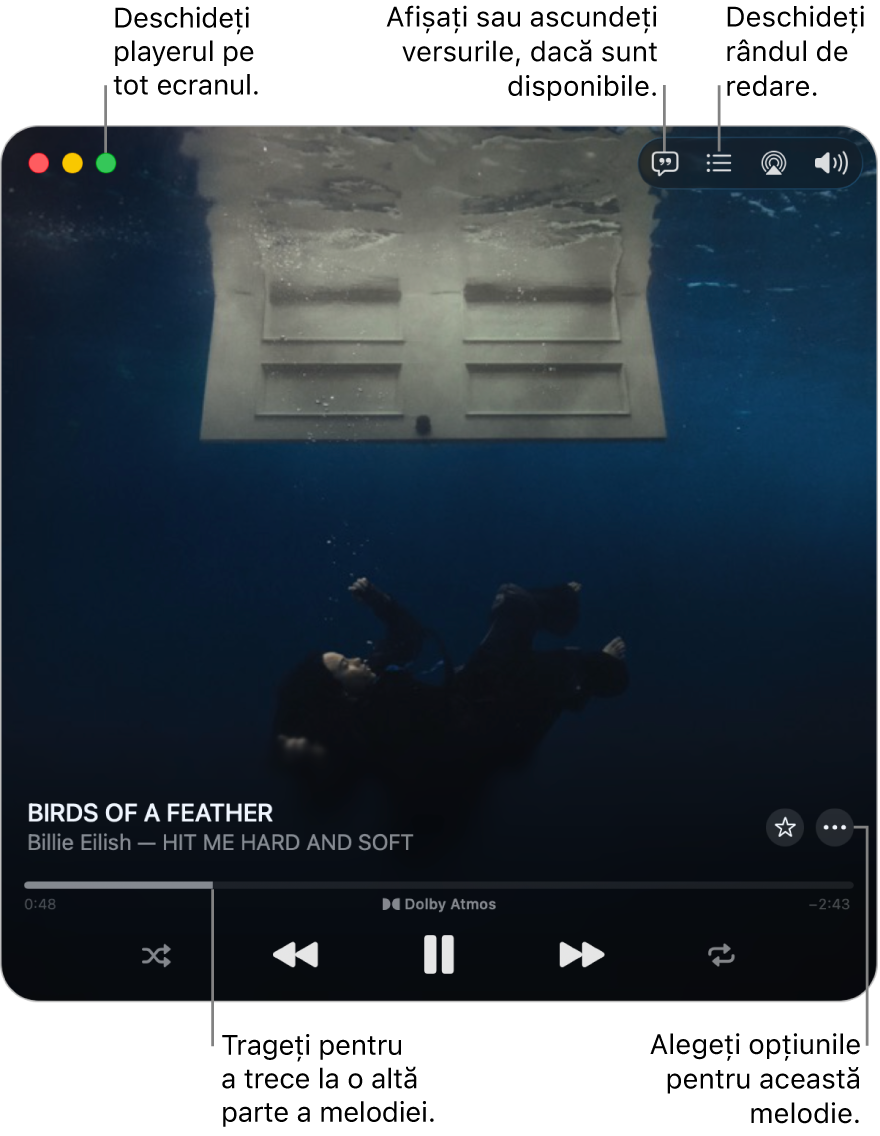
De asemenea, puteți micșora fereastra mini-playerului la o dimensiune și mai mică.

Notă: Apple Music, lossless și Dolby Atmos nu sunt disponibile în toate țările sau regiunile. Consultați articolul de asistență Apple Disponibilitatea Serviciilor multimedia Apple.
Accesați aplicația Muzică
de pe Mac.Redați muzică din biblioteca dvs., Apple Music, radio sau un CD.
Notă: este necesar ca o melodie să fie în redare, înainte de a putea utiliza mini-playerul.
Alegeți Fereastră > Comută la mini‑player.
Dacă vă abonați la Apple Music, melodiile disponibile în format lossless au pictograma Lossless
 în dreptul lor; melodiile disponibile în format Dolby Atmos au pictograma Dolby
  în dreptul lor.
Procedați într-unul dintre modurile următoare:
Micșorarea la fereastra mică a mini-playerului: în rândul de comenzi, faceți clic pe
 , apoi selectați „Ascundeți ilustrațiile”.
Pentru a reveni la mini‑playerul complet, faceți clic pe
 , apoi selectați „Afișați ilustrațiile”.
Afișarea versurilor: faceți clic pe
 .
.Pentru a vizualiza playerul pe tot ecranul, faceți clic pe
 în colțul stânga sus al ferestrei mini‑playerului.
Afișarea și editarea listei melodiilor următoare: faceți clic pe
 în colțul dreapta jos al ferestrei mini‑playerului.
Ieșirea din mini-player: faceți clic pe
 în colțul stânga sus al ferestrei mini‑playerului.
Sfat: pentru a deschide rapid mini‑playerul sau Player pe tot ecranul din comenzile de redare, faceți clic pe ilustrația albumului, apoi selectați o opțiune.

Pentru a menține mini-playerul în prim-plan pe desktop, alegeți Muzică > Configurări, faceți clic pe Avansat, apoi selectați „Mențineți mini-playerul deasupra tuturor celorlalte ferestre”.