
Animarea obiectelor pe un diapozitiv în Keynote pe iPhone
Puteți folosi compoziții de acțiune pentru a anima un obiect dintr-un diapozitiv. De exemplu, puteți face un obiect să se miște dintr-o parte în alta a diapozitivului, să devină transparent, să clipească sau să salte pentru a-l scoate în evidență și altele.
Puteți aplica mai multe compoziții de acțiune la un obiect și puteți specifica ordinea acestora pentru a crea efecte interesante. De exemplu, puteți configura un obiect să se micșoreze în timpul deplasării prin diapozitiv, apoi să dispară.
Animarea unui obiect de pe un diapozitiv
Accesați aplicația Keynote
 pe iPhone.
Deschideți prezentarea care conține obiectul pe care doriți să îl animați.
Apăsați pe obiect pentru a‑l selecta, apăsați pe
 , apoi apăsați pe Animare.
Apăsați Adaugă acțiune, apoi alegeți o animație.
Pentru o previzualizare a animației, apăsați Preafișează.
Apăsați OK.
Pentru a configura opțiunile pentru animație, cum ar fi durata și direcția, apăsați animația din partea de jos a ecranului.
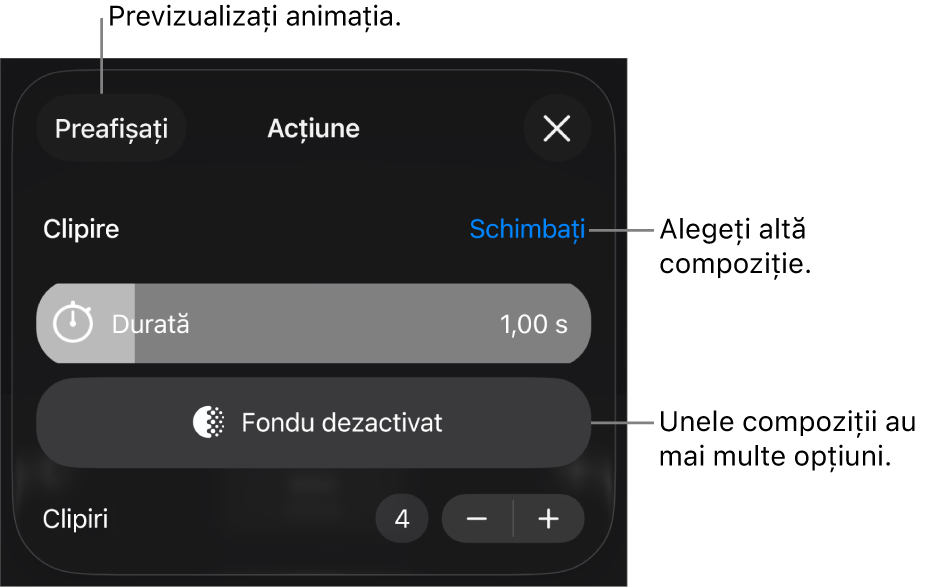
Opțiunile afișate depind de animație. Aceste tipuri de compoziții necesită pași speciali:
Opacitate: Pentru a specifica gradul de opacitate al obiectului la sfârșitul animației, trageți glisorul Opacitate. Dacă vreți ca obiectul să devină invizibil, trageți glisorul până în capătul din stânga.
Rotirea: Pentru a schimba direcția de rotație, apăsați În sens orar sau În sens antiorar. Pentru a alege unghiul de rotație, trageți glisorul Unghi. Pentru a alege numărul de rotații, apăsați
 de lângă Rotații.
Scară: Pentru a specifica mărimea obiectului la sfârșitul animației, trageți glisorul Scară. De asemenea, puteți trage orice punct albastru în jurul obiectului potențial transparent de pe diapozitiv, pentru a configura mărimea finală a obiectului.
Crearea unei căi: Consultați „Crearea unei căi de mișcare” de mai jos.
Pentru o previzualizare a animației, apăsați Preafișează.
Pentru a aplica obiectului o altă compoziție de acțiune, apăsați
 .
.După ce ați terminat de adăugat compoziții, apăsați OK în colțul dreapta sus al ecranului.
Crearea unei căi de mișcare
Puteți crea o cale de mișcare a unui obiect astfel încât acesta să se deplaseze prin diapozitiv.
Accesați aplicația Keynote
pe iPhone.Deschideți prezentarea care conține obiectul pe care doriți să îl animați.
Apăsați pe obiect pentru a‑l selecta, apăsați pe
, apoi apăsați pe Animare.Apăsați Adaugă acțiune, apoi apăsați Creați cale.
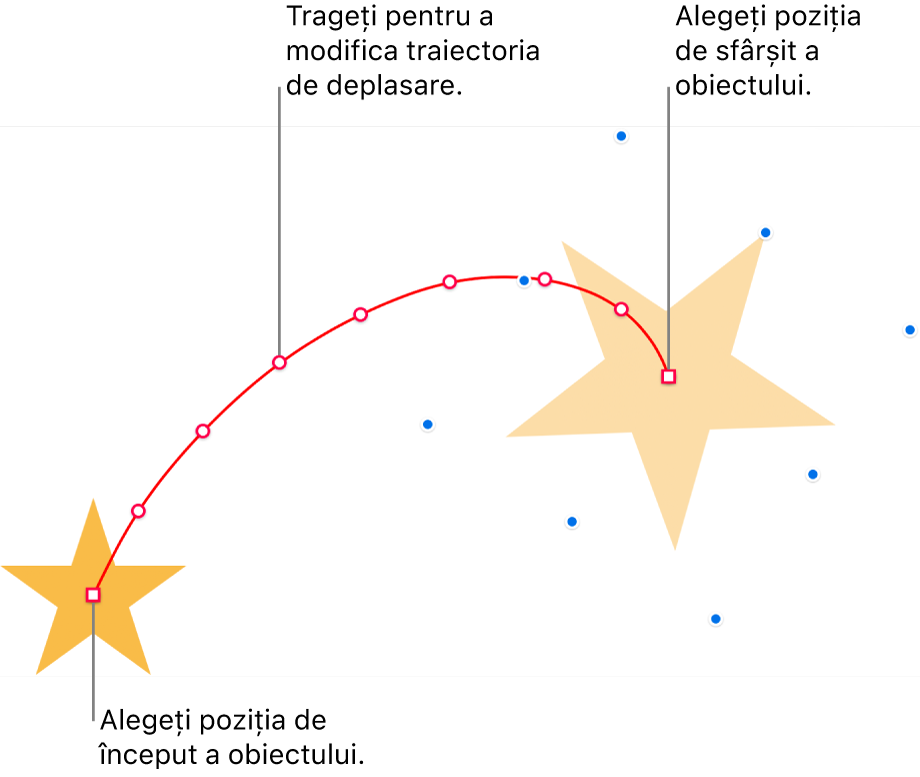
Pentru a desena calea de mișcare, trageți obiectul.
În mod implicit, linia se curbează. Pentru a crea linii drepte în cale, apăsați
 .
.După ce ați terminat desenarea căii, apăsați OK în partea de jos a ecranului.
Pentru a ajusta precis animația, efectuați una dintre următoarele acțiuni:
Modificarea punctului de pornire: Trageți obiectul opac pe diapozitiv.
Modificarea punctului de final: Trageți obiectul potențial transparent pe diapozitiv.
Editarea căii: Apăsați calea, apoi trageți orice punct roșu sau alb. Pentru a face calea curbată sau dreaptă, apăsați un punct roșu sau alb de-a lungul liniei pe care doriți să o editați, apoi apăsați Creează punct ascuțit sau Creează punct neted.
Redesenarea căii: Apăsați pentru a selecta obiectul, apăsați-l din nou, apoi apăsați Redesenați calea.
Divizați calea de mișcare în compoziții separate: Apăsați calea. Apăsați punctul unde doriți să divizați calea, apoi apăsați Cale divizată.
Previzualizați animația: Apăsați compoziția Cale mișcare din partea de jos a ecranului, apoi apăsați butonul Preafișați.
Pentru a modifica temporizarea și accelerația animației, apăsați compoziția Cale mișcare din partea de jos a ecranului, apoi utilizați comenzile.
Pentru ca rotația axială a obiectului să corespundă curbei căii de mișcare în timp ce se deplasează, apăsați compoziția „Cale mișcare” din partea de jos a ecranului, apoi activați Aliniere la cale. Cu opțiunea „Aliniere la cale” activată, puteți utiliza și glisorul Rotație pentru a ajusta alinierea obiectului la calea mișcării.
Apăsați butonul OK din colțul dreapta sus al ecranului.
Sfat: puteți combina o compoziție Cale mișcare cu alte compoziții de acțiune, pentru a crea animații mai complexe. De exemplu, pentru a scala un obiect în timp ce se deplasează într-un diapozitiv, trageți orice pătrat albastru pe obiectul potențial. Pentru a roti un obiect în timpul deplasării, utilizați două degete pentru a roti obiectul potențial.
Pentru a deplasa mai multe obiecte în poziții noi pe un diapozitiv, puteți utiliza și o tranziție Mutare magică.
Combinarea compozițiilor de acțiune într-o singură animație
Puteți aplica două sau mai multe compoziții de acțiune simple la un obiect, apoi să le configurați să fie redate simultan pentru a crea o singură animație. De exemplu, puteți face un obiect să se miște pe diapozitiv în timp ce se rotește sau să se rotească în timp ce se mărește.
Compozițiile de accentuare cum sunt Animează sau Întoarcere nu pot fi combinate cu alte compoziții, dar pot fi redate imediat după alte compoziții.
Accesați aplicația Keynote
pe iPhone.Deschideți o prezentare care conține un obiect cu cel puțin două compoziții de acțiune simple.
Apăsați
 în partea de sus a ecranului, apoi apăsați Animare.
Apăsați
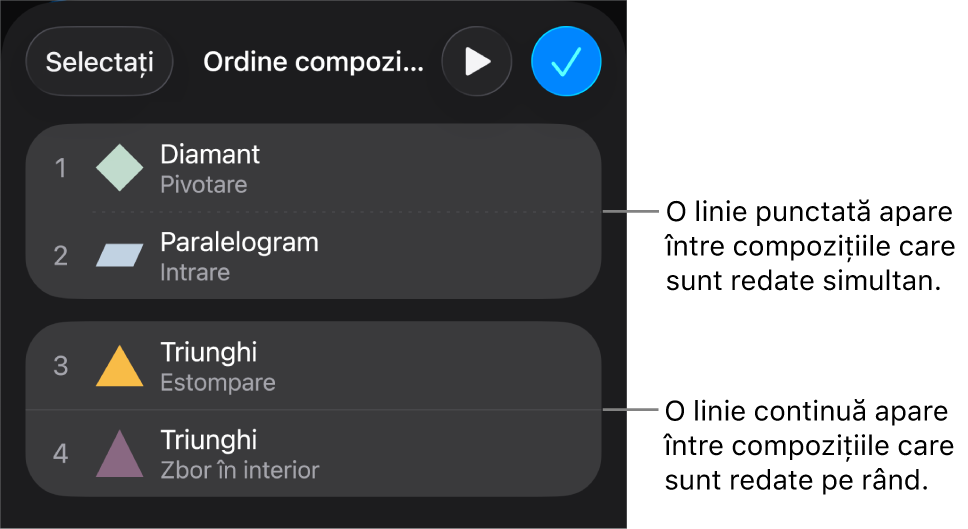
 în partea de sus a ecranului, apoi trageți compozițiile pe care doriți să le combinați, pentru a fi afișate în ordine consecutivă.
Apăsați pentru a selecta o compoziție de combinat cu cea de deasupra ei, apoi, la Pornire compoziție, apăsați Cu compoziția [numărul].
Repetați acest pas pentru fiecare compoziție pe care doriți să o combinați cu cea de deasupra ei.
Pentru o previzualizare a animației, apăsați
 .
.Apăsați butonul OK din colțul dreapta sus al ecranului.
Eliminarea unei animații
Accesați aplicația Keynote
pe iPhone.Deschideți o prezentare care conține obiectul cu care doriți să lucrați.
Apăsați
în partea de sus a ecranului, apoi apăsați Animare.Efectuați una dintre următoarele acțiuni:
Eliminarea tuturor animațiilor unui obiect: Apăsați pentru a selecta obiectul având animația pe care doriți să o eliminați, apăsați-l din nou, apoi apăsați Ștergeți animația. Apăsați OK.
Eliminarea unei anumite animații de la un obiect: Apăsați
, glisați spre stânga pe animația pe care doriți să o ștergeți, apoi apăsați Ștergeți. Apăsați OK.
Aplicarea acelorași animații la alt obiect
Accesați aplicația Keynote
pe iPhone.Deschideți prezentarea care conține obiectele cu care doriți să lucrați.
Apăsați
, apoi apăsați Animare.Apăsați pentru a selecta obiectul având animațiile pe care doriți să le copiați, apăsați-l din nou, apoi apăsați Copiați animația.
Apăsați pentru a selecta obiectul la care doriți să adăugați animațiile, apăsați-l din nou, apoi apăsați Lipiți animația.