
Conhecer a secretária do Mac
Na parte superior do ecrã encontra-se a barra de menus e na parte inferior encontra-se a Dock. Entre estas, encontra-se aquilo a que chamamos secretária. A secretária é onde é realizado o seu trabalho.
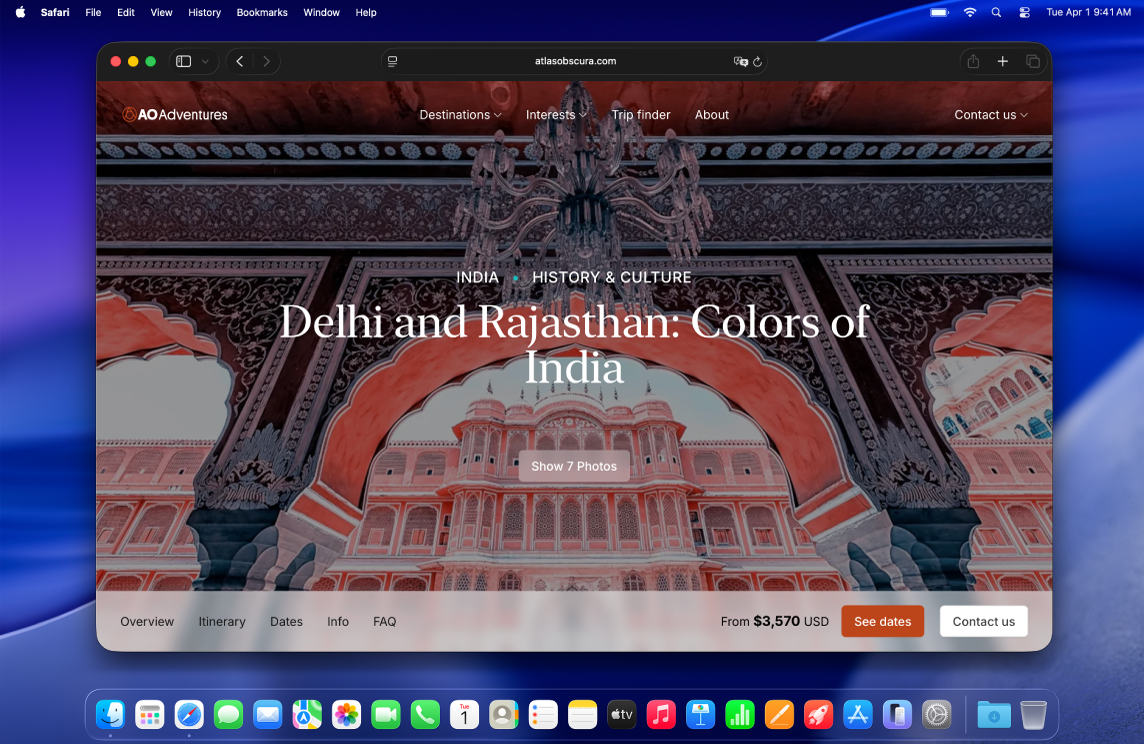
Alterar a imagem da secretária
Pode escolher outro fundo de ecrã do macOS — os dinâmicos mudam automaticamente ao longo do dia — ou usar uma das suas fotografias. Consulte Personalizar o papel de parede no Mac.
Alterar o aspeto da secretária
Pode escolher um modo de apresentação claro ou escuro para a barra de menus, a imagem de secretária, a Dock e as aplicações integradas. Consulte Usar um modo de apresentação claro ou escuro.
Usar notificações na secretária
As notificações surgem no canto superior direito da secretária para informar sobre eventos futuros, e-mails ou mensagens recebidos, etc.; pode pedir um lembrete, responder a uma mensagem, etc., diretamente na notificação. Pode personalizar como e quando aparecem as notificações. Para as colocar em pausa quando tem de se concentrar numa tarefa, ative Concentração.
Organizar ficheiros na secretária
Se gosta de manter os ficheiros à mão na secretária, pode usar pilhas para agrupar de forma organizada ficheiros por tipo ou outros critérios ao longo de um dos lados da secretária — sempre que adicionar um ficheiro à secretária, ele vai diretamente para uma pilha. Consulte Usar pilhas na secretária.
Procurar uma janela na secretária
Se a secretária estiver coberta de janelas, pode usar o Mission Control para as desviar e aceder rapidamente à secretária ou para ver uma vista simples de tudo o que está aberto na secretária, para que possa encontrar facilmente a janela pretendida. Consulte Ver janelas abertas e espaços no Mission Control.
Usar várias secretárias
Pode criar espaços de secretária adicionais para organizar as tarefas em secretárias específicas. Por exemplo, pode gerir os e-mails numa secretária enquanto se concentra num projeto utilizando outra secretária, e alternar facilmente entre as duas. Até pode personalizar cada secretária de acordo com a tarefa na qual está a trabalhar. Consulte Trabalhar em espaços múltiplos.