Manual de Utilização do iPad
- Damos-lhe as boas-vindas
-
- Modelos compatíveis
- iPad mini (5.ª geração)
- iPad mini (6.ª geração)
- iPad (5.ª geração)
- iPad (6.ª geração)
- iPad (7.ª geração)
- iPad (8.ª geração)
- iPad (9.ª geração)
- iPad (10.ª geração)
- iPad Air (3.ª geração)
- iPad Air (4.ª geração)
- iPad Air (5.ª geração)
- iPad Pro 9,7 polegadas
- iPad Pro 10,5 polegadas
- iPad Pro 11 polegadas (1.ª geração)
- iPad Pro 11 polegadas (2.ª geração)
- iPad Pro 11 polegadas (3.ª geração)
- iPad Pro 11 polegadas (4.ª geração)
- iPad Pro 12,9 polegadas (1.ª geração)
- iPad Pro 12,9 polegadas (2.ª geração)
- iPad Pro 12,9 polegadas (3.ª geração)
- iPad Pro 12,9 polegadas (4.ª geração)
- iPad Pro 12,9 polegadas (5.ª geração)
- iPad Pro 12,9 polegadas (6.ª geração)
- Novidades no iPadOS 16
-
-
- Configurar o FaceTime
- Criar uma hiperligação FaceTime
- Efetuar e receber chamadas
- Fazer uma Live Photo
- Ativar as legendas em tempo real numa chamada FaceTime
- Usar outras aplicações durante uma chamada
- Fazer uma chamada FaceTime de grupo
- Ver os participantes numa grelha
- Usar SharePlay para ver, ouvir e jogar em conjunto
- Partilhar o ecrã
- Transferir uma chamada FaceTime para outro dispositivo
- Alterar as definições de vídeo
- Alterar as definições de áudio
- Adicionar efeitos da câmara
- Sair de uma chamada ou mudar para a aplicação Mensagens
- Bloquear números indesejados
-
- Introdução à aplicação Casa
- Atualizar para a nova arquitetura da aplicação Casa
- Configurar acessórios
- Controlar acessórios
- Controlar a casa com Siri
- Configurar o HomePod
- Controlar a casa remotamente
- Criar e usar cenários
- Criar uma automatização
- Configurar câmaras
- Reconhecimento facial
- Configurar um router
- Partilhar os controlos com outras pessoas
- Adicionar mais casas
-
- Ver mapas
-
- Pesquisar locais
- Encontrar atrações, restaurantes e serviços nas proximidades
- Obter informação acerca dos locais
- Marcar locais
- Partilhar locais
- Classificar locais
- Guardar locais favoritos
- Explorar novos lugares com Guias
- Organizar locais em “Os meus guias”
- Obter informações de trânsito e meteorológicas
- Apagar locais importantes
- Encontrar as definições de Mapas
-
- Configurar a aplicação Mensagens
- Enviar e responder a mensagens
- Desfazer o envio e editar mensagens
- Manter-se a par de mensagens e conversas
- Reencaminhar e partilhar mensagens
- Configurar uma conversa de grupo
- Adicionar fotografias e vídeos
- Enviar e receber conteúdo
- Ver, ouvir ou reproduzir em conjunto com SharePlay
- Colaborar em projetos
- Animar mensagens
- Usar aplicações para iMessage
- Usar Memoji
- Enviar um efeito Digital Touch
- Enviar mensagens de áudio gravadas
- Enviar, receber e pedir dinheiro com Apple Cash
- Alterar notificações
- Bloquear, filtrar e denunciar mensagens
- Apagar mensagens
- Recuperar mensagens apagadas
-
- Obter música
- Ver álbuns, listas de reprodução, etc.
- Reproduzir música
- Colocar a música em fila de espera
- Ouvir rádio em direto
-
- Assinar Apple Music
- Ouvir música sem perdas
- Ouvir música Dolby Atmos
- Apple Music Sing
- Encontrar música nova
- Adicionar músicas novas e ouvir offline
- Obter recomendações personalizadas
- Ouvir rádio
- Pesquisar música
- Criar listas de reprodução
- Ver o que os seus amigos andam a ouvir
- Usar Siri para reproduzir música
- Ouvir música através de Apple Music Voice
- Alterar a sonoridade das músicas
-
- Adicionar ou remover contas
- Criar e formatar notas
- Desenhar ou escrever
- Digitalizar texto e documentos
- Adicionar fotografias, vídeos e outros conteúdos
- Criar notas rápidas
- Procurar as notas
- Organizar em pastas
- Organizar com etiquetas
- Usar pastas inteligentes
- Partilhar e colaborar
- Proteger as notas
- Alterar definições da aplicação Notas
- Usar atalhos com o teclado
-
- Ver fotografias e vídeos
- Reproduzir vídeos e diaporamas
- Apagar ou ocultar fotografias e vídeos
- Editar fotografias e vídeos
- Encurtar a duração do vídeo e ajustar a câmara lenta
- Editar Live Photos
- Editar vídeos no modo cinematográfico
- Editar fotografias no modo Retrato
- Usar álbuns de fotografias
- Editar e organizar álbuns
- Filtrar e ordenar fotografias e vídeos num álbum
- Duplicar e copiar fotografias e vídeos
- Combinar fotografias duplicadas
- Pesquisar em Fotografias
- Encontrar e identificar pessoas na aplicação Fotografias
- Procurar fotografias por localização
- Partilhar fotografias e vídeos
- Partilhar vídeos longos
- Ver fotografias e vídeos partilhados consigo
- Usar texto detetável para interagir com conteúdo numa fotografia ou vídeo
- Usar a procura visual para identificar objetos nas fotografias
- Separar um objeto do fundo da fotografia
- Ver recordações
- Personalizar as recordações
- Gerir recordações e fotografias em destaque
- Importar fotografias e vídeos
- Imprimir fotografias
-
- Navegar na web
- Personalizar as definições do Safari
- Alterar a disposição
- Procurar sites
- Marcar páginas web como favoritas
- Guardar páginas numa lista de leitura
- Procurar hiperligações partilhadas consigo
- Anotar e guardar uma página web como um PDF
- Preencher automaticamente formulários
- Obter extensões
- Ocultar publicidade e distrações
- Limpar a cache
- Atalhos
- Dicas
-
- Configurar a Partilha com a família
- Adicionar membros da Partilha com a família
- Remover membros da Partilha com a família
- Partilhar assinaturas
- Partilhar compras
- Partilhar localizações com a família e localizar dispositivos perdidos
- Configurar Apple Cash para a família e Apple Card para a família
- Configurar controlos parentais
- Configurar o dispositivo da criança
-
- Adaptador de corrente e cabo de carregamento
- Usar as funcionalidades de níveis do áudio dos auscultadores
-
- Emparelhar e carregar o Apple Pencil (2.ª geração)
- Emparelhar e carregar o Apple Pencil (1.ª geração)
- Introduzir texto com Escrever à mão
- Desenhar com o Apple Pencil
- Fazer e marcar uma captura de ecrã com o Apple Pencil
- Escrever notas rapidamente
- Pré-visualizar ferramentas e controlos ao aproximar o Apple Pencil
- HomePod e outras colunas sem fios
- Dispositivos externos de armazenamento
- Acessórios Bluetooth
- Apple Watch com Fitness+
- Impressoras
-
- Partilhar a ligação à internet
- Efetuar e receber chamadas telefónicas
- Usar o iPad como um segundo monitor para o Mac
- Usar um teclado e um rato ou trackpad entre o Mac e o iPad
- Transferir tarefas entre dispositivos
- Fazer streaming de vídeo, fotografias e áudio, sem fios, para o Mac
- Cortar, copiar e colar entre o iPad e outros dispositivos
- Ligar o iPad ao computador através de um cabo
-
- Transferir ficheiros entre dispositivos
- Transferir ficheiros com o e-mail, mensagens ou AirDrop
- Manter os ficheiros atualizados automaticamente com iCloud
- Transferir ficheiros com um dispositivo de armazenamento externo
- Usar um servidor de ficheiros para partilhar ficheiros entre o iPad e o computador
- Partilhar ficheiros com um serviço de armazenamento na nuvem
- Sincronizar conteúdo ou transferir ficheiros com o Finder ou iTunes
-
- Começar a usar as funcionalidades de acessibilidade
-
-
- Ativar VoiceOver e praticar a sua utilização
- Alterar as definições do VoiceOver
- Aprender os gestos do VoiceOver
- Usar o iPad com o VoiceOver ativo
- Controlar o VoiceOver com o rotor
- Usar o teclado no ecrã
- Escrever com o dedo
- Usar o VoiceOver com um teclado externo Apple
- Usar uma linha braille
- Digitar braille no ecrã
- Personalizar gestos e atalhos de teclado
- Usar VoiceOver com um dispositivo apontador
- Usar o VoiceOver para imagens e vídeos
- Usar o VoiceOver em aplicações
- Ampliação
- Passar sobre o texto
- Tamanho do texto e visualização
- Movimento
- Conteúdo enunciado
- Audiodescrições
-
-
- Usar as proteções de privacidade e segurança integradas
- Manter o ID Apple seguro
-
- Iniciar sessão com chaves‑passe
- Iniciar sessão com a Apple
- Preencher automaticamente palavra‑passes seguras
- Alterar palavras-passe fracas ou comprometidas
- Ver as palavras-passe e informações relacionadas
- Partilhar chaves-passe e palavras‑passe em segurança com AirDrop
- Disponibilizar as chaves-passe e as palavras-passe em todos os dispositivos
- Preencher automaticamente códigos de confirmação
- Iniciar sessão com menos desafios CAPTCHA no iPad
- Gerir a autenticação de dois fatores para o ID Apple
- Usar chaves de segurança
- Criar e gerir endereços de Ocultar o meu e-mail
- Proteger a navegação na web com o Reencaminhamento privado iCloud
- Usar um endereço de rede privado
- Usar a proteção de dados avançada
- Modo de bloqueio
-
- Ligar ou desligar o iPad
- Forçar o iPad a reiniciar
- Atualizar o iPadOS
- Efetuar cópias de segurança do seu iPad
- Restaurar as predefinições do iPad
- Restaurar todo o conteúdo a partir de uma cópia de segurança
- Restaurar elementos comprados e apagados
- Vender, oferecer ou trocar o iPad
- Apagar iPad
- Instalar ou remover perfis de configuração
-
- Informações importantes de segurança
- Informações importantes de manuseamento
- Procurar mais recursos para software e assistência
- Declaração de conformidade da FCC
- Declaração de conformidade da ISED Canada
- A Apple e o ambiente
- Informação do Laser de Classe 1
- Informações sobre reciclagem e eliminação
- Modificação não autorizada do iPadOS
- Declaração de conformidade da ENERGY STAR
- Copyright
Descobrir o que Siri pode fazer no iPad
Use Siri no iPad para obter informação e realizar tarefas. Siri e a respetiva resposta aparecem na parte superior do ecrã do que está a fazer, permitindo que consulte a informação no ecrã.
A funcionalidade Siri é interativa. Quando Siri apresenta uma hiperligação, pode clicar nela para ver mais informação no navegador da web predefinido. Quando a resposta no ecrã de Siri inclui botões ou controlos, pode tocar neles para efetuar outras ações. Pode tocar novamente em Siri para fazer outra pergunta ou efetuar um pedido.
Abaixo encontram-se alguns exemplos do que pode fazer com Siri. São apresentados exemplos adicionais ao longo deste manual. Também pode ficar a conhecer as capacidades de Siri no iPad e em aplicações perguntando “Hey Siri, what can I do here?”
Utilizar Siri para responder a perguntas
Use Siri para verificar factos rapidamente, fazer cálculos ou traduzir uma frase para outro idioma. diga, por exemplo:
“Hey Siri, what causes a rainbow?”
“Hey Siri, what does a cat sound like?”
“Hey Siri, what’s the derivative of cosine x?”
“Hey Siri, how do you say Thank You in Mandarin?”

Utilizar Siri com aplicações
pode usar Siri para controlar aplicações com a voz. diga, por exemplo:
“Hey Siri, set up a meeting with Gordon at 9” para criar um evento na aplicação Calendário;
“Hey Siri, add artichokes to my groceries list” para adicionar um elemento à aplicação Lembretes;
“Hey Siri, send a message to PoChun saying love you heart emoji” para enviar uma mensagem de texto através da aplicação Mensagens.
“Hey Siri, what’s my update?” para fazer com que Siri obtenha uma atualização do estado do tempo na sua zona, as notícias, lembretes e eventos do calendário, etc.
Para mais exemplos, consulte os artigos seguintes:
Usar Siri para partilhar informações com contactos
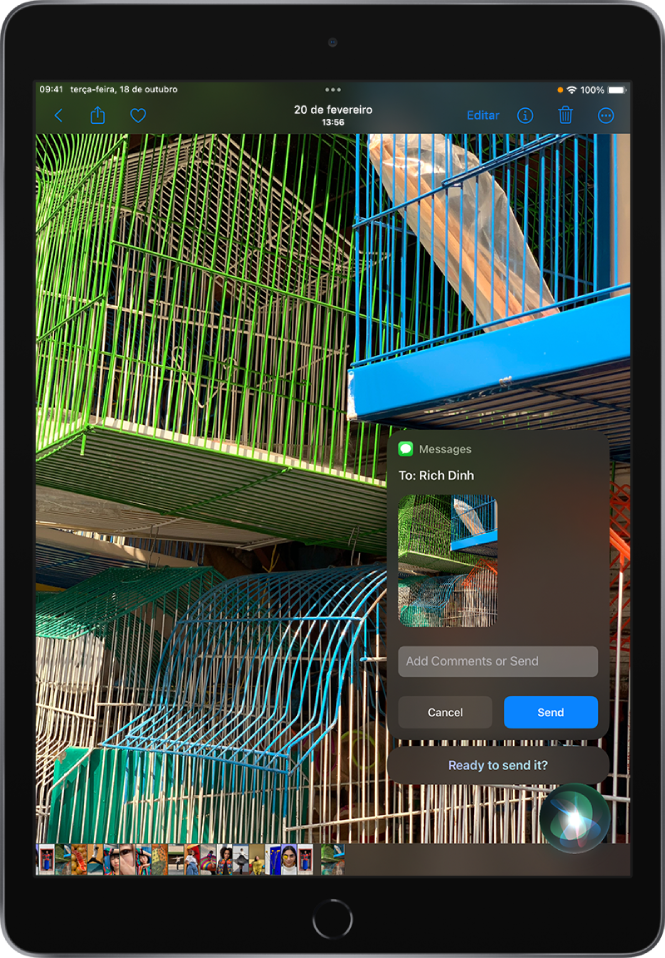
Pode partilhar elementos no ecrã, como fotografias, páginas web, conteúdo de Apple Music ou Apple Podcasts, localizações da aplicação Mapas, etc., com pessoas nos seus contactos.
Por exemplo, quando está a olhar para uma fotografia na biblioteca de Fotografias, diga algo como “Hey Siri, send this to mom” para criar uma nova mensagem com a fotografia.
Personalizar a experiência com Siri
Quanto mais usa Siri, melhor conhecerá as suas necessidades. Também pode dar a Siri informação pessoal e alterar como e quando Siri responde. Consulte os artigos seguintes:
Também pode utilizar funcionalidades de acessibilidade com Siri.
Siri dispõe de mecanismos que protegem a sua informação e permitem escolher o que partilhar. Encontrará informação adicional no site Pedir a Siri, Ditado e Privacidade.