
Configurar colunas externas para som estéreo ou envolvente na Configuração de Áudio MIDI no Mac
Pode configurar colunas externas ligadas ao dispositivo de áudio, para trabalharem em estéreo ou em multicanal, ou seja, som envolvente.
Nota: antes de configurar as colunas, ligue-as aos dispositivos de áudio. Certifique-se também de que os dispositivos de áudio têm instalado qualquer software que seja necessário e que estão ligados ao Mac e ativos.
Abrir a Configuração de Áudio MIDI
Configurar colunas estéreo
Normalmente, as colunas estéreo são configuradas corretamente por predefinição. Se estiver a usar um dispositivo de áudio externo, poderá ser necessário configurá-las manualmente se as colunas direita e esquerda estiverem ligadas ao contrário.
Na aplicação Configuração de Áudio MIDI
no Mac, selecione um dispositivo de saída de áudio estéreo e, depois, clique em “Configurar colunas”.Se a coluna tiver mais de um stream, um botão pop‑up adicional permite‑lhe selecionar que streams aparecem no menu pop‑up do canal.

Clique no ícone da coluna da esquerda ou da direita para testar a coluna.
Para alterar o volume do tom de teste, selecione Configuração de Áudio MIDI > Definições, clique em “Áudio” e, depois, arraste o nivelador “Volume do tom de teste da configuração das colunas”.
Se for necessário alterar o canal atribuído, clique no menu pop-up “Canal” e selecione um canal diferente.
Clique em Aplicar para guardar a configuração e aplicá-la às colunas.
Configurar colunas multicanal
Na aplicação Configuração de Áudio MIDI
no Mac, selecione um dispositivo de saída de áudio multicanal e, depois, clique em “Configurar colunas”.Se a coluna tiver mais de um stream, um botão pop‑up adicional permite‑lhe selecionar que streams aparecem no menu pop‑up do canal.
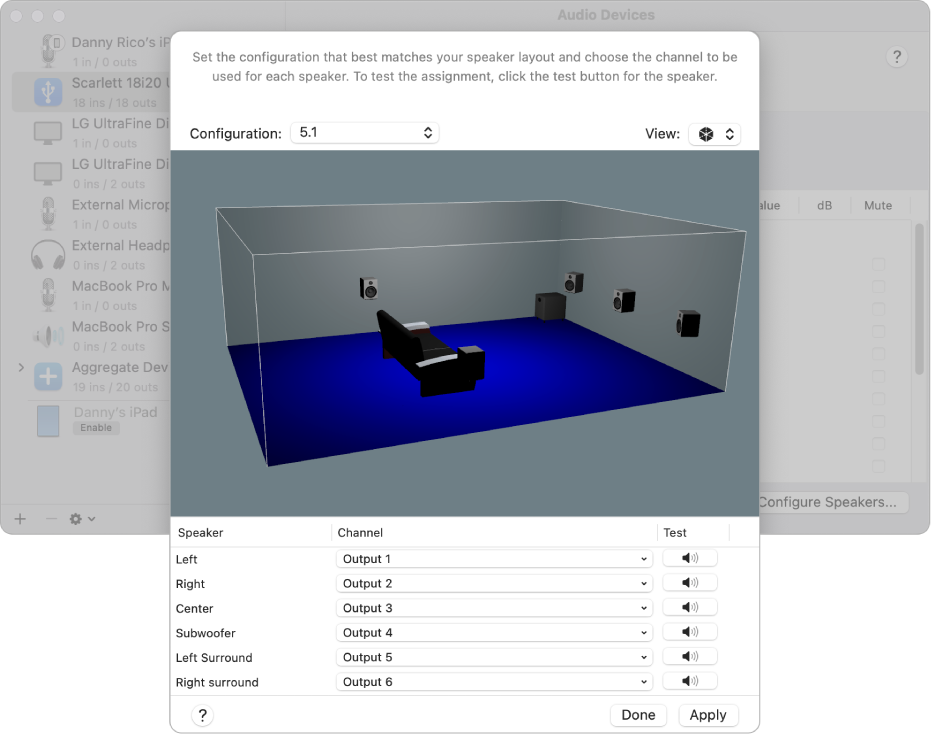
Para alterar a visualização da configuração das colunas, clique no menu pop-up “Visualização” e, depois, selecione uma vista “Lateral”. No caso da vista “Isométrica” e da vista “Lateral”, pode arrastar a vista 3D para a rodar 360 graus.
Clique no menu pop‑up “Configuração” e, depois, escolha uma configuração, como “Estéreo”, “5.1 envolvente” ou “7.1.4”.
Se tiver cinco colunas anteriores e duas colunas posteriores, escolha “Som envolvente 7.1”. Se tiver três colunas anteriores e quatro colunas posteriores, escolha “Som envolvente 7.1 posterior”.
Para cada coluna na lista, clique no menu pop-up Canal e, em seguida, selecione um canal para o atribuir à coluna.
Pode clicar numa coluna na vista 3D para a realçar na lista.
Nota: se estiver a configurar um dispositivo multicanal ou com vários streams para uma configuração 5.1, pode escolher um nome da coluna e um canal nos menus pop‑up “Stream” e “Canal”.
Para ouvir o tom de teste de uma coluna e confirmar que a atribuição da coluna está correta, clique no botão de teste respetivo
 .
.Dica: para alterar o volume do tom de teste, selecione Configuração de Áudio MIDI > Definições, clique em “Áudio” e, depois, arraste o nivelador “Volume do tom de teste da configuração das colunas”.
Clique em Aplicar para guardar a configuração e aplicá-la às colunas.