Use o iPhone, o iPad ou o Apple Watch como um controle remoto para a Apple TV 4K
É possível usar o iPhone, o iPad ou o Apple Watch como um controle remoto para a Apple TV.
Dica: A Apple TV 4K muda automaticamente para o seu perfil quando você usa os controles do app Remote em um dispositivo conectado à sua Conta Apple para despertar a Apple TV 4K.
Use o iPhone ou o iPad como um controle remoto para a Apple TV 4K
No iPhone ou no iPad, abra a Central de Controle e toque no ícone do Apple TV Remote
 .
.O app Remote é aberto no dispositivo.
Para obter informações sobre como usar a Central de Controle no iPhone ou iPad, consulte Use e personalize a Central de Controle no iPhone ou Use e personalize a Central de Controle no iPad.
Nota: caso tenha um iPhone com iOS 12 ou posterior, ou um iPad com iPadOS 13 ou posterior, os controles remotos são ativados automaticamente quando o dispositivo se conecta à Apple TV 4K.
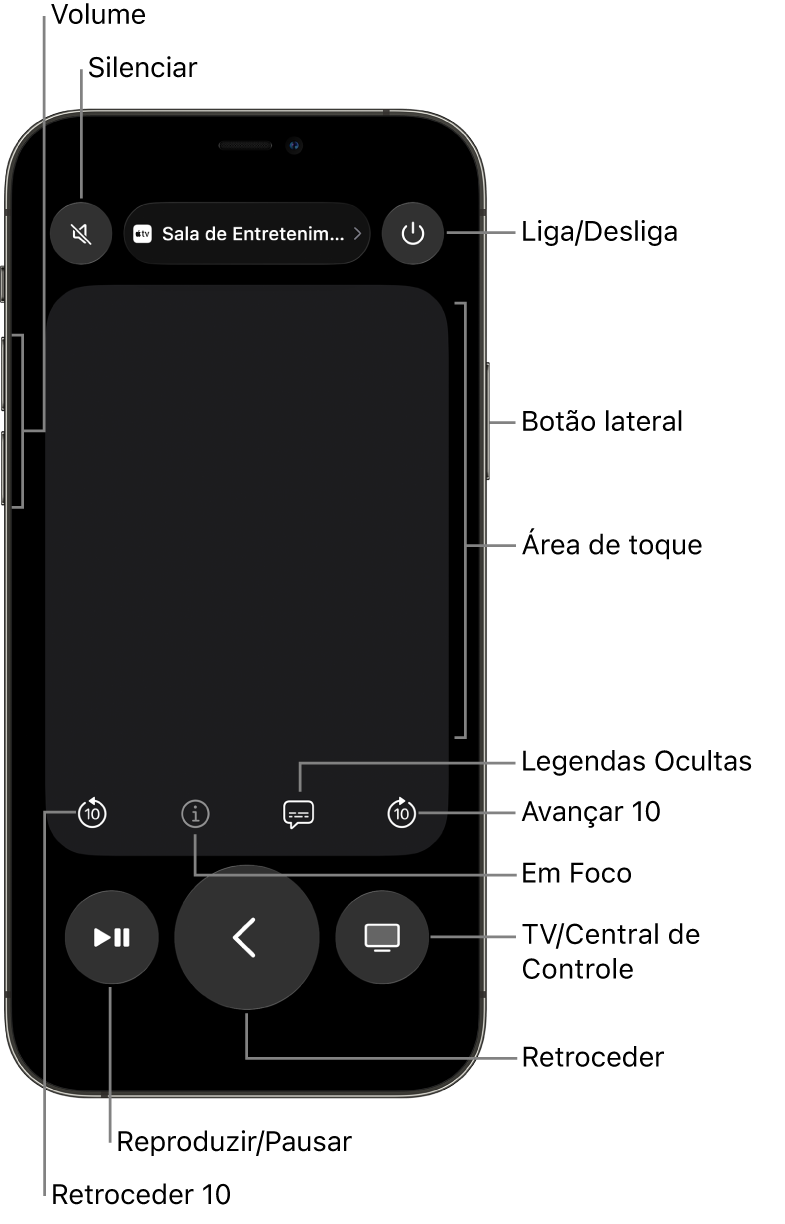
No iPhone ou iPad, use a área de toque e botões para fazer qualquer uma destas ações:
Ação da Apple TV 4K
Gesto no iPhone ou iPad
Navegar para itens e destacá-los.
Passe o dedo para a esquerda, para a direita, para cima ou para baixo na área de toque.
Rolar por listas.
Passe o dedo para cima ou para baixo algumas vezes na área de toque.
Selecionar o item destacado.
Toque na área de toque.
Ver mais opções de menu para o item destacado.
Mantenha o toque sobre a área de toque.
Retornar à tela anterior.
Toque em
 .
.Voltar para a Tela de Início.
Mantenha
pressionado.Ir ao app TV.
Toque em
 para ir para a tela Início do app Apple TV. Toque em novamente para ir para a Tela de Início na Apple TV 4K
Ajustar o volume.
Pressione os botões de volume no iPhone ou no iPad.
Nota: isso funciona apenas em receivers de áudio/vídeo compatíveis. Para obter informações sobre como configurar a Apple TV 4K para controlar a TV ou o receiver, consulte Use o controle remoto da Apple TV 4K para controlar a TV e o receptor.
Visualizar apps abertos.
Toque em
duas vezes.Abrir a Central de Controle da Apple TV 4K.
Mantenha
pressionado.Usar a Siri para controlar a Apple TV 4K, buscar ou fazer uma consulta.
Mantenha pressionado o botão lateral, fale um comando, um termo de busca ou uma consulta e solte o botão.
Nota: nos países ou nas regiões onde a Siri não é compatível, manter o botão lateral pressionado abre o app Busca.
Usar o ditado para buscar em apps compatíveis.
Pressione e solte o botão lateral. Quando o campo de busca aparecer, mantenha o botão pressionado, dite o termo de busca e, em seguida, solte o botão.
Usar ditado para inserir senhas ou outro texto.
Quando houver um campo de texto visível, mantenha pressionado o botão lateral para ditar texto e, em seguida, solte o botão.
Reproduzir ou pausar durante a reprodução.
Toque em
 .
.Avançar ou retroceder durante a reprodução.
Toque em
 para retroceder 10 segundos. Toque em
  para avançar 10 segundos.
Ativar ou desativar legendas durante a reprodução.
Toque em
 .
.Acessar Informações, InSight e Continue Assistindo durante a reprodução.
Toque em
 para acessar o InSight e outras informações diretamente no iPhone ou iPad sem interromper a experiência de visualização na TV. Para obter mais informações, consulte Informe-se sobre séries, personagens, atores e músicas.
Acessar o guia da TV em apps de TV ao vivo compatíveis.
Toque no botão Guia.
Alterar o canal ou ir página acima ou abaixo em guias ou menus em apps de TV ao vivo compatíveis.
Toque no botão Para Cima ou Para Baixo.
Use o Apple Watch como um controle remoto para a Apple TV 4K
Abra o app Remote
 no Apple Watch.
Para obter mais informações sobre o emparelhamento do Apple Watch com a Apple TV, consulte Controle uma Apple TV com o Apple Watch no Manual de Uso do Apple Watch.
Escolha a sua Apple TV e faça o seguinte:
Ação da Apple TV 4K
Gesto no Apple Watch
Navegar para itens e destacá-los.
Deslize para cima, para baixo, para a esquerda ou para a direita.
Rolar por listas.
Deslize para cima ou para baixo algumas vezes.
Selecionar um item.
Deslize para destacar o item e toque na tela.
Retornar à tela anterior.
Toque em
 .
.Voltar para a Tela de Início.
Mantenha
pressionado.Ir ao app TV.
Toque em
 para ir para a tela Início do app Apple TV. Toque em novamente para ir para a Tela de Início na Apple TV 4K
Pausar ou retomar a reprodução.
Toque em
 .
.Ajustar o volume.
Gire a Digital Crown.
Silenciar ou ativar o áudio.
Toque em
 e toque em Silenciar e Ativar Som.
Ativar legendas.
Toque em
e toque em Legendas.Ligar ou desligar a Apple TV.
Toque em
e toque em Ligar/Desligar.
Para ver quais dispositivos Apple podem controlar a Apple TV 4K, acesse os Ajustes  na Apple TV 4K e acesse Controles Remotos e Dispositivos > App Remote e Dispositivos. Para remover um dispositivo da lista, selecione o dispositivo e depois Esquecer Este Dispositivo.