Manual de Uso do Numbers para iPhone
- Conheça o app Numbers
- Novidades
-
- Comece a usar o Numbers
- Introdução a imagens, gráficos e outros objetos
- Crie uma planilha
- Abra planilhas
- Evite edições acidentais
- Personalize modelos
- Use folhas
- Desfaça ou refaça alterações
- Salve uma planilha
- Localize uma planilha
- Apague uma planilha
- Imprimir uma planilha
- Altere o fundo da planilha
- Copie texto e objetos entre apps
- Noções básicas da tela sensível ao toque
- Altere os ajustes de privacidade e análise do Numbers
-
- Envie uma planilha
- Introdução à colaboração
- Convide outras pessoas para colaborar
- Colabore em uma planilha compartilhada
- Veja a atividade mais recente em uma planilha compartilhada
- Altere os ajustes de uma planilha compartilhada
- Pare de compartilhar uma planilha
- Pastas compartilhadas e colaboração
- Use o Box para colaborar
- Copyright

Use o teclado de fórmulas no Numbers do iPhone
É possível usar o teclado de fórmulas para adicionar cálculos matemáticos à sua planilha e para escolher funções no Navegador de Funções.
Para abrir o teclado de fórmulas, toque em uma célula, toque em  na parte inferior da tela e toque em
  acima do teclado, à esquerda.
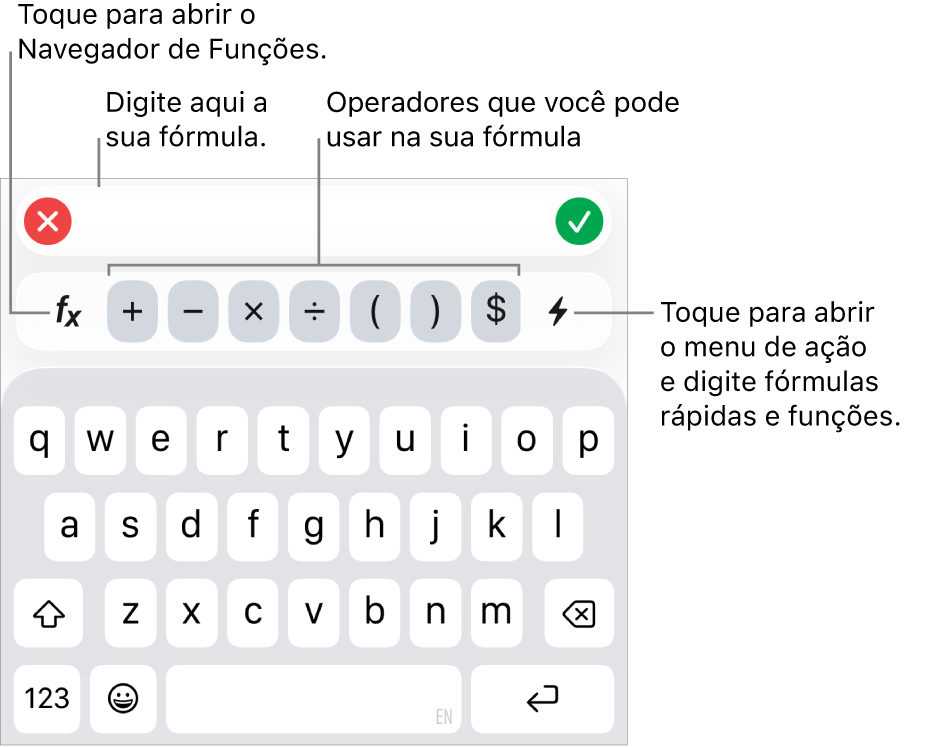
Para digitar dados utilizando o teclado de fórmulas, proceda assim:
Adicionar texto: toque nas teclas alfabéticas.
Para adicionar uma função: Se você sabe qual fórmula quer inserir, comece a digitá-la e, em seguida, toque em uma das sugestões que aparecem.
Caso você não saiba qual função utilizar, toque em
 para abrir o Navegador de Funções, toque em Categorias na parte inferior do Navegador de Funções e toque em uma categoria de função. Toque em uma função para inseri-la no Editor de Fórmula (deslize para cima e para baixo para ver as funções disponíveis). Para saber mais sobre qualquer função, toque em
  ao lado da função. (na primeira vez em que você tocar em , talvez leve alguns segundos até que as informações sejam mostradas).
Adicionar um número ou símbolo: toque nos símbolos na linha superior do teclado ou, para digitar números, toque em
 .
.
Para obter instruções para inserção de fórmulas e funções em células, consulte Calcule valores usando dados nas células da tabela.