
Adicione uma borda a um slide no Keynote do iPhone
Para adicionar uma borda (como uma linha sólida ou pontilhada) ao redor de um slide, primeiro adicione uma forma quadrada ao slide e depois altere seus atributos para que ela se comporte como uma borda. Por exemplo, você pode alterar o tamanho da forma e deixá-la sem preenchimento (ao invés de usar um preenchimento colorido) para que ela não obstrua outros objetos no slide.
Caso deseje que vários slides usem a mesma borda, crie um layout de slide que inclua a borda.
Acesse o app Keynote
 no iPhone.
Abra uma apresentação.
Toque em
 na barra de ferramentas e toque em
  .
.Na categoria Básica, toque em um quadrado ou um retângulo arredondado para adicioná-lo.
Arraste os pontos azuis exibidos ao redor da forma até que os contornos externos da forma atinjam o tamanho desejado.
Toque em
 e toque em Estilo.
Toque em Preenchimento, toque em Padrões, passe o dedo à esquerda e toque em Nenhum.
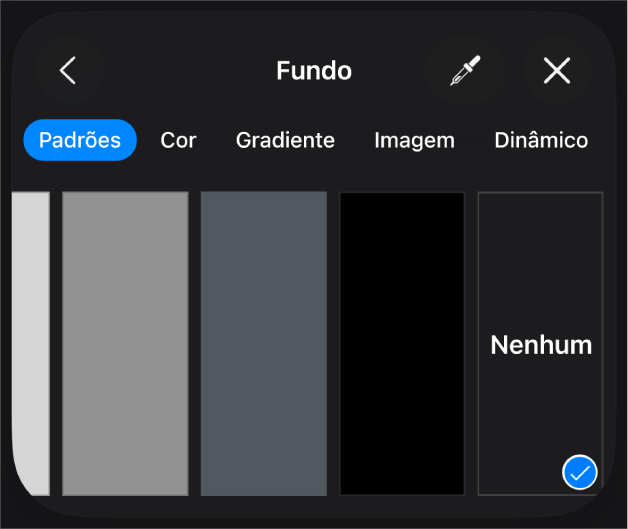
Se desejar que a área da borda tenha uma cor de fundo, toque em uma opção de preenchimento. Você pode deixar o objeto mais transparente para que ele não oculte outros objetos no slide.
Toque em
 para voltar para a aba Estilo.
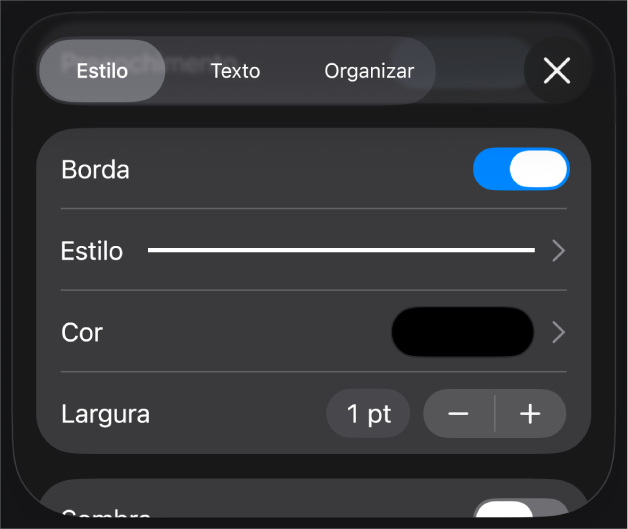
Toque para ativar Borda.
Para escolher um estilo, cor e espessura da borda, use os controles exibidos.
Para alterar a transparência, arraste o controle deslizante Opacidade (na parte inferior dos controles).
Se a forma estiver preenchida com cor, sua transparência também é alterada.
Para deixar a borda por trás de todos os objetos do slide, toque em Organizar e arraste o controle deslizante para a extremidade esquerda.
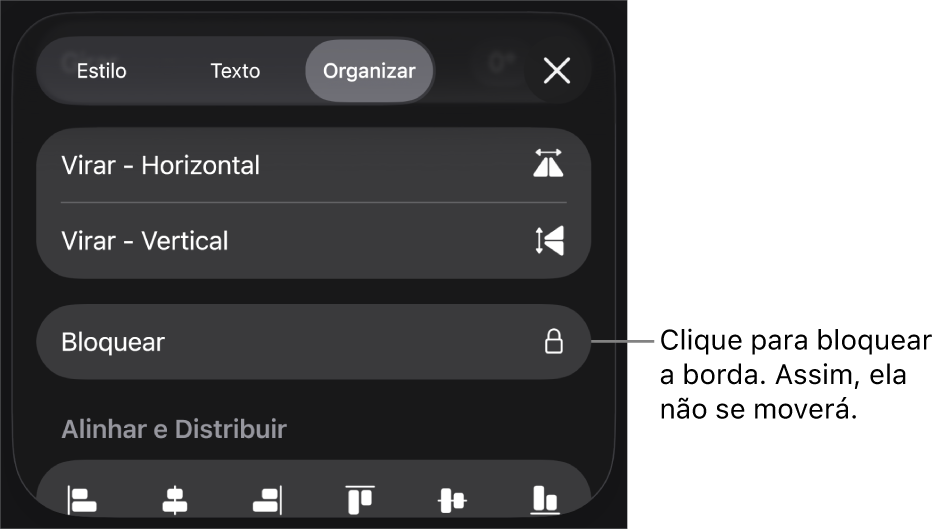
Para bloquear a borda e impedir que ela seja movida acidentalmente, toque em Organizar (na parte superior dos controles) e toque em Bloquear.
Quando terminar, toque em qualquer lugar do slide para fechar os controles.