Manual do Usuário do iPad
- Olá
-
- Modelos compatíveis
- iPad mini 4
- iPad mini (5ª geração)
- iPad mini (6ª geração)
- iPad (5ª geração)
- iPad (6ª geração)
- iPad (7ª geração)
- iPad (8ª geração)
- iPad (9ª geração)
- iPad Air 2
- iPad Air (3ª geração)
- iPad Air (4ª geração)
- iPad Air (5ª geração)
- iPad Pro de 9,7 polegadas
- iPad Pro de 10,5 polegadas
- iPad Pro de 11 polegadas (1ª geração)
- iPad Pro de 11 polegadas (2ª geração)
- iPad Pro de 11 polegadas (3ª geração)
- iPad Pro de 12,9 polegadas (1ª e 2ª gerações)
- iPad Pro de 12,9 polegadas (3ª geração)
- iPad Pro de 12,9 polegadas (4ª geração)
- iPad Pro de 12,9 polegadas (5ª geração)
- Novidades do iPadOS 15
-
-
- Configure o FaceTime
- Crie um link do FaceTime
- Faça e receba ligações
- Tire uma Live Photo
- Use outros apps durante uma ligação
- Faça uma ligação FaceTime em Grupo
- Veja os participantes em uma grade
- Use o SharePlay para assistir e ouvir com outras pessoas
- Compartilhe a tela
- Altere os ajustes de vídeo
- Altere os ajustes de áudio
- Adicione efeitos de câmera
- Saia de uma ligação ou alterne para o Mensagens
- Bloqueie números indesejados
-
- Introdução ao app Casa
- Configure acessórios
- Controle acessórios
- Adicione mais casas
- Configure o HomePod
- Configure câmeras
- Reconhecimento Facial
- Configure um roteador
- Crie e use cenas
- Controle sua casa usando a Siri
- Controle sua casa remotamente
- Crie uma automação
- Compartilhe controles com outras pessoas
-
- Confira seus e-mails
- Defina notificações de e‑mails
- Busque e‑mails
- Organize seus e-mails em caixas de correio
- Use “Ocultar Meu E-mail”
- Altere os ajustes de e-mail
- Use a “Proteção de Privacidade do App Mail” no iPad
- Apague e recupere e‑mails
- Adicione um widget do app Mail à Tela de Início
- Imprima e‑mails
- Atalhos de teclado
-
- Visualize mapas
-
- Busque lugares
- Encontre atrações, restaurantes e serviços por perto
- Obtenha informações sobre lugares
- Marque lugares
- Compartilhe lugares
- Classifique lugares
- Salve lugares favoritos
- Explore novos lugares com Guias
- Organize lugares em Meus Guias
- Obtenha informações de trânsito e tempo
- Apague locais importantes
- Busque rapidamente seus ajustes do app Mapas
-
- Use a Siri, Mapas e o widget do app Mapas para obter itinerários
- Selecione outras opções de rota
- Coisas que você pode fazer ao seguir uma rota
- Obtenha itinerários de carro
- Comunique incidentes de trânsito no app Mapas do iPad
- Obtenha itinerários de bicicleta
- Obtenha itinerários a pé
- Obtenha itinerários de transporte público
- Apague itinerários recentes
- Use o app Mapas no Mac para obter itinerários
-
- Configure o app Mensagens
- Envie e receba mensagens
- Envie uma mensagem para um grupo
- Envie e receba fotos, vídeos e áudio
- Receba e compartilhe conteúdo
- Anime mensagens
- Use apps para iMessage
- Use Memoji
- Envie um efeito Digital Touch
- Envie, receba e solicite dinheiro
- Altere notificações
- Bloqueie, filtre e denuncie mensagens
- Apague mensagens
-
- Visualize fotos e vídeos
- Reproduza vídeos e apresentações de slides
- Apague e oculte fotos e vídeos
- Edite fotos e vídeos
- Recorte a duração de um vídeo e ajuste a câmera lenta
- Edite Live Photos
- Edite vídeos no modo Cinema
- Edite fotos no modo Retrato
- Crie álbuns de fotos
- Edite e organize álbuns
- Filtre e ordene as fotos em um álbum
- Busque no Fotos
- Compartilhe fotos e vídeos
- Visualize fotos e vídeos compartilhados com você
- Interaja com fotos usando Texto ao Vivo e Pesquisa Visual
- Assista a memórias
- Personalize memórias
- Encontre pessoas no Fotos
- Mostre uma pessoa ou lugar com menos frequência
- Explore fotos por local
- Use as Fotos do iCloud
- Compartilhe fotos com os Álbuns Compartilhados do iCloud
- Importe fotos e vídeos
- Imprima fotos
-
- Navegue na web
- Personalize os ajustes do Safari
- Altere o layout
- Busque sites
- Use abas no Safari
- Marque páginas web como favoritas
- Salve páginas em uma Lista de Leitura
- Visualize links compartilhados com você
- Preencha formulários automaticamente
- Obtenha extensões
- Oculte anúncios e distrações
- Navegue na web com privacidade
- Limpe o cache
- Use “Ocultar Meu E-mail”
- Atalhos
- Bolsa
- Dicas
-
- Configure o Compartilhamento Familiar
- Adicione ou remova membros do Compartilhamento Familiar
- Compartilhe assinaturas
- Baixe compras de membros da família
- Pare de compartilhar compras
- Compartilhe localizações com a família e localize dispositivos perdidos
- Configure o Apple Cash para Família e o Apple Card para Família
- Configure controles parentais
-
- Acessórios fornecidos com o iPad
- Use os recursos de nível de áudio dos fones de ouvido
- HomePod e outros alto-falantes sem fio
-
- Teclados externos da Apple
- Conecte o Magic Keyboard para iPad (com trackpad integrado)
- Conecte o Smart Keyboard
- Emparelhe o Magic Keyboard
- Alterne entre teclados
- Digite caracteres com marcas diacríticas
- Dite um texto
- Use atalhos
- Escolha um layout de teclado alternativo
- Altere as opções de assistência à digitação
- Dispositivos de armazenamento externo
- Acessórios Bluetooth
- Apple Watch com Fitness+
- Cases e capas
- Impressoras
-
- Compartilhe sua conexão à internet
- Faça e receba ligações telefônicas
- Use o iPad como um segundo monitor para o Mac
- Use um teclado e um mouse ou trackpad entre o Mac e o iPad
- Faça o streaming sem fio de vídeos, fotos e áudio para o Mac
- Passe tarefas entre dispositivos
- Corte, copie e cole entre o iPad e outros dispositivos
- Use um cabo para conectar o iPad ao computador
- Sincronize o iPad com o computador
- Transfira arquivos entre o iPad e o computador
-
- Comece a usar os recursos de acessibilidade
-
-
- Ative e treine o VoiceOver
- Altere os ajustes do VoiceOver
- Aprenda os gestos do VoiceOver
- Use gestos do VoiceOver para operar o iPad
- Use o rotor para controlar o VoiceOver
- Use o teclado na tela
- Escreva com o dedo
- Use o VoiceOver com um teclado externo da Apple
- Use uma linha braille
- Digite braille na tela
- Personalize gestos e atalhos de teclado
- Use o VoiceOver com um dispositivo apontador
- Use o VoiceOver para imagens e vídeos
- Use o VoiceOver em apps
- Zoom
- Tela e Tamanho do Texto
- Movimento
- Conteúdo Falado
- Descrições de Áudio
-
-
- Use proteções integradas de segurança e privacidade
-
- Mantenha o seu ID Apple seguro
- Inicie sessão com a Apple
- Preencha senhas fortes automaticamente
- Altere senhas fracas ou comprometidas
- Visualize suas senhas e informações relacionadas
- Compartilhe senhas com segurança via AirDrop
- Disponibilize suas senhas em todos os seus dispositivos
- Preencha automaticamente códigos de verificação
- Gerencie a autenticação de dois fatores do ID Apple
-
- Controle o acesso a informações em apps
- Controle o acesso aos recursos de hardware
- Controle as permissões de rastreio de app
- Controle as informações de localização compartilhadas
- Ative a Retransmissão Privada do iCloud
- Crie e gerencie endereços do recurso Ocultar Meu E‑mail
- Use um endereço de rede privado
- Controle como a Apple apresenta anúncios para você
-
- Informações importantes sobre segurança
- Informações importantes sobre manuseio
- Descubra mais recursos sobre softwares e serviços
- Declaração de conformidade com a FCC
- Declaração de conformidade com o ISED Canadá
- A Apple e o meio ambiente
- Informações do Laser de Classe 1
- Informações sobre descarte e reciclagem
- Declaração de conformidade com a ENERGY STAR
- Copyright
Edite fotos e vídeos no iPad
Depois de tirar uma foto ou gravar um vídeo, use as ferramentas no app Fotos  para editar o item no iPad. É possível ajustar luz e cor, recortar, girar, adicionar um filtro e muito mais. Se você não gostar do resultado das alterações, toque em Cancelar para reverter ao original.
Quando você usa as Fotos do iCloud, todas as edições feitas são salvas em todos os seus dispositivos.
Ajuste luz e cor
Toque na miniatura de uma foto ou vídeo para visualizá-lo em tela cheia.
Caso esteja editando um vídeo ou uma foto tirada no modo Retrato, toque em
 no lado esquerdo da tela.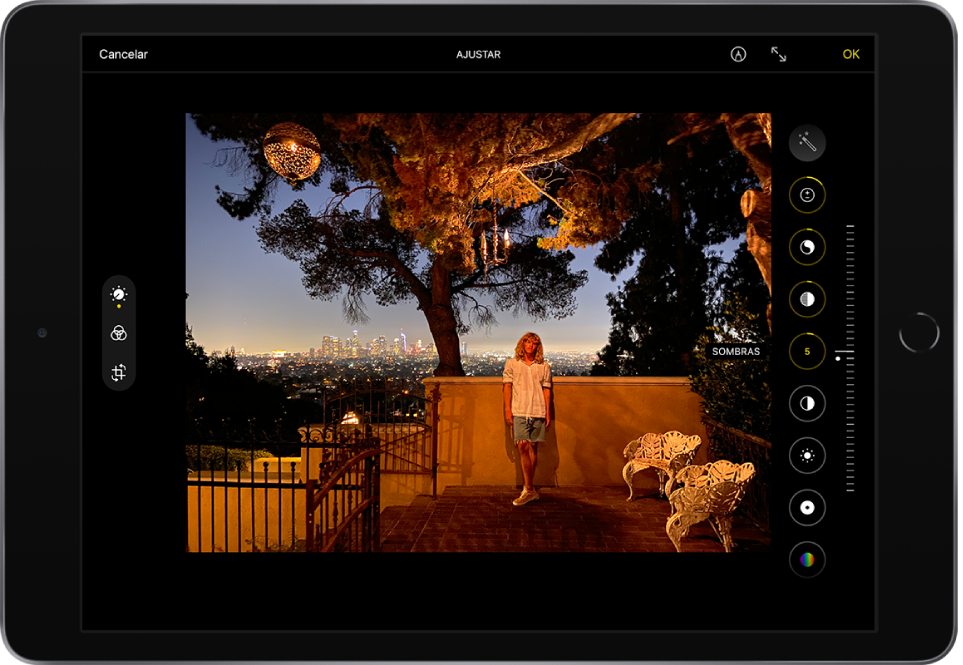
Toque em Editar e passe o dedo para cima no lado direito da tela para visualizar os efeitos que você pode editar, como Exposição, Luminosidade, Altas-luzes e Sombras.
Toque no efeito que você quer editar e arraste o controle para fazer ajustes mais precisos.
O nível de ajuste de cada efeito é indicado pelo contorno ao redor do botão para que você possa ver rapidamente quais efeitos foram aumentados ou diminuídos. Toque no botão de efeito para alternar entre o efeito editado e o original.
Toque em OK para salvar as edições. Se não gostar das alterações, toque em Cancelar e toque em Ignorar Alterações.
Dica: toque em  para adicionar efeitos automaticamente a fotos e vídeos.
Aplique efeitos de filtro
Toque na miniatura de uma foto ou vídeo para visualizá-lo em tela cheia.
Toque em Editar e toque em
 no lado esquerdo da tela.
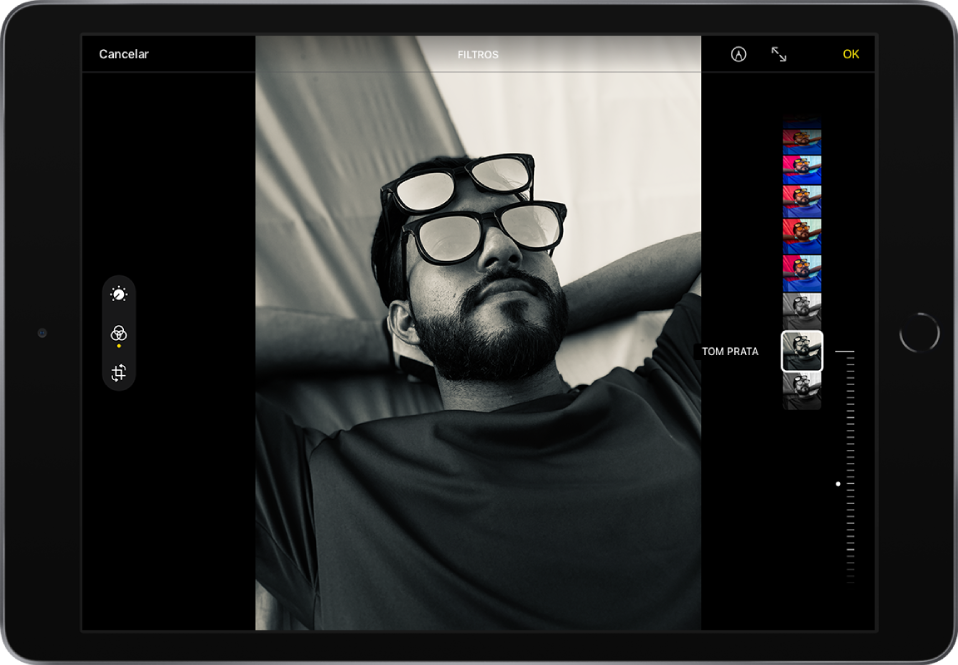
Toque em um filtro no lado direito da tela e arraste o controle deslizante para ajustar o efeito.
Para comparar a foto editada e a original, toque na foto.
Toque em OK para salvar as edições. Se não gostar das alterações, toque em Cancelar e toque em Ignorar Alterações.
Recorte, gire ou vire uma foto ou vídeo
Toque na miniatura de uma foto ou vídeo para visualizá-lo em tela cheia.
Toque em Editar, toque em
 no lado esquerdo da tela e faça o seguinte: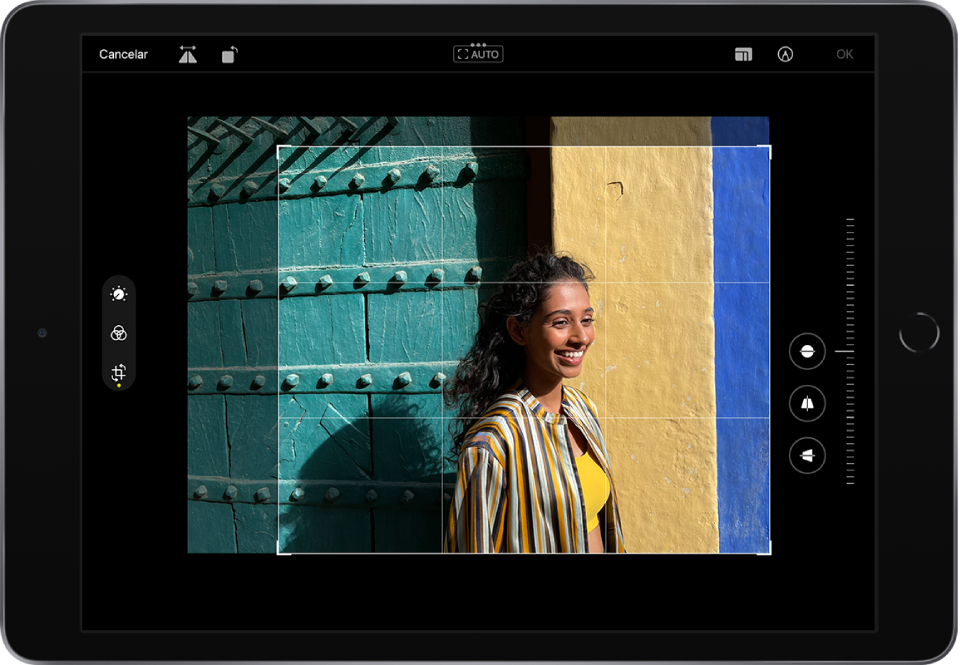
Recortar manualmente: arraste os cantos do retângulo para delimitar a área que deseja manter na foto, ou separe ou junte os dedos.
Recortar de acordo com uma proporção pré-definida: toque em
 na parte superior da tela e escolha uma opção na parte inferior da tela, como Quadrado, 9:16 ou 5:7.
Girar: toque em
 para girar a foto em 90 graus.
Virar: toque em
 para virar a imagem horizontalmente.
Toque em OK para salvar as edições. Se não gostar das alterações, toque em Cancelar e toque em Ignorar Alterações.
Endireite e ajuste a perspectiva
Toque na miniatura de uma foto ou vídeo para visualizá-lo em tela cheia.
Toque em Editar, toque em
no lado esquerdo da tela e toque no botão de efeito que deseja editar no lado direito da tela: Endireitar, Vertical e Horizontal.Arraste o controle deslizante para ajustar o efeito.
O nível de ajuste de cada efeito é exibido pelo contorno ao redor do botão para que você possa ver rapidamente quais efeitos foram aumentados ou diminuídos. Toque no botão para alternar entre o efeito editado e o original.
Toque em OK para salvar as edições. Se não gostar das alterações, toque em Cancelar e toque em Ignorar Alterações.
Reverta uma foto editada
Depois de editar uma foto e salvar suas alterações, é possível reverter à imagem original.
Abra a imagem editada, toque em Editar e toque em Reverter.
Toque em “Reverter ao Original”.
Escreva ou desenhe em uma foto
Toque em uma foto para visualizá-la em tela cheia
Toque em Editar e toque em
 .
.Faça anotações na foto usando as diferentes ferramentas de desenho e cores. Toque em
 para ampliar ou adicionar uma legenda, texto, formas ou até sua assinatura.
Toque em OK para salvar as edições. Se não gostar das alterações, toque em Cancelar.