
Pierwsze kroki w aplikacji Pages na iPadzie
Aplikacja Pages pozwala na łatwe tworzenie spersonalizowanych, profesjonalnie wyglądających dokumentów. Dowiedz się, jak zacząć z niej korzystać.
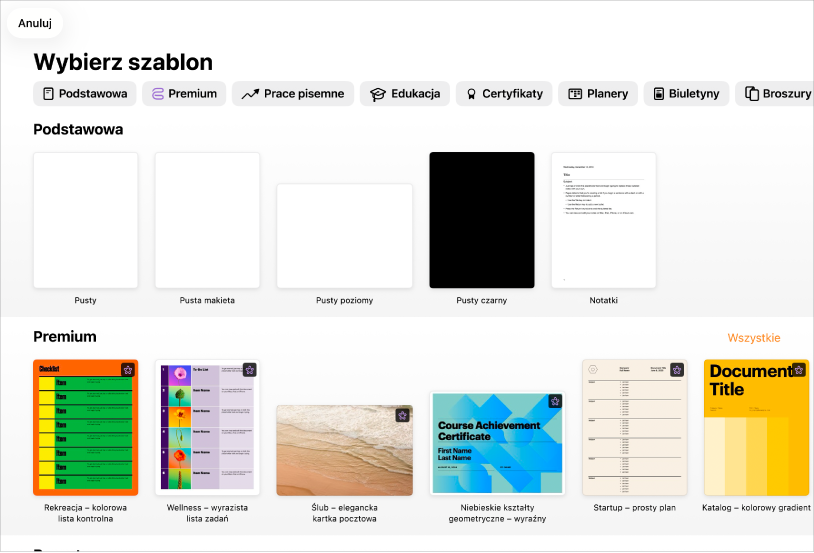
Zacznij od szablonu
Przygotowujesz raport? Tworzysz ulotkę? Piszesz powieść? Pages pozwala na tworzenie dowolnego rodzaju dokumentów, od prostych dokumentów edytora tekstu, zawierających głównie tekst, do dokumentów makiety strony, zawierających grafikę, specjalistyczne efekty typograficzne itp. Przejdź do aplikacji Pages  na iPadzie, stuknij w Wybierz szablon (lub w
  ), a następnie stuknij w szablon.

Dodawanie tekstu
Sposób dodawania jest zależny od typu dokumentu, nad którym pracujesz. W dokumencie edytora tekstu po prostu zacznij pisać (możesz wcześniej stuknąć w symbol zastępczy). W dokumencie makiety strony każdy tekst znajduje się w obiekcie — takim jak pole tekstowe lub kształt. Aby dodać tekst, dodaj obiekt do dokumentu, stuknij w obiekt dwukrotnie i zacznij pisać.

Formatowanie tekstu
Możesz dostosować wygląd tekstu poprzez zmianę czcionki, koloru, wyrównania i użycie odpowiednich odstępów. W dokumencie edytora tekstu zaznacz tekst, który chcesz dostosować, stuknij w  na pasku narzędzi i zobacz dostępne opcje. W dokumencie makiety strony zaznacz tekst, stuknij w , a następnie stuknij w kartę Tekst.

Dodawanie obiektów i multimediów
Do dokumentu możesz dodawać różne obiekty, takie jak pola tekstowe, tabele lub zdjęcia. Aby dodać obiekt, stuknij w jeden z przycisków obiektów na pasku narzędzi, a następnie wybierz obiekt w menu. Możesz także stuknąć w  , aby dodać obiekty z centrum zawartości.

Eksportowanie dokumentu
Aby skonwertować dokument Pages do innego formatu, musisz wyeksportować ten dokument w nowym formacie. Możesz także wyeksportować dokument w formacie PDF, Word, EPUB i innych. Aby wyeksportować dokument, stuknij w  na pasku narzędzi, stuknij w Eksportuj i wyślij, a następnie wybierz jedną z opcji zachowania kopii dokumentu w nowym formacie.
Chcesz wiedzieć więcej?
Ten podręcznik pomaga rozpocząć korzystanie z aplikacji Pages 15.3 na iPadzie. (Aby sprawdzić posiadaną wersję Pages, przejdź do Ustawień  > Aplikacje > Pages).
Aby przeglądać Podręcznik użytkownika Pages, stuknij w przycisk Spis treści u góry strony albo wpisz słowo lub frazę w polu wyszukiwania.
Aplikacja Pages 15.3 na iPada wymaga systemu iPadOS 18 lub nowszego. Aplikacja Pages jest dostępna w App Store. W celu jej pobrania musisz mieć konto Apple. Zestaw oferowanych funkcji może ulec zmianie. Część z nich może wymagać dostępu do Internetu. Mogą obowiązywać dodatkowe opłaty i warunki.