
Dodawanie linii i strzałek w Numbers na iPhonie
Możesz utworzyć linię prostą lub krzywą, a następnie dostosować ją, zmieniając jej szerokość (grubość) lub kolor, a także dodając różne punkty końcowe, na przykład grot strzałki, kółko lub kwadrat. Możesz połączyć dwa obiekty linią, aby pozostawały połączone nawet po ich przesunięciu.
Dodawanie i edycja linii
Otwórz aplikację Numbers
 na iPhonie.
Otwórz arkusz kalkulacyjny, stuknij w
 na pasku narzędzi, a następnie stuknij w
  .
.Stuknij w linię prostą lub krzywą, aby dodać ją do arkusza.
Aby zmienić kształt lub położenie linii, wykonaj dowolne z następujących czynności:
Przenoszenie linii: Przeciągnij linię w żądane miejsce.
Zmienianie długości lub kierunku linii: Przeciągnij niebieskie kropki na końcach.
Zmienianie łuku linii krzywej: Przeciągnij zieloną kropkę na środku linii.
Aby zmodyfikować wygląd linii, stuknij w
 , a następnie wykonaj dowolne z poniższych czynności:
Szybka zmiana wyglądu linii: Stuknij w Styl, a następnie wybierz jeden z gotowych stylów linii.
Zmienianie koloru linii: Stuknij w paletę kolorów, przesuń, aby zobaczyć dostępne kolory, a następnie stuknij, aby wybrać jeden z nich. (Aby uzyskać więcej informacji na temat wybierania kolorów, zobacz: Wypełnianie obiektów kolorem lub obrazkiem.)
Korygowanie grubości linii: Przeciągnij suwak Grubość w lewo lub w prawo, albo stuknij w grubość i wprowadź nową wartość.
Dodawanie grota, kropki lub innego kształtu na końcu linii: Stuknij w ustawienie lewego lub prawego końca strzałki, a następnie stuknij w styl grotu.
Dodawanie cienia: Włącz stuknięciem Cień, a następnie stuknij w jeden z efektów cienia.
Dodawanie odbicia: Włącz stuknięciem Odbicie, a następnie przeciągnij suwak, aby dostosować efekt, albo stuknij w wartość procentową pod etykietą Odbicie i wprowadź nową wartość.
Korygowanie przezroczystości linii: Przeciągnij suwak Krycie lub stuknij w wartość procentową pod etykietą Krycie i wprowadź nową wartość.
Edycja krzywych oraz narożników linii
Możesz edytować linię krzywą, aby dodawać do niej odcinki prostopadłe lub krzywe. Podczas edycji możesz szybko zmieniać narożniki na krzywe (lub odwrotnie).
Otwórz aplikację Numbers
na iPhonie.Otwórz arkusz kalkulacyjny z linią krzywą.
Stuknij w linię krzywą, aby ją zaznaczyć, a następnie stuknij w
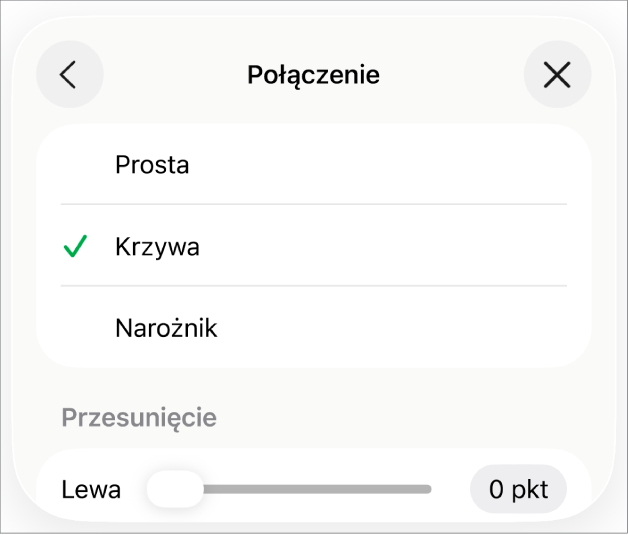
.Na karcie Styl stuknij w w Połączenie, a następnie stuknij w Krzywa lub Narożnik.
Łączenie dwóch obiektów linią
Możesz łączyć dwa obiekty linią krzywą, prostą lub prostopadłą. Jeśli przesuniesz jeden lub więcej połączonych obiektów, pozostaną one nadal połączone linią. Jest to szczególnie przydatne podczas tworzenia schematów blokowych.
Otwórz aplikację Numbers
na iPhonie.Otwórz arkusz kalkulacyjny z dwoma obiektami.
Zaznacz dwa obiekty, stuknij w
na pasku narzędzi, a następnie stuknij w .Stuknij w linię krzywą w kategorii Podstawowe.
Wykonaj dowolną z następujących czynności:
Zmienianie linii krzywej na linię prostą lub prostopadłe linie łączące: Stuknij w linię, aby ją zaznaczyć, stuknij w
, stuknij w kartę Styl, stuknij w Połączenie, a następnie stuknij w żądaną opcję.Korygowanie odstępu między końcami linii a połączonymi kształtami: Stuknij w linię, aby ją zaznaczyć, stuknij w
, stuknij w kartę Styl, stuknij w Połączenie, a następnie przeciągnij suwaki odstępu.Zmienianie położenia kątów lub krzywej: Przeciągnij zieloną kropkę (jej wyświetlenie może wymagać wydłużenia linii).
Aby zmienić położenie kątów lub krzywej, przeciągnij zieloną kropkę (jeśli nie jest widoczna, przedłuż linię).
Możesz zmienić wygląd linii łączącej, dostosowując jej grubość, kolor, styl i punkty końcowe, a także dodając takie efekty, jak cień lub odbicie.
Aby pracować jednocześnie z kilkoma liniami, dotknij i przytrzymaj jedną linię, a następnie stuknij innym palcem w pozostałe linie.