
Dodawanie wykresu słupkowego, paskowego, liniowego, warstwowego, kołowego, pierścieniowego oraz radarowego w Numbers na iPhonie
Aby utworzyć wykres dowolnego typu, możesz najpierw dodać do arkusza wykres, a następnie zaznaczyć komórki tabeli, zawierające dane, których chcesz użyć. Możesz także najpierw zaznaczyć dane, a następnie utworzyć wykres przedstawiający je. W obu przypadkach zmiana danych w tabeli powoduje automatyczne uaktualnienie wykresu.
Możesz importować arkusze kalkulacyjne z wykresami z aplikacji Microsoft Excel lub Numbers dla Maca. Zaimportowane arkusze mogą różnić się od oryginału. Na przykład, jeśli zaimportowany arkusz kalkulacyjny ma wykres zawierający linie trendów lub paski błędów, nie będzie można ich edytować ani dodawać nowych.
Porada: Możesz poznać różne typy wykresów, przeglądając szablon Podstawy wykresów. Gdy menedżer dokumentów jest w widoku przeglądania, stuknij w Wybierz szablon, stuknij w Podstawowe, a następnie stuknij w Podstawy wykresów. Stuknij w karty u góry szablonu (Wykresy słupkowe i paskowe, Wykresy interaktywne itd.), aby wyświetlać różne arkusze. Każdy z nich opisuje inny typ wykresu.
Tworzenie wykresu słupkowego, paskowego, liniowego, warstwowego, kołowego, pierścieniowego lub radarowego
Otwórz aplikację Numbers
 na iPhonie.
Otwórz arkusz kalkulacyjny, stuknij w
 na pasku narzędzi, a następnie stuknij w
  .
.Stuknij w Wykresy 2D, Wykresy 3D lub Interaktywne, aby wyświetlić dostępne typy wykresów. Następnie przesuwaj palcem w lewo lub w prawo, aby wyświetlić więcej wersji każdego typu wykresu.
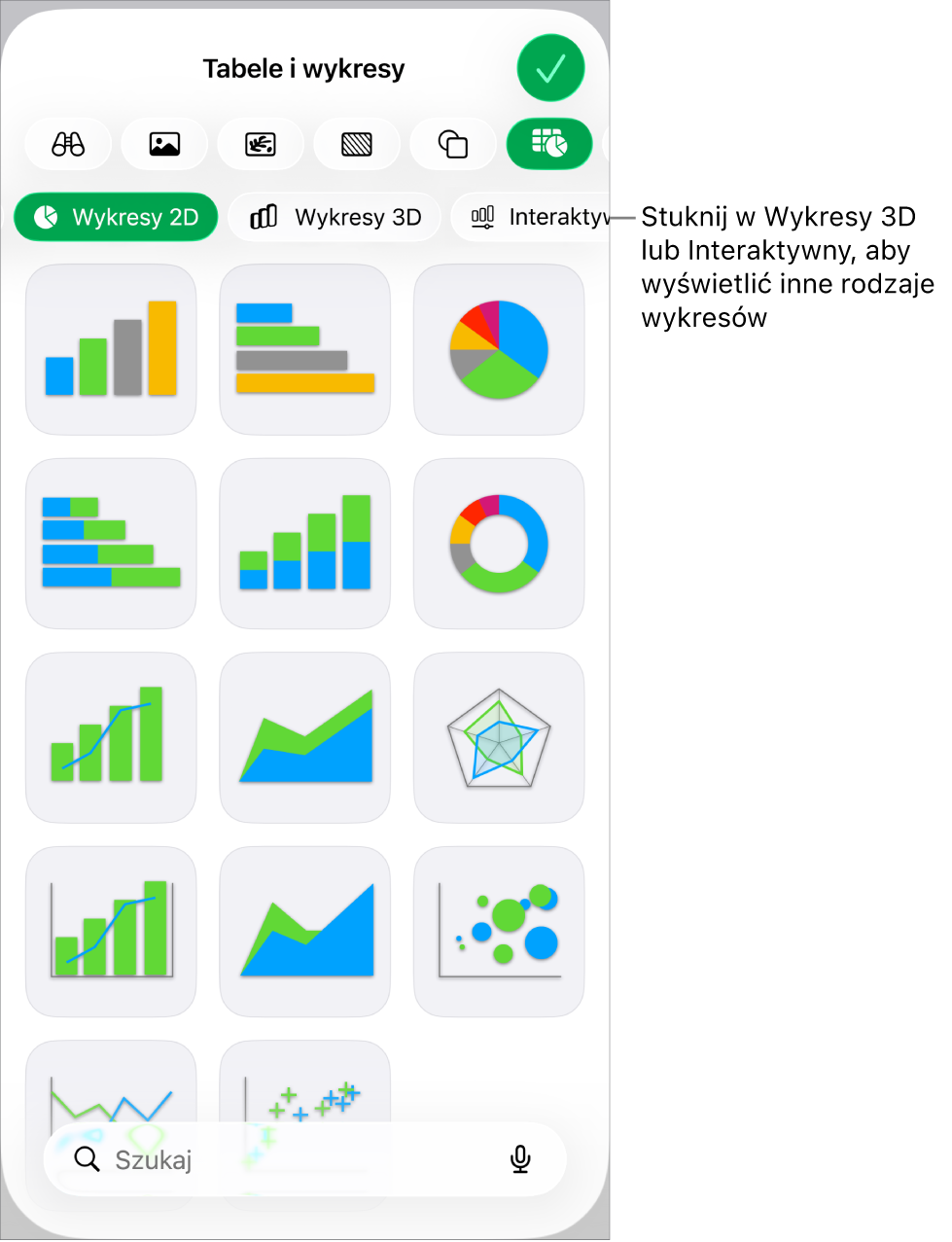
Uwaga: Skumulowane wykresy paskowe, słupkowe i warstwowe przedstawiają dwie lub więcej serii danych nałożonych na siebie.
Stuknij w wykres, aby go dodać do arkusza, a następnie przeciągnij go w żądane miejsce.
Wybierz „Stuknij, aby dodać dane”, a następnie zaznacz komórki tabeli zawierające dane, których chcesz użyć.
Możesz zaznaczyć komórki w jednej lub wielu tabelach, włączając w to tabele znajdujące się na różnych arkuszach. Podczas edycji odwołań wykresu do danych, na karcie każdego arkusza, który zawiera dane używane na wykresie, wyświetlana jest ikona.
Aby zmienić wykreślanie wierszy lub kolumn jako serii danych, stuknij w wykres, stuknij w
 , stuknij w Edytuj odwołania, stuknij w
  na pasku narzędzi, stuknij w żądaną opcję, a następnie stuknij w
  .
.Jeśli dodasz wykres 3D, na jego środku widoczne jest narzędzie obracania
 . Przeciągnij to narzędzie, aby zmienić orientację wykresu.
W dowolnej chwili możesz zmienić dane przedstawiane na wykresie. Aby dowiedzieć się, jak to zrobić, zobacz: Zmienianie danych wykresu.