Podręcznik użytkownika iPada
- Witaj
-
- Obsługiwane modele
- iPad mini (5. generacji)
- iPad mini (6. generacji)
- iPad (5. generacji)
- iPad (6. generacji)
- iPad (7. generacji)
- iPad (8. generacji)
- iPad (9. generacji)
- iPad (10. generacji)
- iPad Air (3. generacji)
- iPad Air (4. generacji)
- iPad Air (5. generacji)
- iPad Pro 9,7‑calowy
- iPad Pro 10,5‑calowy
- iPad Pro 11‑calowy (1. generacji)
- iPad Pro (11‑calowy, 2. generacji)
- iPad Pro 11‑calowy (3. generacji)
- iPad Pro 11‑calowy (4. generacji)
- iPad Pro 12,9‑calowy (1. generacji)
- iPad Pro (12,9‑calowy, 2. generacji)
- iPad Pro 12,9‑calowy (3. generacji)
- iPad Pro 12,9‑calowy (4. generacji)
- iPad Pro 12,9‑calowy (5. generacji)
- iPad Pro 12,9‑calowy (6. generacji)
- Nowości w systemie iPadOS 16
-
- Regulowanie głośności
- Przeciąganie i upuszczanie
- Uzyskiwanie dostępu do funkcji z zablokowanego ekranu
- Wykonywanie szybkich czynności
- Wyszukiwanie na iPadzie
- Wysyłanie rzeczy przy użyciu funkcji AirDrop
- Robienie zrzutu lub nagrywanie ekranu
- Uzyskiwanie informacji o iPadzie
- Wyświetlanie lub zmiana ustawień danych sieci komórkowej
- Podróżowanie z iPadem
-
-
- Konfigurowanie FaceTime
- Tworzenie łącza FaceTime
- Wykonywanie i odbieranie połączeń
- Robienie zdjęcia Live Photo
- Włączanie funkcji Podpisy na żywo podczas połączenia FaceTime
- Używanie innych aplikacji podczas połączenia
- Wykonywanie grupowego połączenia FaceTime
- Wyświetlanie uczestników w układzie siatki
- Wspólne oglądanie, słuchanie i granie przy użyciu SharePlay
- Udostępnianie ekranu
- Przekazywanie połączenia FaceTime na inne urządzenie
- Zmiana ustawień wideo
- Zmiana ustawień dźwięku
- Dodawanie efektów aparatu
- Opuszczanie połączenia lub przełączanie na Wiadomości
- Blokowanie wybranych dzwoniących
-
- Wprowadzenie do aplikacji Dom
- Konwertowanie na nową architekturę aplikacji Dom
- Konfigurowanie akcesoriów
- Sterowanie akcesoriami
- Sterowanie akcesoriami w domu za pomocą Siri
- Konfigurowanie HomePoda
- Zdalne sterowanie domem
- Tworzenie i używanie scen
- Tworzenie automatyzacji
- Konfigurowanie kamer
- Rozpoznawanie twarzy
- Konfigurowanie routera
- Zapraszanie innych do sterowania akcesoriami
- Dodawanie kolejnych domów
-
- Sprawdzanie wiadomości email
- Konfigurowanie powiadomień dotyczących wiadomości email
- Wyszukiwanie wiadomości email
- Organizowanie wiadomości email w skrzynkach pocztowych
- Zmiana ustawień wiadomości email
- Usuwanie i odzyskiwanie usuniętych wiadomości email
- Dodawanie widżetu Poczta do ekranu początkowego
- Drukowanie wiadomości email
- Skróty klawiszowe
-
- Wyświetlanie map
-
- Wyszukiwanie miejsc
- Znajdowanie pobliskich atrakcji, restauracji i usług
- Uzyskiwanie informacji o miejscach
- Oznaczanie miejsc
- Udostępnianie miejsc
- Ocenianie miejsc
- Zachowywanie ulubionych miejsc
- Poznawanie nowych miejsc przy użyciu przewodników
- Porządkowanie miejsc w swoich przewodnikach
- Uzyskiwanie informacji o ruchu drogowym i pogodzie
- Usuwanie ważnych miejsc
- Znajdowanie ustawień Map
-
- Konfigurowanie Wiadomości
- Wysyłanie wiadomości i odpowiadanie na nie
- Cofanie i edycja wiadomości
- Śledzenie wiadomości i rozmów
- Przesyłanie dalej i udostępnianie wiadomości
- Konfigurowanie rozmowy grupowej
- Dodawanie zdjęć i wideo
- Wysyłanie i odbieranie zawartości
- Wspólne oglądanie, słuchanie i granie przy użyciu funkcji SharePlay
- Współpraca nad projektami
- Animowanie wiadomości
- Używanie aplikacji obsługujących iMessage
- Używanie Memoji
- Wysyłanie efektu Digital Touch
- Wysyłanie nagranych wiadomości audio
- Wysyłanie, odbieranie i proszenie o płatności przy użyciu Apple Cash
- Zmiana powiadomień
- Blokowanie, filtrowanie i zgłaszanie wiadomości
- Usuwanie wiadomości
- Odzyskiwanie usuniętych wiadomości
-
- Pobieranie muzyki
- Wyświetlanie albumów, playlist i innych rzeczy
- Odtwarzanie muzyki
- Dodawanie muzyki do kolejki
- Słuchanie stacji radiowych
-
- Subskrybowanie Apple Music
- Słuchanie muzyki w formacie Lossless
- Słuchanie muzyki w formacie Dolby Atmos
- Funkcja Apple Music Sing
- Znajdowanie nowej muzyki
- Dodawanie muzyki i słuchanie jej poza siecią
- Uzyskiwanie spersonalizowanych rekomendacji
- Słuchanie stacji radiowych
- Wyszukiwanie muzyki
- Tworzenie playlist
- Sprawdzanie, czego słuchają znajomi
- Używanie Siri do odtwarzania muzyki
- Słuchanie muzyki jako subskrybent Apple Music Voice
- Zmiana brzmienia muzyki
-
- Pierwsze kroki w aplikacji News
- Używanie widżetów aplikacji News
- Wyświetlanie publikacji wybranych specjalnie dla Ciebie
- Czytanie publikacji
- Obserwowanie ulubionych drużyn w grupie My Sports (Moje dyscypliny)
- Pobieranie wydań Apple News+
- Wyszukiwanie publikacji
- Zachowywanie publikacji
- Subskrybowanie kanałów
-
- Dodawanie lub usuwanie kont
- Tworzenie i formatowanie notatek
- Rysowanie lub pisanie
- Skanowanie tekstu i dokumentów
- Dodawanie zdjęć, wideo i innych rzeczy
- Tworzenie szybkich notatek
- Wyszukiwanie notatek
- Porządkowanie w folderach
- Porządkowanie przy użyciu tagów
- Używanie folderów inteligentnych
- Udostępnianie i współpraca
- Blokowanie notatek
- Zmienianie ustawień aplikacji Notatki
- Używanie skrótów klawiszowych
-
- Wyświetlanie zdjęć i wideo
- Odtwarzanie wideo i pokazów slajdów
- Usuwanie lub ukrywanie zdjęć i wideo
- Edytowanie zdjęć i wideo
- Przycinanie długości wideo i korygowanie zwolnionego tempa
- Edycja zdjęć Live Photo
- Edycja wideo filmowych
- Edycja zdjęć portretowych
- Używanie albumów ze zdjęciami
- Edycja i porządkowanie albumów
- Filtrowanie i sortowanie zdjęć i wideo w albumach
- Powielanie i kopiowanie zdjęć i wideo
- Złączanie powielonych zdjęć
- Wyszukiwanie w aplikacji Zdjęcia
- Znajdowanie i identyfikowanie osób w aplikacji Zdjęcia
- Przeglądanie zdjęć według miejsc
- Udostępnianie zdjęć i wideo
- Udostępnianie długich klipów wideo
- Wyświetlanie udostępnionych Ci zdjęć i wideo
- Używanie funkcji Tekst na żywo do interakcji z treścią zdjęcia lub wideo
- Używanie wyszukiwania wizualnego do identyfikowania obiektów na zdjęciach
- Wyodrębnianie obiektu z tła zdjęcia
- Oglądanie wspomnień
- Personalizowanie wspomnień
- Zarządzanie wspomnieniami i polecanymi zdjęciami
- Importowanie zdjęć i wideo
- Drukowanie zdjęć
-
- Konfigurowanie kont
- Dodawanie pozycji do listy
- Edycja i zarządzanie listą
- Wyszukiwanie i porządkowanie list
- Praca z szablonami
- Korzystanie z tagów
- Korzystanie z list inteligentnych
- Zmienianie ustawień aplikacji Przypomnienia
- Udostępnianie i współpraca
- Drukowanie przypomnień
- Korzystanie ze skrótów klawiszowych
-
- Przeglądanie Internetu
- Dostosowywanie ustawień Safari
- Zmiana układu
- Wyszukiwanie witryn
- Oznaczanie witryn jako ulubionych
- Zachowywanie stron na liście Czytelnia
- Znajdowanie udostępnionych Ci łączy
- Dodawanie oznaczeń do strony www i zachowywanie jej jako plik PDF
- Automatyczne wypełnianie formularzy
- Pobieranie rozszerzeń
- Ukrywanie reklam i innych elementów stron rozpraszających uwagę
- Wymazywanie pamięci podręcznej
- Skróty
- Porady
-
- Konfigurowanie chmury rodzinnej
- Dodawanie członków Chmury rodzinnej
- Usuwanie członków Chmury rodzinnej
- Udostępnianie subskrypcji
- Udostępnianie zakupów
- Udostępnianie położenia rodzinie i lokalizowanie zgubionych urządzeń
- Konfigurowanie karty Apple Cash w rodzinie oraz Apple Card w rodzinie
- Konfigurowanie nadzoru rodzicielskiego
- Konfigurowanie urządzenia dziecka
-
- Zasilacz i przewód do ładowania
- Używanie funkcji związanych z głośnością słuchawek
-
- Łączenie w parę i ładowanie rysika Apple Pencil (2. generacji)
- Łączenie w parę i ładowanie rysika Apple Pencil (1. generacji)
- Wprowadzanie tekstu przy użyciu funkcji Pisanie odręczne
- Rysowanie rysikiem Apple Pencil
- Robienie zrzutu ekranu i dodawanie oznaczeń przy użyciu Apple Pencil
- Szybkie pisanie notatek
- Wyświetlanie podglądu narzędzi przez zawieszenie końcówki Apple Pencil
- HomePod i inne głośniki bezprzewodowe
- Zewnętrzne urządzenia pamięci masowej
- Akcesoria Bluetooth
- Apple Watch i Fitness+
- Drukarki
-
- Udostępnianie połączenia z Internetem
- Wykonywanie i odbieranie połączeń telefonicznych
- Używanie iPada jako drugiego wyświetlacza na Macu
- Korzystanie z klawiatury, myszy i gładzika z Makiem i iPadem
- Przekazywanie zadań między urządzeniami
- Bezprzewodowe strumieniowanie wideo, zdjęć i dźwięku do Maca
- Wycinanie, kopiowanie i wklejanie między iPadem i innymi urządzeniami
- Łączenie iPada z komputerem przy użyciu przewodu
-
- Przesyłanie plików między urządzeniami
- Przesyłanie plików przez email, wiadomości lub AirDrop
- Automatyczne uaktualnianie plików przy użyciu iCloud
- Przesyłanie plików przy użyciu zewnętrznego urządzenia pamięci masowej
- Używanie serwera plików do przesłania plików między iPadem a komputerem
- Udostępnianie plików przy użyciu usługi przechowywania w chmurze
- Synchronizowanie lub przesyłanie plików przy użyciu Findera lub iTunes
-
- Pierwsze kroki z funkcjami dostępności
-
-
- Włączanie VoiceOver i ćwiczenie gestów
- Zmiana ustawień VoiceOver
- Nauka gestów VoiceOver
- Obsługa iPada przy włączonej funkcji VoiceOver
- Sterowanie funkcją VoiceOver przy użyciu pokrętła
- Korzystanie z klawiatury ekranowej
- Pisanie palcem
- Używanie VoiceOver za pomocą klawiatury zewnętrznej Apple
- Korzystanie z monitora brajlowskiego
- Pisanie brajlem na ekranie
- Dostosowywanie gestów i skrótów klawiszowych
- Używanie VoiceOver z urządzeniem wskazującym
- Eksplorowanie obrazków i wideo przy użyciu VoiceOver
- Korzystanie z funkcji VoiceOver w aplikacjach
- Zoom (powiększanie zawartości ekranu)
- Podpowiedzi
- Ekran i wielkość tekstu
- Ruch
- Zawartość mówiona
- Audiodeskrypcja
-
-
- Używanie wbudowanych funkcji dotyczących prywatności i ochrony
- Dbaj o bezpieczeństwo swojego Apple ID
-
- Logowanie się przy użyciu kluczy
- Logowanie, używając konta Apple
- Automatyczne wypełnianie silnych haseł
- Zmienianie słabych lub zagrożonych haseł
- Wyświetlanie haseł i informacji powiązanych z nimi
- Bezpieczne udostępnianie kluczy i haseł przy użyciu AirDrop
- Zapewnianie dostępu do kluczy i haseł na wszystkich swoich urządzeniach
- Automatyczne wypełnianie kodów weryfikacyjnych
- Zmniejszanie liczby weryfikacji CAPTCHA podczas logowania na iPadzie
- Zarządzanie uwierzytelnianiem dwupoziomowym Apple ID
- Używanie kluczy bezpieczeństwa
- Tworzenie adresów funkcji Ukryj mój adres email i zarządzanie nimi
- Bezpieczne przeglądanie sieci dzięki funkcji Przekazywanie prywatne iCloud
- Używanie prywatnego adresu sieciowego
- Używanie funkcji Zaawansowana ochrona danych
- Tryb blokady
-
- Włączanie lub wyłączanie iPada
- Wymuszanie ponownego uruchomienia iPada
- Uaktualnianie systemu iPadOS
- Tworzenie backupu iPada
- Przywracanie ustawień domyślnych iPada
- Odtwarzanie całej zawartości z backupu
- Przywracanie kupionych i usuniętych rzeczy
- Sprzedawanie, oddawanie lub wymiana iPada w rozliczeniu
- Wymazywanie iPada
- Instalowanie lub usuwanie profilów konfiguracji
-
- Ważne informacje dotyczące bezpieczeństwa
- Ważne informacje o obsłudze
- Znajdowanie dodatkowych zasobów związanych z oprogramowaniem i usługami
- Oświadczenie o zgodności z wymogami FCC
- Oświadczenie o zgodności ze standardami ISED Canada
- Apple a środowisko naturalne
- Informacje o urządzeniu laserowym klasy 1
- Informacje o recyklingu i pozbywaniu się sprzętu
- Nieautoryzowane modyfikacje systemu iPadOS
- Oświadczenie o zgodności z normą ENERGY STAR
- Prawa autorskie
Pierwsze kroki w aplikacji Freeform na iPadzie
Aplikacja Freeform  oferuje bezkresne płótno dla Twojej kreatywności. Zbieraj w jednym miejscu wszystko, w tym zdjęcia, rysunki, łącza i pliki, i zapraszaj innych do wspólnej pracy.

Swoboda zbierania pomysłów
Na tablicy online w aplikacji Freeform możesz umieszczać dowolne pliki, nie przejmując się ich układem ani wielkością stron. Aby utworzyć tablicę, stuknij w  .
.

Współpraca z innymi
Stuknij w  , aby zaprosić innych do wspólnej pracy w czasie rzeczywistym na tablicy. Naklejki (dodawane przy użyciu przycisku
  ) pozwalają przeprowadzać burze mózgów oraz dzielić się opiniami.
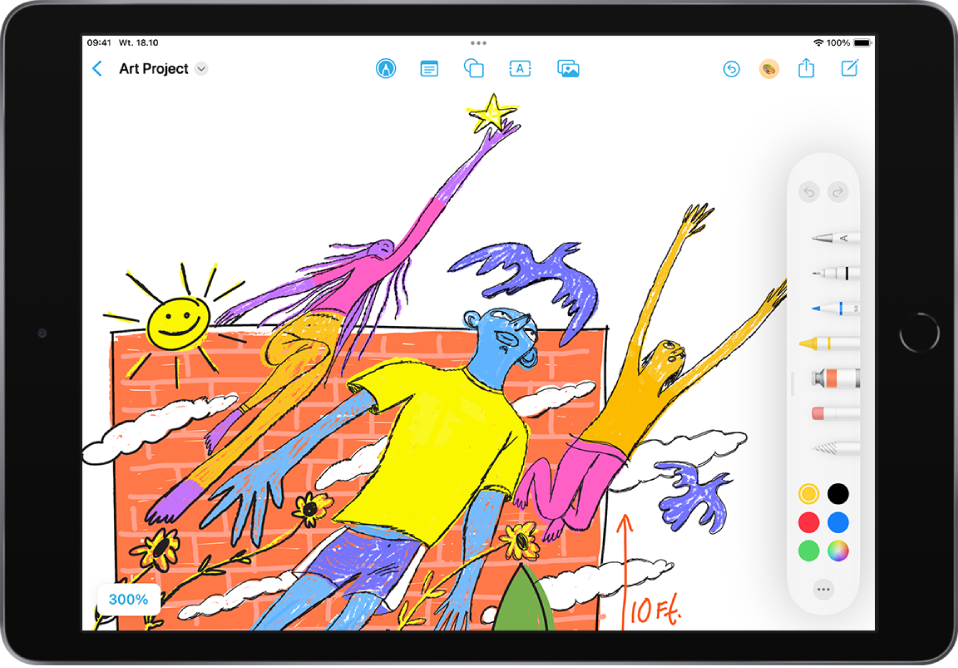
Kreatywne narzędzia rysowania
Stuknij w  (lub po prostu użyj Apple Pencil), aby zacząć rysować. Możesz dostosowywać grubość kreski oraz jej przezroczystość i inne atrybuty, a także powiększać i pomniejszać widok tablicy, używając gestów rozsuwania i zsuwania palców.

Na dowolnym urządzeniu
Tablice Freeform przechowywane w iCloud oraz wszystkie zmiany, które w nich wprowadzasz, są uaktualniane na wszystkich Twoich urządzeniach Apple zalogowanych przy użyciu tego samego Apple ID. Aby używać iCloud dla aplikacji Freeform, przejdź do Ustawień  , stuknij w [Twoje imię i nazwisko] > iCloud > Pokaż wszystkie (pod etykietą Aplikacje używające iCloud), a następnie włącz Freeform.
Odkryj aplikację Freeform Utwórz tablicę, narysuj coś na niej, zachowaj ją w iCloud i udostępnij ją innym.
Uwaga: Aplikacja Freeform jest dostępna w systemach iOS 16.2, iPadOS 16.2, macOS Ventura 13.1 lub nowszych.