Podręcznik użytkownika iPada
- Witaj
-
-
- Modele iPada zgodne z systemem iPadOS 18
- iPad mini (5. generacji)
- iPad mini (6. generacji)
- iPad mini (A17 Pro)
- iPad (7. generacji)
- iPad (8. generacji)
- iPad (9. generacji)
- iPad (10. generacji)
- iPad (A16)
- iPad Air (3. generacji)
- iPad Air (4. generacji)
- iPad Air (5. generacji)
- iPad Air 11‑calowy (M2)
- iPad Air 13‑calowy (M2)
- iPad Air 11‑calowy (M3)
- iPad Air 13‑calowy (M3)
- iPad Pro 11‑calowy (1. generacji)
- iPad Pro 11‑calowy (2. generacji)
- iPad Pro 11‑calowy (3. generacji)
- iPad Pro 11‑calowy (4. generacji)
- iPad Pro 11‑calowy (M4)
- iPad Pro 12,9‑calowy (3. generacji)
- iPad Pro 12,9‑calowy (4. generacji)
- iPad Pro 12,9‑calowy (5. generacji)
- iPad Pro 12,9‑calowy (6. generacji)
- iPad Pro 13‑calowy (M4)
- Podstawowa konfiguracja
- Personalizowanie iPada
- Pozostawanie w kontakcie z rodziną i znajomymi
- Dostosowywanie przestrzeni roboczej
- Więcej możliwości dzięki Apple Pencil
- Dostosowywanie iPada dla dziecka
-
- Nowości w systemie iPadOS 18
-
- Regulowanie głośności
- Włączenie lub wyłączenie latarki na iPadzie
- Przeciąganie i upuszczanie
- Uzyskiwanie dostępu do funkcji z ekranu blokady
- Wykonywanie szybkich czynności
- Wyszukiwanie na iPadzie
- Uzyskiwanie informacji o iPadzie
- Zarządzanie miejscem na iPadzie
- Wyświetlanie lub zmiana ustawień danych komórkowych
- Podróżowanie z iPadem
-
- Zmiana lub wyłączanie dźwięków
- Tworzenie własnego ekranu blokady
- Zmienianie tapety
- Korzystanie z centrum sterowania oraz dostosowywanie go
- Zmienianie jasności i balansu kolorów
- Przedłużanie czasu, przez który ekran iPada pozostaje włączony
- Dostosowywanie wielkości tekstu i zoomu ekranu
- Zmiana nazwy iPada
- Zmienianie daty i czasu
- Zmienianie języka i regionu
- Zmienianie domyślnych aplikacji
- Zmienianie domyślnej wyszukiwarki na iPadzie
- Obracanie ekranu iPada
- Dostosowywanie opcji udostępniania
-
-
- Tworzenie i edytowanie wydarzeń w aplikacji Kalendarz
- Wysyłanie zaproszeń
- Odpowiadanie na zaproszenia
- Zmiana sposobu wyświetlania wydarzeń
- Wyszukiwanie wydarzeń
- Zmienianie ustawień Kalendarza
- Planowanie lub wyświetlanie wydarzeń w innej strefie czasowej
- Śledzenie wydarzeń
- Korzystanie z wielu kalendarzy
- Używanie przypomnień w Kalendarzu
- Używanie kalendarza świąt
- Udostępnianie kalendarzy iCloud
-
- Pierwsze kroki z FaceTime
- Tworzenie łącza FaceTime
- Robienie zdjęcia Live Photo
- Włączanie funkcji Napisy na żywo
- Używanie innych aplikacji podczas połączenia
- Wykonywanie grupowego połączenia FaceTime
- Wyświetlanie uczestników jako siatki
- Wspólne oglądanie, słuchanie i granie przy użyciu SharePlay
- Udostępnianie ekranu podczas połączenia FaceTime
- Proszenie o zdalne sterowanie lub przyjmowanie takiej prośby podczas połączenia FaceTime
- Współpraca nad dokumentem podczas połączenia FaceTime
- Używanie funkcji wideokonferencyjnych
- Przekazywanie połączenia FaceTime na inne urządzenie Apple
- Zmienianie ustawień FaceTime wideo
- Zmienianie ustawień FaceTime audio
- Zmienianie swojego wyglądu
- Opuszczanie połączenia lub przełączanie na Wiadomości
- Blokowanie połączenia FaceTime i zgłaszanie go jako niechcianego
-
- Podstawy aplikacji Pliki
- Modyfikowanie plików i folderów
- Znajdowanie plików i folderów
- Porządkowanie plików i folderów
- Wysyłanie plików z aplikacji Pliki
- Konfigurowanie iCloud Drive
- Udostępnianie plików i folderów w iCloud Drive
- Przesyłanie plików z iPada na urządzenie pamięci masowej, na serwer lub do chmury
-
-
- Dodawanie AirTaga
- Udostępnianie AirTaga lub innego przedmiotu w aplikacji Znajdź na iPadzie
- Udostępnianie położenia zgubionego przedmiotu w aplikacji Znajdź na iPadzie
- Dodawanie przedmiotu innej firmy
- Powiadamianie o pozostawieniu przedmiotu
- Lokalizowanie przedmiotu
- Oznaczanie przedmiotu jako utraconego
- Usuwanie przedmiotu
- Dostosowywanie ustawień mapy
- Wyłączanie usługi Znajdź
-
- Pierwsze kroki w aplikacji Freeform
- Tworzenie tablicy Freeform
- Rysowanie lub pisanie odręczne
- Rozwiązywanie zadań matematycznych napisanych odręcznie
- Dodawanie tekstu w naklejkach, kształtach i polach tekstowych
- Dodawanie kształtów, linii i strzałek
- Dodawanie diagramów
- Dodawanie zdjęć, wideo i innych plików
- Stosowanie spójnych stylów
- Rozmieszczanie rzeczy na tablicy
- Nawigowanie i przedstawianie scen
- Wysyłanie kopii lub pliku PDF
- Drukowanie tablicy
- Udostępnianie tablic i współpraca nad nimi
- Wyszukiwanie rzeczy na tablicy Freeform
- Usuwanie i odzyskiwanie tablic
- Zmienianie ustawień Freeform
-
- Wprowadzenie do aplikacji Dom
- Konwertowanie na nową architekturę usługi Apple Home
- Konfigurowanie akcesoriów
- Sterowanie akcesoriami
- Sterowanie akcesoriami w domu za pomocą Siri
- Używanie prognozy dotyczącej energii do planowania użycia energii
- Wyświetlanie zużycia energii i taryf
- Konfigurowanie HomePoda
- Zdalne sterowanie domem
- Tworzenie i używanie scen
- Używanie automatyzacji
- Konfigurowanie kamer monitorujących
- Używanie rozpoznawania twarzy
- Konfigurowanie routera
- Zapraszanie innych osób do sterowania akcesoriami
- Dodawanie kolejnych domów
-
- Sprawdzanie wiadomości email
- Używanie kategorii
- Konfigurowanie powiadomień dotyczących wiadomości email
- Wyszukiwanie wiadomości email
- Organizowanie wiadomości email w skrzynkach pocztowych
- Zmienianie ustawień Poczty
- Usuwanie i odzyskiwanie usuniętych wiadomości email
- Dodawanie widżetu Poczta do ekranu głównego
- Drukowanie wiadomości email
- Używanie skrótów klawiszowych
-
- Pierwsze kroki w aplikacji Mapy
- Ustawianie swojego położenia oraz widoku mapy
-
- Ustawianie adresu domu, pracy lub szkoły
- Sposoby uzyskiwania tras podróży
- Uzyskiwanie trasy przejazdu samochodem
- Wyświetlanie przeglądu trasy lub listy skrętów
- Zmienianie lub dodawanie przystanków na trasie
- Uzyskiwanie trasy przejścia pieszo
- Zachowywanie spacerów lub wędrówek
- Uzyskiwanie trasy przejazdu transportem publicznym
- Uzyskiwanie trasy przejazdu rowerem
- Pobieranie map do użycia poza siecią
-
- Wyszukiwanie miejsc
- Znajdowanie pobliskich atrakcji, restauracji i usług
- Odkrywanie lotnisk i centrów handlowych
- Uzyskiwanie informacji o miejscach
- Dodawanie miejsc i notatek do swojej biblioteki
- Udostępnianie miejsc
- Oznaczanie miejsc pinezkami
- Ocenianie miejsc i dodawanie zdjęć
- Poznawanie miejsc przy użyciu przewodników
- Porządkowanie miejsc we własnych przewodnikach
- Wymazywanie historii miejsc
- Usuwanie ostatnich tras
- Zgłaszanie problemów w aplikacji Mapy
-
- Konfigurowanie Wiadomości
- iMessage
- Wysyłanie wiadomości i odpowiadanie na nie
- Planowanie późniejszego wysłania wiadomości tekstowej
- Cofanie wysyłki i edytowanie wiadomości
- Śledzenie wiadomości
- Szukanie
- Przesyłanie dalej i udostępnianie wiadomości
- Rozmowy grupowe
- Wspólne oglądanie, słuchanie i granie przy użyciu funkcji SharePlay
- Udostępnianie ekranu
- Współpraca nad projektami
- Używanie aplikacji do iMessage
- Robienie zdjęć i nagrywanie wideo oraz ich edytowanie
- Udostępnianie zdjęć, łączy i innych rzeczy
- Wysyłanie naklejek
- Tworzenie i wysyłanie Memoji
- Reagowanie za pomocą Tapbacków
- Styl i animacja wiadomości
- Rysowanie i ręczne pisanie wiadomości
- Wysyłanie i zachowywanie GIF‑ów
- Proszenie o płatności oraz wysyłanie ich i odbieranie
- Wysyłanie i odbieranie wiadomości audio
- Udostępnianie swojego położenia
- Włączanie lub wyłączanie potwierdzeń przeczytania
- Zmienianie powiadomień
- Blokowanie, filtrowanie i zgłaszanie wiadomości
- Usuwanie wiadomości i załączników
- Odzyskiwanie usuniętych wiadomości
-
- Pobieranie muzyki
- Dostosowywanie Muzyki
-
-
- Odtwarzanie muzyki
- Używanie narzędzi odtwarzacza muzyki
- Używanie Siri do odtwarzania muzyki
- Odtwarzanie bezstratnego dźwięku w formacie Lossless
- Odtwarzanie dźwięku przestrzennego
- Słuchanie stacji radiowych
- Odtwarzanie muzyki wspólnie z innymi osobami za pomocą SharePlay
- Wspólne odtwarzanie muzyki w samochodzie
- Dostosowywanie dźwięku
- Dodawanie muzyki do kolejki
- Mieszanie utworów lub powtarzanie ich
- Funkcja Apple Music Sing
- Wyświetlanie autorów i słów utworu
- Wskazywanie swojej ulubionej muzyki
-
- Pierwsze kroki w aplikacji News
- Otrzymywanie powiadomień i biuletynów z aplikacji News
- Używanie widżetów aplikacji News
- Wyświetlanie publikacji wybranych specjalnie dla Ciebie
- Czytanie i udostępnianie publikacji
- Obserwowanie ulubionych drużyn w grupie My Sports
- Wyszukiwanie kanałów, tematów, publikacji lub przepisów
- Zachowywanie publikacji w aplikacji News
- Wymazywanie historii przeczytanych pozycji w aplikacji News
- Dostosowywanie paska kart aplikacji News
- Subskrybowanie wybranych kanałów
-
- Pierwsze kroki w aplikacji Notatki
- Tworzenie i formatowanie notatek
- Używanie szybkich notatek
- Dodawanie rysunków i pisma odręcznego
- Wprowadzanie wzorów i równań
- Dodawanie zdjęć, wideo i innych rzeczy
- Nagrywanie i transkrypcja dźwięku
- Skanowanie tekstu i dokumentów
- Praca z plikami PDF
- Dodawanie łączy
- Wyszukiwanie notatek
- Porządkowanie w folderach
- Porządkowanie przy użyciu tagów
- Używanie folderów inteligentnych
- Udostępnianie i współpraca
- Eksportowanie lub drukowanie notatek
- Blokowanie notatek
- Dodawanie lub usuwanie kont
- Zmiana widoku aplikacji Notatki
- Zmienianie ustawień aplikacji Notatki
- Używanie skrótów klawiszowych
-
- Używanie haseł na iPadzie
- Znajdowanie hasła do witryny lub aplikacji
- Zmiana hasła do witryny lub aplikacji
- Usuwanie hasła
- Odzyskiwanie usuniętego hasła
- Tworzenie hasła do witryny lub aplikacji
- Wyświetlanie haseł dużą czcionką
- Używanie kluczy do logowania się w witrynach i aplikacjach
- Logowanie się, używając konta Apple
- Udostępnianie haseł
- Automatyczne wypełnianie silnych haseł
- Wyświetlanie witryn wykluczonych z funkcji Wypełnianie
- Zmienianie słabych lub zagrożonych haseł
- Wyświetlanie haseł i informacji powiązanych z nimi
- Znajdowanie hasła do sieci Wi‑Fi
- Bezpieczne udostępnianie haseł przy użyciu AirDrop
- Zapewnianie dostępu do haseł na wszystkich urządzeniach
- Automatyczne wypełnianie kodów weryfikacyjnych
- Zmniejszanie liczby weryfikacji CAPTCHA
- Używanie uwierzytelniania dwupoziomowego
- Używanie kluczy bezpieczeństwa
-
- Pierwsze kroki w aplikacji Zdjęcia
- Wyświetlanie zdjęć i wideo
- Wyświetlanie informacji o zdjęciu lub wideo
-
- Znajdowanie zdjęć i wideo według daty
- Znajdowanie i nazywanie osób i zwierząt
- Znajdowanie zdjęć grup
- Przeglądanie zdjęć według miejsc
- Znajdowanie ostatnio zachowanych zdjęć
- Znajdowanie zdjęć z podróży
- Znajdowanie paragonów, kodów QR, niedawno edytowanych zdjęć oraz innych rzeczy
- Znajdowanie zdjęć i wideo według typu multimediów
- Dostosowywanie aplikacji Zdjęcia
- Filtrowanie i sortowanie biblioteki zdjęć
- Wykonywanie backupu i synchronizowanie zdjęć z iCloud
- Usuwanie lub ukrywanie zdjęć i wideo
- Wyszukiwanie zdjęć i wideo
- Uzyskiwanie sugestii tapet
-
- Udostępnianie zdjęć i wideo
- Udostępnianie długich klipów wideo
- Tworzenie albumów udostępnianych
- Dodawanie lub usuwanie osób z albumu udostępnianego
- Dodawanie i usuwanie zdjęć i wideo w albumie udostępnianym
- Konfigurowanie udostępnianej biblioteki zdjęć w iCloud lub dołączanie do niej
- Korzystanie z udostępnianej biblioteki zdjęć w iCloud
- Dodawanie zawartości do udostępnianej biblioteki zdjęć w iCloud
- Tworzenie naklejek ze zdjęć
- Powielanie i kopiowanie zdjęć i wideo
- Złączanie powielonych zdjęć
- Importowanie i eksportowanie zdjęć i wideo
- Drukowanie zdjęć
-
- Pierwsze kroki w aplikacji Podcasty
- Znajdowanie podcastów
- Słuchanie podcastów
- Wyświetlanie zapisów podcastów
- Obserwowanie ulubionych podcastów
- Używanie widżetu Podcasty
- Wybieranie ulubionych kategorii i kanałów w Podcastach
- Porządkowanie biblioteki podcastów
- Pobieranie, zachowywanie, usuwanie i udostępnianie podcastów
- Subskrybowanie podcastów
- Słuchanie zawartości tylko dla subskrybentów
- Zmienianie ustawień pobierania
-
- Pierwsze kroki w aplikacji Przypomnienia
- Ustawianie przypomnień
- Tworzenie listy zakupów
- Dodawanie szczegółów
- Kończenie i usuwanie pozycji
- Edytowanie i porządkowanie listy
- Przeszukiwanie list
- Porządkowanie wielu list
- Oznaczanie pozycji tagami
- Używanie list inteligentnych
- Udostępnianie i współpraca
- Drukowanie listy
- Praca z szablonami
- Dodawanie lub usuwanie kont
- Zmienianie ustawień aplikacji Przypomnienia
- Używanie skrótów klawiszowych
-
- Przeglądanie Internetu
- Wyszukiwanie witryn
- Wyświetlanie wyróżnień
- Dostosowywanie ustawień Safari
- Zmienianie układu
- Tworzenie wielu profili w Safari
- Czytanie strony www przy użyciu Siri
- Dodawanie witryny do zakładek
- Dodawanie witryny jako ulubionej do zakładek
- Zachowywanie stron na liście Czytelnia
- Znajdowanie udostępnionych Ci łączy
- Pobieranie pliku PDF
- Dodawanie oznaczeń do strony www i zachowywanie jej jako pliku PDF
- Automatyczne wypełnianie formularzy
- Pobieranie rozszerzeń
- Wymazywanie pamięci podręcznej i plików cookie
- Włączanie obsługi plików cookie
- Skróty
- Porady
-
- Wprowadzenie do Apple Intelligence
- Znajdowanie właściwych słów przy użyciu Narzędzi pisania
- Tworzenie oryginalnych obrazków przy użyciu funkcji Image Playground
- Tworzenie własnych emoji dzięki Genmoji
- Używanie Różdżki graficznej z Apple Intelligence
- Używanie Apple Intelligence z Siri
- Streszczanie powiadomień i redukowanie rozproszenia uwagi
- Używanie ChatGPT z Apple Intelligence
- Apple Intelligence i prywatność
- Blokowanie dostępu do funkcji Apple Intelligence
-
- Konfigurowanie chmury rodzinnej
- Dodawanie członków Chmury rodzinnej
- Usuwanie członków Chmury rodzinnej
- Udostępnianie subskrypcji
- Udostępnianie zakupów
- Udostępnianie położenia rodzinie i lokalizowanie zgubionych urządzeń
- Konfigurowanie karty Apple Cash w rodzinie oraz Apple Card w rodzinie
- Konfigurowanie nadzoru rodzicielskiego
- Konfigurowanie urządzenia dziecka
-
- Pierwsze kroki z funkcją Czas przed ekranem
- Ochrona swojego wzroku przy użyciu funkcji Odległość od ekranu
- Tworzenie, zarządzanie i kontrolowanie kodu funkcji Czas przed ekranem
- Ustawianie harmonogramów przy użyciu funkcji Czas przed ekranem
- Blokowanie aplikacji, pobierania aplikacji, witryn oraz zakupów
- Blokowanie połączeń i wiadomości przy użyciu funkcji Czas przed ekranem
- Wykrywanie zdjęć i wideo wymagających dyskrecji
- Konfigurowanie funkcji Czas przed ekranem dla członka rodziny
-
- Zasilacz i przewód do ładowania
- Używanie funkcji związanych z głośnością słuchawek
-
- Zgodność Apple Pencil
- Łączenie w parę i ładowanie rysika Apple Pencil (1. generacji)
- Łączenie w parę i ładowanie rysika Apple Pencil (2. generacji)
- Łączenie w parę i ładowanie rysika Apple Pencil (USB‑C)
- Łączenie w parę i ładowanie rysika Apple Pencil Pro
- Wprowadzanie tekstu przy użyciu funkcji Pisanie odręczne
- Rysowanie rysikiem Apple Pencil
- Robienie zrzutu ekranu i dodawanie oznaczeń przy użyciu Apple Pencil
- Szybkie pisanie notatek
- HomePod i inne głośniki bezprzewodowe
- Zewnętrzne urządzenia pamięci masowej
- Łączenie z akcesoriami Bluetooth
- Odtwarzanie dźwięku z iPada na akcesorium Bluetooth
- Apple Watch i Fitness+
- Drukarki
- Ściereczka do czyszczenia
-
- Wprowadzenie do funkcji Continuity
- Wysyłanie rzeczy na pobliskie urządzenia przy użyciu funkcji AirDrop
- Przekazywanie zadań między urządzeniami
- Kopiowanie i wklejanie między urządzeniami
- Przesyłanie strumieniowe wideo lub klonowanie ekranu iPada
- Umożliwianie wykonywania połączeń telefonicznych i obsługi wiadomości tekstowych na iPadzie
- Udostępnianie połączenia z Internetem przy użyciu hotspotu osobistego
- Używanie iPada jako kamery internetowej Apple TV
- Wstawianie szkiców, zdjęć i skanów na Macu
- Używanie iPada jako drugiego wyświetlacza
- Używanie jednej klawiatury i myszy do sterowania Makiem i iPadem
- Łączenie iPada z komputerem przy użyciu przewodu
- Przesyłanie plików między urządzeniami
-
- Pierwsze kroki z funkcjami dostępności
- Używanie funkcji dostępności podczas konfigurowania
- Zmienianie ustawień dostępności dotyczących Siri
- Szybkie włączanie lub wyłączanie funkcji dostępności
-
- Omówienie funkcji dostępności związanych ze wzrokiem
- Przybliżanie
- Wyświetlanie powiększonej wersji czytanego lub wpisywanego tekstu
- Zmienianie kolorów wyświetlacza
- Zwiększanie czytelności tekstu
- Redukowanie ruchu na ekranie
- Zwiększanie komfortu korzystania z iPada w pojeździe
- Dostosowywanie ustawień wizualnych poszczególnych aplikacji
- Słuchanie zawartości ekranu lub wpisanego tekstu
- Odtwarzanie audiodeskrypcji
-
- Włączanie VoiceOver i ćwiczenie gestów
- Zmienianie ustawień VoiceOver
- Używanie gestów VoiceOver
- Obsługa iPada przy włączonej funkcji VoiceOver
- Sterowanie funkcją VoiceOver przy użyciu pokrętła
- Korzystanie z klawiatury ekranowej
- Pisanie palcem
- Wyłączanie ekranu
- Używanie VoiceOver za pomocą klawiatury zewnętrznej
- Korzystanie z monitora brajlowskiego
- Wpisywanie tekstu brajlowskiego na ekranie
- Dostosowywanie gestów i skrótów klawiszowych
- Używanie VoiceOver z urządzeniem wskazującym
- Uzyskiwanie opisów obrazu otoczenia na żywo
- Korzystanie z funkcji VoiceOver w aplikacjach
-
- Omówienie funkcji dostępności związanych z motoryką
- Korzystanie z funkcji AssistiveTouch
- Używanie na iPadzie konfigurowalnego gładzika ekranowego
- Sterowanie iPadem ruchami oczu
- Dostosowywanie reakcji iPada na dotyk
- Automatyczne odbieranie połączeń
- Zmienianie ustawień Face ID i wykrywania uwagi
- Używanie poleceń sterowania głosowego
- Dostosowywanie przycisku górnego lub przycisku głównego
- Używanie przycisków w aplikacji Apple TV Remote
- Dostosowanie ustawień wskaźnika
- Dostosowanie ustawień klawiatury
- Obsługiwanie iPada przy użyciu klawiatury zewnętrznej
- Dostosowanie ustawień słuchawek AirPods
- Zmienianie ustawień dwukrotnego stuknięcia i ściśnięcia Apple Pencil
-
- Omówienie funkcji dostępności związanych ze słuchem
- Korzystanie z aparatów słuchowych
- Używanie funkcji Live Listen
- Używanie rozpoznawania dźwięku
- Konfigurowanie oraz używanie funkcji RTT
- Sygnalizowanie powiadomień miganiem światła wskaźnika
- Dostosowanie ustawień dźwięku
- Odtwarzanie dźwięków tła
- Wyświetlanie napisów
- Wyświetlanie transkrypcji wiadomości interkomu
- Wyświetlanie generowanych na żywo napisów do dźwięku mówionego
-
- Kontrolowanie udostępnianych rzeczy
- Włączanie funkcji ekranu blokady
- Dbanie o bezpieczeństwo konta Apple
- Tworzenie adresów funkcji Ukryj mój adres email i zarządzanie nimi
- Bezpieczne przeglądanie sieci dzięki funkcji Przekazywanie prywatne iCloud
- Używanie prywatnego adresu sieciowego
- Używanie funkcji Zaawansowana ochrona danych
- Korzystanie z trybu blokady
- Otrzymywanie ostrzeżeń o treściach wymagających dyskrecji
- Używanie weryfikacji kluczy kontaktów
-
- Włączanie lub wyłączanie iPada
- Wymuszanie ponownego uruchomienia iPada
- Uaktualnianie systemu iPadOS
- Tworzenie backupu iPada
- Zerowanie ustawień iPada
- Wymazywanie iPada
- Odtwarzanie całej zawartości z backupu
- Odtwarzanie kupionych i usuniętych rzeczy
- Sprzedawanie, oddawanie lub wymiana iPada w rozliczeniu
- Instalowanie lub usuwanie profilów konfiguracji
-
- Ważne informacje dotyczące bezpieczeństwa
- Ważne informacje o obsłudze
- Znajdowanie dodatkowych zasobów związanych z oprogramowaniem i usługami
- Oświadczenie o zgodności z wymogami FCC
- Oświadczenie o zgodności ze standardami ISED Canada
- Apple a środowisko naturalne
- Informacje o urządzeniu laserowym klasy 1
- Informacje o recyklingu i pozbywaniu się sprzętu
- Nieautoryzowane modyfikacje systemu iPadOS
- Oświadczenie o zgodności z normą ENERGY STAR
- Prawa autorskie i znaki towarowe
Nowości w systemie iPadOS 18
Personalizuj ekran główny Układaj aplikacje i widżety na ekranie głównym oraz zmieniaj ich rozmiar. Możesz zmienić barwę ikon aplikacji na swój ulubiony kolor lub wybrać sugerowany przez system iPadOS kolor pasujący do tapety. Zobacz: Dostosowywanie aplikacji i widżetów na ekranie głównym iPada.

Blokuj i ukrywaj aplikacje Chroń poufne aplikacje i zawarte w nich informacje, blokując je lub ukrywając. Po zablokowaniu aplikacji na ekranie głównym do jej otwarcia będzie wymagane użycie Face ID lub Touch ID albo wpisanie kodu. Ukrywaj aplikacje z ekranu głównego w zablokowanym folderze na ukryte aplikacje. Informacje przechowywane w zablokowanych lub ukrytych aplikacjach nie są widoczne w innych miejscach na iPadzie, takich jak powiadomienia i wyszukiwanie. Zobacz: Blokowanie lub ukrywanie aplikacji na iPadzie.

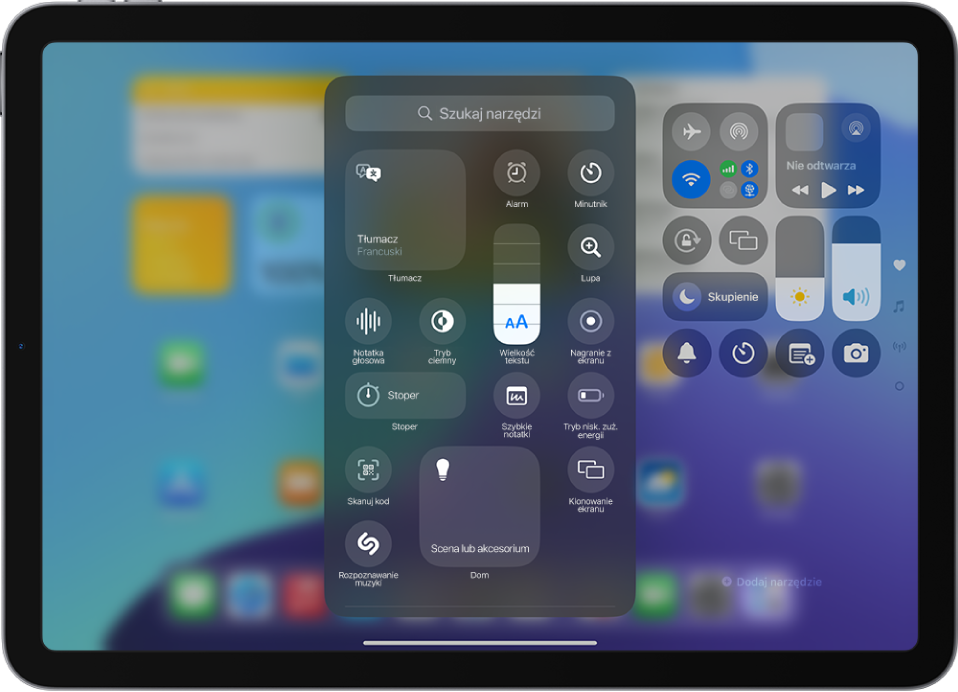
Centrum sterowania Przeprojektowane centrum sterowania zawiera nowe grupy narzędzi, dzięki którym możesz szybciej podejmować działania i masz dostęp do większej liczby funkcji. Galeria narzędzi wyświetla w jednym miejscu wszystkie dostępne opcje, w tym narzędzia z Twoich ulubionych aplikacji. Możesz również zmieniać ułożenie narzędzi oraz ich rozmiar, a także tworzyć własne grupy narzędzi. Zobacz: Korzystanie z centrum sterowania na iPadzie oraz dostosowywanie go.
Notatki Funkcja Pismo inteligentne poprawia Twoje pismo ręczne, prostując je, wygładzając i zwiększając jego czytelność. Poprawia także pisownię i gramatykę w trakcie pisania i może konwertować tekst wprowadzony przy użyciu klawiatury na Twoje pismo ręczne. Możesz nagrywać dźwięk na żywo w notatkach, a mowa będzie transkrybowana na tekst. Wyróżniaj tekst kolorem, używaj zwijanych nagłówków w sekcjach z dużą ilością tekstu oraz rozwiązuj natychmiastowo równania matematyczne dzięki notatkom matematycznym. Zobacz: Praca z pismem odręcznym, Nagrywanie i transkrypcja dźwięku w aplikacji Notatki na iPadzie, Tworzenie i formatowanie notatek na iPadzie oraz Wprowadzanie wzorów i równań w aplikacji Notatki na iPadzie.

Kalkulator Nowa aplikacja Kalkulator na iPadzie zawiera kalkulator podstawowy i naukowy, a także wprowadza nowe narzędzia, takie jak historia oraz konwersja jednostek. Możesz wpisywać zadania matematyczne, używając klawiatury lub Apple Pencil, aby między innymi rozwiązywać równania, przypisywać zmienne oraz kreślić wykresy. Zobacz: Korzystanie z kalkulatora podstawowego na iPadzie, Rozwiązywanie zadań matematycznych przy użyciu notatek matematycznych w Kalkulatorze na iPadzie, Wyświetlanie wcześniejszych obliczeń w Kalkulatorze na iPadzie oraz Konwertowanie jednostek lub walut w Kalkulatorze na iPadzie.

Zdjęcia Nowa aplikacja Zdjęcia zwiększa wygodę dostępu do całej biblioteki, dzięki czemu możesz spędzić mniej czasu na wyszukiwaniu, a więcej na wspomnieniach. Zdjęcia są porządkowane według tematów, takich jak Ostatnie dni, Podróże, Osoby i zwierzęta i inne. Przypięte zbiory dają szybki dostęp do ważnych kolekcji lub albumów. Aplikację możesz też spersonalizować, aby była jeszcze bardziej osobista i użyteczna. Zobacz: Pierwsze kroki w aplikacji Zdjęcia na iPadzie.

Wiadomości Dodawaj efekty tekstowe, takie jak pogrubienie, kursywa, podkreślenie i przekreślenie, aby wyróżniać swoje wiadomości. Możesz także stosować animowane efekty do dowolnej litery, słowa, frazy lub emoji. Wiele z nich jest automatycznie sugerowanych podczas pisania. Reaguj na wiadomości na nowe sposoby, używając Tapbacków z dowolnymi emoji lub naklejkami. Możesz także planować wysyłanie wiadomości w późniejszym czasie. Zobacz: Styl i animacja wiadomości na iPadzie, Reagowanie za pomocą Tapbacków w Wiadomościach na iPadzie oraz Planowanie na iPadzie późniejszego wysłania wiadomości tekstowej.

Safari Safari automatycznie wykrywa istotne informacje na stronie i wyróżnia je podczas przeglądania. Wyróżnienia wyświetlają przydatne informacje, takie jak mapy, tłumaczenia i łącza. Dzięki temu możesz dowiedzieć się więcej na temat przeglądanych treści. Nowy widok Readera proponuje spis treści i ogólne podsumowanie przed właściwą treścią artykułu. Zobacz: Ukrywanie rozpraszaczy podczas czytania artykułów w Safari na iPadzie i Wyświetlanie wyróżnień na stronie www w Safari na iPadzie.
Hasła Nowa aplikacja, która bezpiecznie przechowuje w jednym miejscu wszystkie hasła, dane uwierzytelniające konta i kody weryfikacyjne. Jeśli używasz funkcji Wypełnianie, generowane hasła są automatycznie dodawane do aplikacji Hasła. Zobacz: Znajdowanie hasła do witryny lub aplikacji na iPadzie i Wyświetlanie haseł i informacji powiązanych z nimi na iPadzie.

Mapy Przeglądaj mapy topograficzne ze szczegółowymi sieciami szlaków i pieszych wędrówek we wszystkich 63 parkach narodowych w Stanach Zjednoczonych. Zachowuj mapy turystyczne na iPadzie, aby mieć do nich dostęp poza siecią z nawigacją głosową „krok po kroku”. Możesz tworzyć niestandardowe trasy piesze i turystyczne z różnymi opcjami, takimi jak droga w jedną stronę, tam i z powrotem lub w pętli. Zobacz: Uzyskiwanie trasy przejścia pieszo w Mapach na iPadzie i Zachowywanie spacerów lub wędrówek w Mapach na iPadzie.

FaceTime Pomagaj znajomym i rodzinie w obsłudze ich urządzeń, stukając w ich ekran i rysując na nim w celu wskazania, co powinni zrobić na swoich urządzeniach. Możesz także poprosić o pozwolenie na zdalne sterowanie urządzeniem. Zobacz: Udostępnianie ekranu podczas połączenia FaceTime na iPadzie i Proszenie o zdalne sterowanie lub przyjmowanie takiej prośby podczas połączenia FaceTime na iPadzie.
Apple TV Funkcja Na ekranie pozwala dowiadywać się więcej o aktorach i muzyce podczas odtwarzania filmów i seriali, a dzięki funkcji Wzmacniaj dialogi lepiej usłyszysz słowa wypowiadane na ekranie. Zobacz: Uzyskiwanie informacji o programach, postaciach, aktorach i muzyce i Zmiana opcji dźwięku podczas odtwarzania.
Dom Przyznaj gościom zaplanowany dostęp do określonych przyrządów w domu, takich jak otwieracze garażu, systemy alarmowe i zamki w drzwiach. Zobacz: Zapraszanie gości do sterowania akcesoriami.
Prywatność i ochrona Nowe ustawienia prywatności i bezpieczeństwa pozwalają zarządzać ilością informacji udostępnianych aplikacjom. Ty decydujesz, które kontakty chcesz udostępnić określonej aplikacji — nie musisz dawać dostępu do ich pełnej listy. Zobacz: Kontrolowanie dostępu aplikacji do danych na iPadzie i Kontrola dostępu do Twoich kontaktów na iPadzie.

Dostępność Śledzenie oczu umożliwia sterowanie iPadem za pomocą wzroku. Skróty głosowe pozwalają osobom z zaburzeniami mowy nagrywać dźwięki uruchamiające określone czynności na iPadzie. Zobacz: Sterowanie iPadem ruchami oczu i Używanie skrótów głosowych na iPadzie.
Kalendarz Nowy wygląd widoku miesiąca ułatwia przeglądanie nadchodzącego miesiąca. Możesz także tworzyć, przeglądać, edytować oraz oznaczać jako wykonane przypomnienia z aplikacji Przypomnienia bezpośrednio w Kalendarzu. Zobacz: Zmiana sposobu wyświetlania wydarzeń w aplikacji Kalendarz na iPadzie i Używanie przypomnień w Kalendarzu na iPadzie.
Freeform Sceny umożliwiają organizowanie i prezentowanie planszy sekcja po sekcji. Możesz wysłać kopię swojej tablicy, używając łącza. Ulepszony tryb tworzenia diagramów ułatwia tworzenie połączeń na obszarze roboczym. Zobacz: Nawigowanie i przedstawianie scen na tablicach Freeform na iPadzie, Wysyłanie kopii lub pliku PDF tablicy Freeform na iPadzie oraz Dodawanie diagramów do tablicy Freeform na iPadzie.

Porady dotyczące systemu iPadOS 18 Aplikacja Porady jest regularnie uaktualniana nowymi poradami, dzięki którym dowiesz się, jak w pełni wykorzystać możliwości iPada. Zobacz: Korzystanie z aplikacji Porady na iPadzie.
Uwaga: Funkcje i aplikacje Twojego urządzenia mogą się różnić w zależności od modelu iPada oraz od regionu, języka i operatora.