Podręcznik użytkownika iPada
- Podręcznik użytkownika iPada
- Nowości w systemie iPadOS
- Obsługiwane modele
-
- Budzenie i odblokowywanie
- Regulowanie głośności
- Zmiana lub wyłączanie dźwięków
- Uzyskiwanie dostępu do funkcji z zablokowanego ekranu
- Otwieranie aplikacji na ekranie początkowym
- Robienie zrzutu lub nagrywanie ekranu
- Zmiana lub blokowanie orientacji ekranu
- Zmiana tapety
- Przełączanie aplikacji w tryb pełnoekranowy
- Przeciąganie i upuszczanie
- Wyszukiwanie na iPadzie
- Wysyłanie rzeczy przy użyciu funkcji AirDrop
- Wykonywanie szybkich czynności
- Korzystanie z centrum sterowania oraz dostosowywanie go
- Otwieranie widoku Dzisiaj oraz dostosowywanie go
- Ładowanie baterii i sprawdzanie jej stanu
- Znaczenie ikon na pasku statusu
- Podróżowanie z iPadem
-
-
- Konfigurowanie FaceTime
- Wykonywanie i odbieranie połączeń
- Robienie zdjęcia Live Photo
- Wykonywanie grupowego połączenia FaceTime
- Używanie innych aplikacji podczas połączenia
- Dodawanie efektów aparatu
- Zmiana ustawień audio i wideo
- Opuszczanie połączenia lub przełączanie na Wiadomości
- Blokowanie wybranych dzwoniących
-
- Dom — omówienie
- Dodawanie akcesoriów i sterowanie nimi
- Konfigurowanie akcesoriów
- Dodawanie kolejnych domów
- Konfigurowanie HomePoda
- Konfigurowanie kamer
- Konfigurowanie routera
- Tworzenie i używanie scen
- Sterowanie akcesoriami w domu za pomocą Siri
- Automatyzacje i dostęp zdalny
- Tworzenie automatyzacji
- Zapraszanie innych do sterowania akcesoriami
-
- Pisanie wiadomości email
- Dodawanie załączników
- Adresowanie i wysyłanie wiadomości email
- Wyświetlanie wiadomości email
- Zachowywanie wersji roboczej wiadomości email
- Oznaczanie flagą i filtrowanie wiadomości email
- Porządkowanie poczty email
- Wyszukiwanie wiadomości email
- Usuwanie i odzyskiwanie usuniętych wiadomości email
- Praca z załącznikami
- Drukowanie wiadomości email
-
- Wyświetlanie map
- Znajdowanie miejsc
- Rozglądanie się
- Oznaczanie miejsc
- Uzyskiwanie informacji o miejscu
- Udostępnianie miejsc
- Zachowywanie ulubionych miejsc
- Tworzenie zbiorów
- Uzyskiwanie informacji o ruchu drogowym i pogodzie
- Uzyskiwanie trasy
- Używanie nawigacji „krok po kroku”
- Wycieczki Flyover w aplikacji Mapy
- Pomaganie w ulepszaniu aplikacji Mapy
-
- Konfigurowanie Wiadomości
- Wysyłanie i odbieranie wiadomości
- Wysyłanie wiadomości zawierających zdjęcia, wideo i dźwięk
- Animowanie wiadomości
- Używanie aplikacji obsługujących iMessage
- Korzystanie z animoji i memoji
- Wysyłanie efektu Digital Touch
- Wysyłanie i odbieranie pieniędzy przy użyciu Apple Pay
- Zmiana powiadomień
- Filtrowanie i blokowanie wiadomości
- Usuwanie wiadomości
-
- Wyświetlanie zdjęć i wideo
- Edytowanie zdjęć i wideo
- Edycja zdjęć Live Photo
- Edycja zdjęć portretowych
- Porządkowanie zdjęć w albumach
- Wyszukiwanie w aplikacji Zdjęcia
- Udostępnianie zdjęć i wideo
- Wyświetlanie wspomnień
- Znajdowanie osób w aplikacji Zdjęcia
- Przeglądanie zdjęć według miejsc
- Korzystanie z funkcji Zdjęcia iCloud
- Udostępnianie zdjęć w albumach udostępnianych iCloud
- Korzystanie z funkcji Mój strumień zdjęć
- Importowanie zdjęć i wideo
- Drukowanie zdjęć
- Skróty
- Giełda
- Porady
-
- Konfigurowanie chmury rodzinnej
- Udostępnianie kupionych rzeczy członkom rodziny
- Włączanie próśb o zgodę na kupienie rzeczy
- Ukrywanie zakupów
- Udostępnianie subskrypcji
- Udostępnianie zdjęć, kalendarza i innych informacji członkom rodziny
- Odnajdywanie zgubionego urządzenia członka rodziny
- Konfigurowanie funkcji Czas przed ekranem dla członków rodziny
-
- Akcesoria dołączane do iPada
-
- Konfigurowanie słuchawek AirPods
- Słuchanie przy użyciu słuchawek AirPods
- Używanie Siri ze słuchawkami AirPods
- Udostępnianie dźwięku przy użyciu słuchawek AirPods i Beats
- Wykonywanie i odbieranie połączeń przy użyciu słuchawek AirPods
- Dostosowywanie ustawień słuchawek AirPods
- Używanie innych słuchawek Bluetooth
- Apple Pencil
- HomePod i inne głośniki bezprzewodowe
- Etui i nakładki
- Drukarki
-
- Udostępnianie połączenia z Internetem
- Wykonywanie i odbieranie połączeń telefonicznych
- Używanie iPada jako drugiego monitora na Macu
- Przekazywanie zadań między iPadem i Makiem
- Wycinanie, kopiowanie i wklejanie między iPadem i Makiem
- Łączenie iPada z komputerem przez USB
- Synchronizowanie iPada z komputerem
- Przesyłanie plików między iPadem i komputerem
-
-
- Ponowne uruchamianie iPada
- Uaktualnianie systemu iPadOS
- Tworzenie backupu iPada
- Przywracanie ustawień domyślnych iPada
- Odtwarzanie całej zawartości z backupu
- Przywracanie kupionych i usuniętych rzeczy
- Sprzedaż lub przekazanie iPada innej osobie
- Wymazywanie całej zawartości i wszystkich ustawień
- Odtwarzanie iPada do ustawień fabrycznych
- Instalowanie lub usuwanie profilów konfiguracji
-
- Pierwsze kroki z funkcjami dostępności
-
-
- Włączanie VoiceOver i ćwiczenie gestów
- Zmiana ustawień VoiceOver
- Nauka gestów VoiceOver
- Obsługa iPada przy użyciu gestów VoiceOver
- Sterowanie funkcją VoiceOver przy użyciu pokrętła
- Korzystanie z klawiatury ekranowej
- Pisanie palcem
- Używanie funkcji VoiceOver z klawiaturą zewnętrzną Apple
- Wpisywanie tekstu brajlowskiego na ekranie podczas korzystania z funkcji VoiceOver
- Korzystanie z monitora brajlowskiego
- Dostosowywanie gestów i skrótów klawiszowych
- Używanie VoiceOver z urządzeniem wskazującym
- Korzystanie z funkcji VoiceOver w aplikacjach
- Zoom (powiększanie zawartości ekranu)
- Lupa
- Ekran i wielkość tekstu
- Ruch
- Zawartość mówiona
- Audiodeskrypcja
-
-
- Ważne informacje dotyczące bezpieczeństwa
- Ważne informacje o obsłudze
- Uzyskiwanie informacji o iPadzie
- Wyświetlanie lub zmiana ustawień sieci komórkowej
- Znajdowanie dodatkowych zasobów związanych z oprogramowaniem i usługami
- Oświadczenie o zgodności z wymogami FCC
- Oświadczenie o zgodności ze standardami ISED Canada
- Informacje o urządzeniu laserowym klasy 1
- Apple a środowisko naturalne
- Informacje o recyklingu i pozbywaniu się sprzętu
- Oświadczenie o zgodności z normą ENERGY STAR
- Prawa autorskie
Korzystanie z klawiatur regionalnych na iPadzie
Klawiatury regionalne pozwalają na wprowadzanie tekstu w wielu różnych językach, w tym językach azjatyckich oraz językach zapisywanych od strony prawej do lewej. Aby uzyskać listę obsługiwanych klawiatur, odwiedź witrynę poświęconą iPadowi, wybierz swojego iPada, kliknij w Dane techniczne, a następnie przewiń do sekcji Języki.
Zarządzanie klawiaturami w Ustawieniach
Przejdź do Ustawień
 i stuknij w Ogólne > Klawiatura.
Stuknij w Klawiatury, a następnie wykonaj jedną z następujących czynności:
Dodawanie klawiatury: Stuknij w Dodaj klawiaturę, a następnie wybierz klawiaturę z listy. Jeśli chcesz dodać kolejne klawiatury, powtórz powyższe czynności.
Usuwanie klawiatury: Stuknij w Edycja, stuknij w
 obok klawiatury, którą chcesz usunąć, stuknij w Usuń, a następnie stuknij w Gotowe.
Edycja listy klawiatur: Stuknij w Edycja, przeciągnij
 obok klawiatury, aby przenieść ją na nowe miejsce na liście, a następnie stuknij w Gotowe.
Jeśli dodasz klawiaturę narodową, odpowiedni język zostanie automatycznie dodany do listy preferowanej kolejności języków. Możesz wyświetlać tę listę oraz dodawać do niej języki, przechodząc do Ustawień i stukając w Ogólne > Język i region. Możesz także zmieniać kolejność języków na liście, aby dostosowywać sposób wyświetlania tekstu przez aplikacje i witryny.
Jeśli masz dodane klawiatury innych języków, możesz wpisywać tekst w dwóch językach bez potrzeby przełączania między nimi. Klawiatura jest przełączana automatycznie między dwoma najczęściej używanymi językami. (Opcja nie jest dostępna we wszystkich językach).
Porada: Jeśli masz dodaną klawiaturę chińską, koreańską, japońską lub hebrajską, możesz szybko przełączać między nią a klawiaturą łacińską, używając klawisza Caps Lock.
Przełączanie klawiatury podczas wpisywania tekstu
Podczas wpisywania tekstu dotknij i przytrzymaj
 na klawiaturze.
Stuknij w nazwę klawiatury, na którą chcesz przełączyć.
Klawiatury możesz także przełączać, stukając w . Kontynuuj stukanie, aby uzyskać dostęp do innych włączonych klawiatur.
Wprowadzanie liter akcentowanych i innych znaków podczas wpisywania tekstu
Podczas wpisywania tekstu dotknij i przytrzymaj klawisz litery, cyfry lub symbolu powiązanego ze znakiem, który chcesz wprowadzić.
Aby na przykład wprowadzić „ę”, dotknij i przytrzymaj klawisz e, a następnie przesuń palec na żądany znak zamienny.
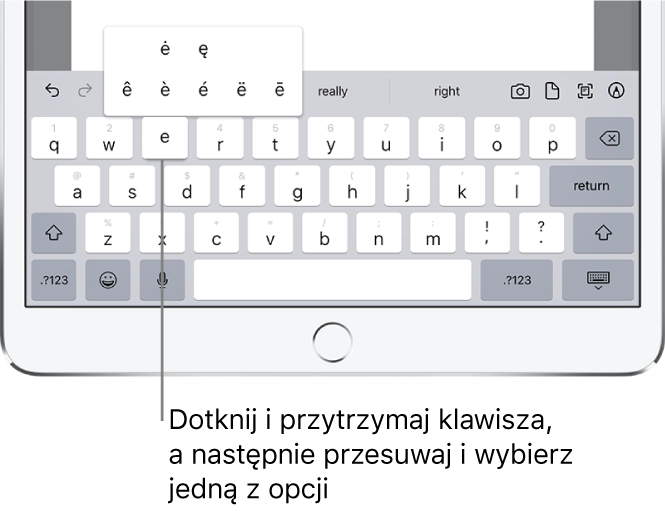
Możesz wykonać następujące czynności:
W przypadku klawiatury tajskiej: Aby wybrać cyfry narodowe, dotknij i przytrzymaj klawisz z odpowiednią cyfrą arabską.
W przypadku klawiatury chińskiej, japońskiej lub arabskiej: Aby wprowadzić sugerowany znak lub propozycję, stuknij w nie (nad klawiaturą). Aby wyświetlić więcej propozycji, przesuń palcem w lewo.
Uwaga: Aby wyświetlić pełną listę propozycji, stuknij w strzałkę w górę wyświetlaną z prawej strony. Aby powrócić do krótkiej listy, stuknij w strzałkę w dół.
Tworzenie zastąpienia tekstu
Niektóre klawiatury chińskie i japońskie pozwalają na tworzenie zastąpień tekstu dla wyrazów i par znaków. Zastąpienie tekstu jest dodawane do słownika osobistego. Wprowadzenie skrótu dla słowa za pomocą obsługiwanej klawiatury powoduje jego zastąpienie powiązanym słowem lub parą znaków.
Skróty są dostępne dla następujących języków:
chiński uproszczony: pinyin
chiński tradycyjny: pinyin i zhuyin
japoński: romaji i kana
Przejdź do Ustawień
i stuknij w Ogólne > Klawiatura.Stuknij w Zastępowanie tekstu.
Stuknij w
 w prawym górnym rogu.
Wpisz wyraz lub frazę w polu Fraza oraz skrót tekstu, którego chcesz używać dla tej frazy, w polu Skrót.
Zerowanie słownika osobistego
Przejdź do Ustawień
i stuknij w Ogólne > Wyzeruj.Stuknij w Słownik klawiatury.
Wszystkie dodane przez Ciebie słowa i skróty są usuwane i przywracany jest domyślny stan słownika klawiatury.