Podręcznik użytkownika iPada
- Witaj
-
-
- Modele iPada zgodne z systemem iPadOS 17
- iPad mini (5. generacji)
- iPad mini (6. generacji)
- iPad (6. generacji)
- iPad (7. generacji)
- iPad (8. generacji)
- iPad (9. generacji)
- iPad (10. generacji)
- iPad Air (3. generacji)
- iPad Air (4. generacji)
- iPad Air (5. generacji)
- iPad Air 11‑calowy (M2)
- iPad Air 13‑calowy (M2)
- iPad Pro 10,5‑calowy
- iPad Pro 11‑calowy (1. generacji)
- iPad Pro 11‑calowy (2. generacji)
- iPad Pro 11‑calowy (3. generacji)
- iPad Pro 11‑calowy (4. generacji)
- iPad Pro 11‑calowy (M4)
- iPad Pro 12,9‑calowy (2. generacji)
- iPad Pro 12,9‑calowy (3. generacji)
- iPad Pro 12,9‑calowy (4. generacji)
- iPad Pro 12,9‑calowy (5. generacji)
- iPad Pro 12,9‑calowy (6. generacji)
- iPad Pro 13‑calowy (M4)
- Podstawowa konfiguracja
- Personalizowanie iPada
- Pozostawanie w kontakcie z rodziną i znajomymi
- Dostosowywanie przestrzeni roboczej
- Więcej możliwości dzięki Apple Pencil
- Dostosowywanie iPada dla dziecka
-
- Nowości w systemie iPadOS 17
-
- Zmiana lub wyłączanie dźwięków
- Tworzenie własnego ekranu blokady
- Zmienianie tapety
- Zmiana jasności i balansu kolorów
- Dostosowywanie wielkości tekstu i zoomu ekranu
- Zmiana nazwy iPada
- Zmienianie daty i czasu
- Zmienianie języka i regionu
- Korzystanie z centrum sterowania oraz dostosowywanie go
- Zmienianie lub blokowanie orientacji ekranu
- Dostosowywanie opcji udostępniania
-
- Dodawanie i zmiana klawiatur
- Dodawanie emoji i naklejek
- Robienie zrzutu ekranu
- Nagrywanie ekranu
- Wypełnianie formularzy i podpisywanie dokumentów
- Używanie funkcji Tekst na żywo do interakcji z zawartością zdjęcia lub wideo
- Używanie wyszukiwania wizualnego do identyfikowania obiektów na zdjęciach i wideo
- Wyodrębnianie obiektu z tła zdjęcia
-
-
- Tworzenie i edytowanie wydarzeń w aplikacji Kalendarz
- Wysyłanie zaproszeń
- Odpowiadanie na zaproszenia
- Zmiana sposobu wyświetlania wydarzeń
- Wyszukiwanie wydarzeń
- Zmienianie ustawień kalendarzy i wydarzeń
- Planowanie lub wyświetlanie wydarzeń w innej strefie czasowej
- Śledzenie wydarzeń
- Korzystanie z wielu kalendarzy
- Używanie kalendarza świąt
- Udostępnianie kalendarzy iCloud
-
- Pierwsze kroki z FaceTime
- Tworzenie łącza FaceTime
- Robienie zdjęcia Live Photo
- Włączanie funkcji Podpisy na żywo
- Używanie innych aplikacji podczas połączenia
- Wykonywanie grupowego połączenia FaceTime
- Wyświetlanie uczestników jako siatki
- Wspólne oglądanie, słuchanie i granie przy użyciu SharePlay
- Udostępnianie ekranu podczas połączenia FaceTime
- Współpraca nad dokumentem podczas połączenia FaceTime
- Używanie funkcji wideokonferencyjnych
- Przekazywanie połączenia FaceTime na inne urządzenie Apple
- Zmienianie ustawień FaceTime wideo
- Zmienianie ustawień FaceTime audio
- Zmienianie swojego wyglądu
- Opuszczanie połączenia lub przełączanie na Wiadomości
- Blokowanie wybranych dzwoniących
- Zgłaszanie niechcianych połączeń
-
- Podłączanie urządzeń zewnętrznych lub łączenie z serwerami
- Modyfikowanie plików, folderów i pobranych rzeczy
- Szukanie plików i folderów
- Porządkowanie plików i folderów
- Wysyłanie plików
- Konfigurowanie iCloud Drive
- Udostępnianie plików i folderów w iCloud Drive
- Przy użyciu zewnętrznego urządzenia pamięci masowej, serwera plików lub usługi przechowywania plików w chmurze
-
- Pierwsze kroki w aplikacji Freeform
- Tworzenie tablicy Freeform
- Rysowanie lub pisanie odręczne
- Dodawanie tekstu
- Dodawanie kształtów
- Dodawanie plików
- Stosowanie spójnych stylów
- Rozmieszczanie rzeczy na tablicy
- Wyszukiwanie rzeczy na tablicy Freeform
- Udostępnianie i współpraca
- Usuwanie i odzyskiwanie tablic
-
- Wprowadzenie do aplikacji Dom
- Konwertowanie na nową architekturę aplikacji Dom
- Konfigurowanie akcesoriów
- Sterowanie akcesoriami
- Sterowanie akcesoriami w domu za pomocą Siri
- Używanie prognozy dotyczącej energii do planowania użycia energii
- Konfigurowanie HomePoda
- Zdalne sterowanie domem
- Tworzenie i używanie scen
- Używanie automatyzacji
- Konfigurowanie kamer monitorujących
- Używanie rozpoznawania twarzy
- Konfigurowanie routera
- Zapraszanie innych osób do sterowania akcesoriami
- Dodawanie kolejnych domów
-
- Sprawdzanie wiadomości email
- Konfigurowanie powiadomień dotyczących wiadomości email
- Wyszukiwanie wiadomości email
- Organizowanie wiadomości email w skrzynkach pocztowych
- Zmiana ustawień wiadomości email
- Usuwanie i odzyskiwanie usuniętych wiadomości email
- Dodawanie widżetu Poczta do ekranu początkowego
- Drukowanie wiadomości email
- Używanie skrótów klawiszowych
-
- Wyświetlanie map
-
- Uzyskiwanie tras podróży
- Wybieranie innych opcji trasy
- Znajdowanie przystanków na trasie
- Wyświetlanie przeglądu trasy lub listy skrętów
- Zmienianie ustawień wskazówek mówionych
- Uzyskiwanie trasy przejazdu samochodem
- Zgłaszanie zdarzeń drogowych
- Uzyskiwanie trasy przejazdu rowerem
- Uzyskiwanie trasy przejścia pieszo
- Uzyskiwanie trasy przejazdu transportem publicznym
- Usuwanie ostatnich tras
- Uzyskiwanie informacji o ruchu drogowym i pogodzie
- Przewidywanie czasu podróży i czasu przybycia
- Pobieranie map do użycia poza siecią
-
- Wyszukiwanie miejsc
- Znajdowanie pobliskich atrakcji, restauracji i usług
- Uzyskiwanie informacji o miejscach
- Oznaczanie miejsc
- Udostępnianie miejsc
- Ocenianie miejsc
- Zachowywanie ulubionych miejsc
- Poznawanie nowych miejsc przy użyciu przewodników
- Porządkowanie miejsc w swoich przewodnikach
- Wymazywanie historii miejsc
- Używanie funkcji Rozejrzyj się
- Wycieczki Flyover
- Znajdowanie ustawień Map
-
- Konfigurowanie Wiadomości
- iMessage
- Wysyłanie wiadomości i odpowiadanie na nie
- Cofanie wysyłki i edytowanie wiadomości
- Śledzenie wiadomości
- Szukanie
- Przesyłanie dalej i udostępnianie wiadomości
- Rozmowy grupowe
- Wspólne oglądanie, słuchanie i granie przy użyciu funkcji SharePlay
- Współpraca nad projektami
- Używanie aplikacji do iMessage
- Robienie zdjęć i nagrywanie wideo oraz ich edytowanie
- Udostępnianie zdjęć, łączy i innych rzeczy
- Wysyłanie naklejek
- Proszenie o płatności oraz wysyłanie ich i odbieranie
- Wysyłanie i odbieranie wiadomości audio
- Udostępnianie swojego położenia
- Animowanie wiadomości
- Wysyłanie i zachowywanie GIF‑ów
- Włączanie lub wyłączanie potwierdzeń odczytania
- Zmienianie powiadomień
- Blokowanie, filtrowanie i zgłaszanie wiadomości
- Usuwanie wiadomości i załączników
- Odzyskiwanie usuniętych wiadomości
-
- Pobieranie muzyki
- Wyświetlanie albumów, playlist i innych rzeczy
- Odtwarzanie muzyki
- Wyświetlanie autorów i słów utworu
- Dodawanie muzyki do kolejki
- Słuchanie stacji radiowych
-
- Subskrybowanie Apple Music
- Słuchanie muzyki w formacie Lossless
- Słuchanie muzyki w formacie Dolby Atmos
- Funkcja Apple Music Sing
- Znajdowanie nowej muzyki
- Dodawanie muzyki i słuchanie jej poza siecią
- Uzyskiwanie spersonalizowanych rekomendacji
- Słuchanie stacji radiowych
- Wyszukiwanie muzyki
- Tworzenie playlist
- Sprawdzanie, czego słuchają znajomi
- Używanie Siri do odtwarzania muzyki
- Zmienianie brzmienia muzyki
-
- Pierwsze kroki w aplikacji News
- Używanie widżetów aplikacji News
- Wyświetlanie publikacji wybranych specjalnie dla Ciebie
- Czytanie publikacji
- Obserwowanie ulubionych drużyn w grupie My Sports
- Wyszukiwanie publikacji
- Zachowywanie publikacji w aplikacji News
- Subskrybowanie wybranych kanałów
-
- Pierwsze kroki w aplikacji Notatki
- Dodawanie lub usuwanie kont
- Tworzenie i formatowanie notatek
- Rysowanie lub pisanie
- Dodawanie zdjęć, wideo i innych rzeczy
- Skanowanie tekstu i dokumentów
- Praca z plikami PDF
- Dodawanie łączy
- Tworzenie szybkich notatek
- Wyszukiwanie notatek
- Porządkowanie w folderach
- Porządkowanie przy użyciu tagów
- Używanie folderów inteligentnych
- Udostępnianie i współpraca
- Eksportowanie lub drukowanie notatek
- Blokowanie notatek
- Zmienianie ustawień aplikacji Notatki
- Używanie skrótów klawiszowych
-
- Wyświetlanie zdjęć i wideo
- Odtwarzanie wideo i pokazów slajdów
- Usuwanie lub ukrywanie zdjęć i wideo
- Edytowanie zdjęć i wideo
- Przycinanie długości wideo i korygowanie zwolnionego tempa
- Edycja zdjęć Live Photo
- Edycja wideo filmowych
- Edycja zdjęć portretowych
- Używanie albumów ze zdjęciami
- Edytowanie, udostępnianie i porządkowanie albumów
- Filtrowanie i sortowanie zdjęć i wideo w albumach
- Tworzenie naklejek ze zdjęć
- Powielanie i kopiowanie zdjęć i wideo
- Złączanie powielonych zdjęć
- Wyszukiwanie zdjęć
- Identyfikowanie osób i zwierząt
- Przeglądanie zdjęć według miejsc
- Udostępnianie zdjęć i wideo
- Udostępnianie długich klipów wideo
- Wyświetlanie udostępnionych Ci zdjęć i wideo
- Oglądanie wspomnień
- Personalizowanie wspomnień
- Zarządzanie wspomnieniami i polecanymi zdjęciami
-
- Korzystanie z funkcji Zdjęcia w iCloud
- Tworzenie albumów udostępnianych
- Dodawanie lub usuwanie osób z albumu udostępnianego
- Dodawanie i usuwanie zdjęć i wideo w albumie udostępnianym
- Konfigurowanie udostępnianej biblioteki zdjęć w iCloud lub dołączanie do niej
- Dodawanie zawartości do udostępnianej biblioteki zdjęć w iCloud
- Korzystanie z udostępnianej biblioteki zdjęć w iCloud
- Importowanie i eksportowanie zdjęć i wideo
- Drukowanie zdjęć
-
- Dodawanie lub usuwanie kont
- Tworzenie listy zakupów
- Dodawanie pozycji do listy
- Edytowanie listy i zarządzanie nią
- Wyszukiwanie i porządkowanie list
- Praca z szablonami
- Porządkowanie przy użyciu tagów
- Używanie list inteligentnych
- Udostępnianie i współpraca
- Drukowanie przypomnień
- Używanie widżetu Przypomnienia
- Zmienianie ustawień aplikacji Przypomnienia
- Używanie skrótów klawiszowych
-
- Przeglądanie Internetu
- Wyszukiwanie witryn
- Dostosowywanie ustawień Safari
- Zmienianie układu
- Używanie profili Safari
- Czytanie strony www przy użyciu Siri
- Dodawanie witryny do zakładek
- Dodawanie witryny jako ulubionej do zakładek
- Zachowywanie stron na liście Czytelnia
- Znajdowanie udostępnionych Ci łączy
- Dodawanie oznaczeń do strony www i zachowywanie jej jako plik PDF
- Automatyczne wypełnianie formularzy
- Pobieranie rozszerzeń
- Ukrywanie reklam i innych elementów stron rozpraszających uwagę
- Wymazywanie pamięci podręcznej i plików cookie
- Skróty
- Porady
-
- Konfigurowanie chmury rodzinnej
- Dodawanie członków Chmury rodzinnej
- Usuwanie członków Chmury rodzinnej
- Udostępnianie subskrypcji
- Udostępnianie zakupów
- Udostępnianie położenia rodzinie i lokalizowanie zgubionych urządzeń
- Konfigurowanie karty Apple Cash w rodzinie oraz Apple Card w rodzinie
- Konfigurowanie nadzoru rodzicielskiego
- Konfigurowanie urządzenia dziecka
-
- Zasilacz i przewód do ładowania
- Używanie funkcji związanych z głośnością słuchawek
-
- Zgodność Apple Pencil
- Łączenie w parę i ładowanie rysika Apple Pencil (1. generacji)
- Łączenie w parę i ładowanie rysika Apple Pencil (2. generacji)
- Łączenie w parę i ładowanie rysika Apple Pencil (USB‑C)
- Łączenie w parę i ładowanie rysika Apple Pencil Pro
- Wprowadzanie tekstu przy użyciu funkcji Pisanie odręczne
- Rysowanie rysikiem Apple Pencil
- Robienie zrzutu ekranu i dodawanie oznaczeń przy użyciu Apple Pencil
- Szybkie pisanie notatek
- HomePod i inne głośniki bezprzewodowe
- Zewnętrzne urządzenia pamięci masowej
- Akcesoria Bluetooth
- Apple Watch i Fitness+
- Drukarki
- Ściereczka do czyszczenia
-
- Udostępnianie połączenia z Internetem
- Wykonywanie i odbieranie połączeń telefonicznych
- Używanie iPada jako drugiego wyświetlacza na Macu
- Używanie iPada jako kamery internetowej
- Korzystanie z klawiatury, myszy i gładzika z Makiem i iPadem
- Przekazywanie zadań między urządzeniami
- Wycinanie, kopiowanie i wklejanie między iPadem i innymi urządzeniami
- Przesyłanie strumieniowe wideo lub klonowanie ekranu iPada
- Wysyłanie rzeczy przy użyciu funkcji AirDrop
- Łączenie iPada z komputerem przy użyciu przewodu
-
- Przesyłanie plików między urządzeniami
- Przesyłanie plików przez email, wiadomości lub AirDrop
- Przesyłanie plików lub synchronizowanie zawartości przy użyciu Findera lub iTunes
- Automatyczne uaktualnianie plików przy użyciu iCloud
- Przy użyciu zewnętrznego urządzenia pamięci masowej, serwera plików lub usługi przechowywania plików w chmurze
-
- Pierwsze kroki z funkcjami dostępności
- Włączanie funkcji dostępności podczas konfiguracji
- Zmienianie ustawień dostępności dotyczących Siri
- Otwieranie funkcji przy użyciu skrótu dostępności
-
- Omówienie
- Przybliżanie
- Powiększanie tekstu przez umieszczanie na nim wskaźnika
- Zmienianie kolorów i jasności
- Zwiększanie czytelności tekstu
- Redukowanie ruchu na ekranie
- Dostosowywanie ustawień wizualnych poszczególnych aplikacji
- Słuchanie zawartości ekranu lub wpisanego tekstu
- Odtwarzanie audiodeskrypcji
-
- Włączanie VoiceOver i ćwiczenie gestów
- Zmienianie ustawień VoiceOver
- Używanie gestów VoiceOver
- Obsługa iPada przy włączonej funkcji VoiceOver
- Sterowanie funkcją VoiceOver przy użyciu pokrętła
- Korzystanie z klawiatury ekranowej
- Pisanie palcem
- Wyłączanie ekranu
- Używanie VoiceOver za pomocą klawiatury zewnętrznej Apple
- Korzystanie z monitora brajlowskiego
- Wpisywanie tekstu brajlowskiego na ekranie
- Dostosowywanie gestów i skrótów klawiszowych
- Używanie VoiceOver z urządzeniem wskazującym
- Eksplorowanie obrazków i wideo przy użyciu VoiceOver
- Korzystanie z funkcji VoiceOver w aplikacjach
-
- Omówienie
- Korzystanie z funkcji AssistiveTouch
- Używanie urządzenia śledzącego ruch gałek ocznych
- Dostosowywanie reakcji iPada na dotyk
- Automatyczne odbieranie połączeń
- Zmienianie ustawień Face ID i wykrywania uwagi
- Korzystanie z funkcji Sterowanie głosowe
- Dostosowywanie przycisku górnego lub przycisku Początek
- Używanie przycisków w aplikacji Apple TV Remote
- Dostosowanie ustawień wskaźnika
- Dostosowanie ustawień klawiatury
- Obsługiwanie iPada przy użyciu klawiatury zewnętrznej
- Dostosowanie ustawień słuchawek AirPods
- Zmienianie ustawień dwukrotnego stuknięcia i ściśnięcia Apple Pencil
-
- Omówienie
- Korzystanie z aparatów słuchowych
- Używanie funkcji Live Listen
- Używanie rozpoznawania dźwięku
- Konfigurowanie oraz używanie funkcji RTT
- Sygnalizowanie powiadomień miganiem światła wskaźnika
- Dostosowanie ustawień dźwięku
- Odtwarzanie dźwięków tła
- Wyświetlanie napisów
- Wyświetlanie transkrypcji wiadomości interkomu
- Wyświetlanie generowanych na żywo napisów do dźwięku mówionego
-
- Używanie wbudowanych funkcji dotyczących prywatności i ochrony
- Dbaj o bezpieczeństwo swojego Apple ID
-
- Używanie kluczy do logowania się w aplikacjach i witrynach
- Logowanie się, używając konta Apple
- Udostępnianie haseł
- Automatyczne wypełnianie silnych haseł
- Zmienianie słabych lub zagrożonych haseł
- Wyświetlanie haseł i informacji powiązanych z nimi
- Bezpieczne udostępnianie kluczy i haseł przy użyciu AirDrop
- Zapewnianie dostępu do kluczy i haseł na wszystkich swoich urządzeniach
- Automatyczne wypełnianie kodów weryfikacyjnych
- Zmniejszanie liczby weryfikacji CAPTCHA
- Uwierzytelnianie dwupoziomowe
- Używanie kluczy bezpieczeństwa
- Tworzenie adresów funkcji Ukryj mój adres email i zarządzanie nimi
- Bezpieczne przeglądanie sieci dzięki funkcji Przekazywanie prywatne iCloud
- Używanie prywatnego adresu sieciowego
- Używanie funkcji Zaawansowana ochrona danych
- Korzystanie z trybu blokady
- Otrzymywanie ostrzeżeń o treściach wymagających dyskrecji
- Używanie weryfikacji kluczy kontaktów
-
- Włączanie lub wyłączanie iPada
- Wymuszanie ponownego uruchomienia iPada
- Uaktualnianie systemu iPadOS
- Tworzenie backupu iPada
- Zerowanie ustawień iPada
- Odtwarzanie całej zawartości z backupu
- Przywracanie kupionych i usuniętych rzeczy
- Sprzedawanie, oddawanie lub wymiana iPada w rozliczeniu
- Wymazywanie iPada
- Instalowanie lub usuwanie profilów konfiguracji
-
- Ważne informacje dotyczące bezpieczeństwa
- Ważne informacje o obsłudze
- Znajdowanie dodatkowych zasobów związanych z oprogramowaniem i usługami
- Oświadczenie o zgodności z wymogami FCC
- Oświadczenie o zgodności ze standardami ISED Canada
- Apple a środowisko naturalne
- Informacje o urządzeniu laserowym klasy 1
- Informacje o recyklingu i pozbywaniu się sprzętu
- Nieautoryzowane modyfikacje systemu iPadOS
- Oświadczenie o zgodności z normą ENERGY STAR
- Prawa autorskie
Przenoszenie, skalowanie i porządkowanie okien w widoku Stage Manager na iPadzie
Na obsługiwanych modelach masz do dyspozycji Stage Manager — nowy, efektywny i prosty widok obsługi wielozadaniowości. Możesz między innymi dowolnie skalować okna, wyświetlać wiele nakładających się na siebie okien w pojedynczym widoku oraz przełączać między aplikacjami jednym stuknięciem.
Możesz tworzyć grupy aplikacji powiązane z określonymi zadaniami oraz porządkować, skalować i nakładać na siebie okna, aby uzyskać ich perfekcyjny układ.
Jeśli Twój iPad jest połączony z wyświetlaczem zewnętrznym, możesz przeciągać okna między jego ekranem a ekranem wyświetlacza zewnętrznego oraz rozmieszczać je stosownie do swoich potrzeb, używając widoku Stage Manager.
Włączanie lub wyłączanie widoku Stage Manager
Po włączeniu widoku Stage Manager aktualnie używana aplikacja przenoszona jest na środek ekranu w rozmiarze zapewniającym wygodną pracę. Pozostałe aplikacje są wyświetlane w formie listy wzdłuż lewej krawędzi ekranu.

Przejdź do Ustawień
 i stuknij w Wielozadaniowość i gesty.
Stuknij w pole wyboru pod etykietą Stage Manager, a następnie włącz Ostatnie aplikacje.
Innym sposobem otworzenia widoku Stage Manager jest otworzenie centrum sterowania, a następnie stuknięcie w
 .
.
Wielozadaniowość w wielu oknach
Widok Stage Manager pozwala grupować aplikacje, których używasz do pracy nad określonymi zadaniami lub projektami. Możesz przenosić, skalować i nakładać na siebie okna tak, aby odpowiadały Twojemu stylowi pracy.
Aby otworzyć kolejną aplikację i dodać ją do grupy z aktualnie używaną, wykonaj dowolne z następujących czynności:
Stuknij w
 u góry okna, a następnie wybierz Dodaj kolejne okno. Bieżące okna są odsuwane na bok, aby zrobić miejsce na wszystkie pozostałe okna ostatnich aplikacji. Aby dodać jedno z nich, stuknij w nie.
Dotknij i przytrzymaj aplikację na liście ostatnich aplikacji, a następnie przeciągnij ją do bieżącego okna na środku ekranu.
Dotknij i przytrzymaj aplikację w Docku, a następnie przeciągnij ją w górę, w kierunku środku ekranu.
Jeśli dog nie jest widoczny, przesuń palcem w górę od dolnej krawędzi ekranu o odległość powodującą wyświetlenie go.
Stuknij w ikonę biblioteki aplikacji (skrajną prawą w Docku), dotknij i przytrzymaj ikonę w bibliotece aplikacji, a następnie przeciągnij ją poza bibliotekę aplikacji, na środek ekranu.

Podczas pracy z wieloma aplikacjami możesz wykonywać dowolne z następujących czynności:
Zmienianie wielkości dowolnego okna: Przeciągnij od narożnika oznaczonego ciemnym łukiem lub, jeśli używasz myszy lub gładzika, od dowolnego narożnika lub krawędzi okna.
Przenoszenie okna na listę ostatnich aplikacji: Stuknij w
u góry okna, a następnie wybierz Minimalizuj.Przenoszenie okna: Przeciągnij górną krawędź okna.
Powiększanie okna: Stuknij w
u góry okna, a następnie wybierz Tryb pełnoekranowy.
Porada: Aby uzyskać więcej przestrzeni na ekranie na obsługiwanych modelach), przejdź do Ustawień , stuknij w Ekran i jasność, stuknij w Zoom ekranu), a następnie wybierz Więcej miejsca. Opcja ta zwiększa gęstość pikseli, dzięki czemu możesz wyświetlać więcej treści w aplikacjach. Jest przydatna podczas pracy z wieloma oknami w widoku Stage Manager lub Split View.
Przełączanie między aplikacjami
Stage Manager pozwala przełączać aplikacje, stukając w nie na liście ostatnich aplikacji lub w Docku.
Gdy przełączasz na inną aplikację, dotychczas używana aplikacja lub grupa ją zawierającą jest przenoszona na lewo od listy ostatnich aplikacji, a jej miejsce zajmuje nowa.
Aplikacje możesz przełączać również na następujące sposoby:
Przesuń palcem w górę od dolnej krawędzi ekranu, a następnie zatrzymaj palec na jego środku, aby wyświetlić ostatnie aplikacje i grupy.
Przesuń jednym palcem w lewo lub w prawo wzdłuż dolnej krawędzi ekranu. (Jeśli masz iPada z przyciskiem Początek, poprowadź palec po lekkim łuku).
Przesuń w lewo lub w prawo czterema lub pięcioma palcami.
Ukrywanie lub wyświetlanie listy ostatnich aplikacji
Wykonaj jedną z następujących czynności:
Otwórz centrum sterowania, dotknij i przytrzymaj
, a następnie stuknij w symbol zaznaczenia po lewej stronie obrazka.Przejdź do Ustawień
i stuknij w Wielozadaniowość i gesty, stuknij w pole wyboru pod etykietą Stage Manager, aby włączyć tę funkcję, a następnie włącz lub wyłącz Ostatnie aplikacje.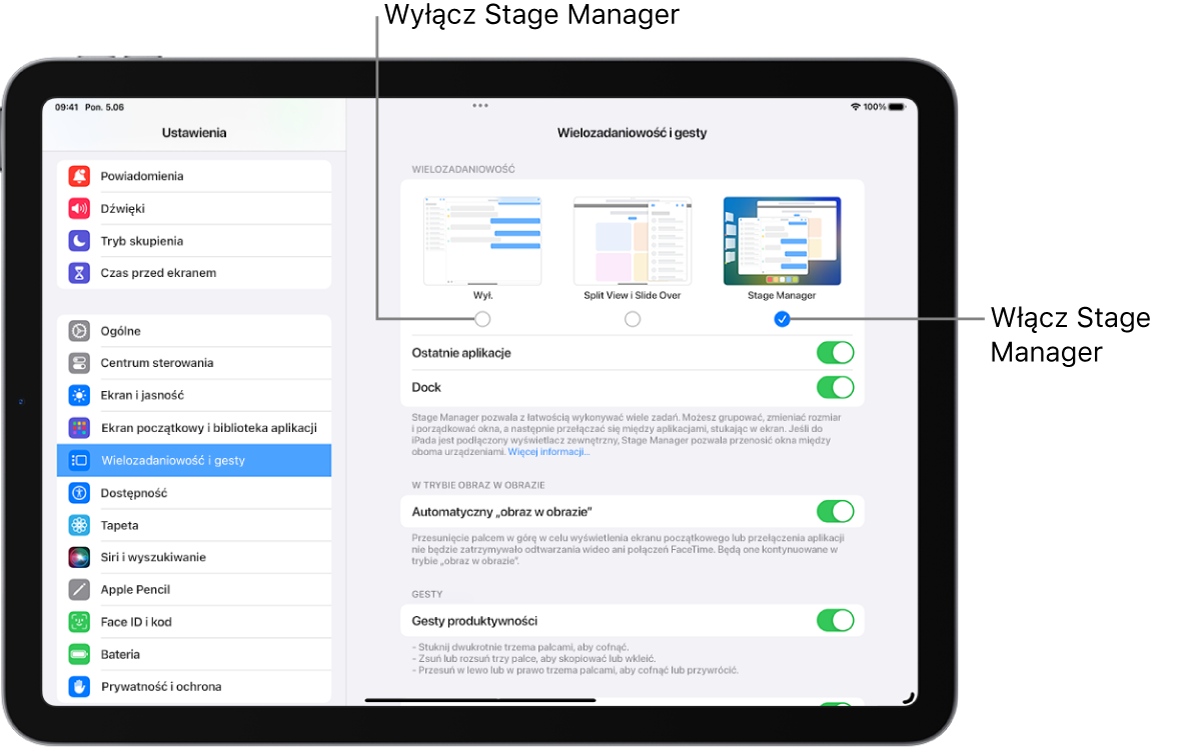
Porada: Jeśli lista ostatnich aplikacji jest automatycznie ukrywana, gdy przesuniesz okno zbyt blisko niej, możesz wyświetlić ją ponownie, przesuwając palcem od lewej krawędzi ekranu.
Zamykanie okna
Stuknij w  u góry okna, a następnie wybierz Zamknij.
Jeśli okno należy do grupy aplikacji, jest usuwane z tej grupy.
Przenoszenie aplikacji na wyświetlacz zewnętrzny
Jeśli Twój iPad (obsługiwane modele) jest połączony z wyświetlaczem zewnętrznym, podczas pracy możesz używać obu ekranów — po prostu przeciągaj aplikacje i okna, rozmieszczając je w sposób, który najbardziej Ci odpowiada.
Aby przenosić aplikacje między wyświetlaczami, wykonaj dowolne z następujących czynności:
Aby przenieść okno aplikacji z jednego wyświetlacza na drugi, przeciągnij je za górną krawędź.
Przeciągnij ikonę aplikacji, którą chcesz przenieść.