
Legg til aksjeinformasjon i Numbers på iPhone
Når du er koblet til internett, kan du legge inn aksjeinformasjon fra forrige børsslutt i en tabell. For å gjøre det enklere å legge inn aksjeinformasjon kan du bruke en egen aksjemal eller en ferdig utformet aksjetabellstil som følger med Numbers.
Legg til aksjeinformasjon i en tabellcelle
Du må være koblet til internett for å kunne legge inn aksjeinformasjon i en tabellcelle.
Gå til Numbers-appen
 på iPhonen din.
Åpne et regneark, trykk på en celle, og trykk deretter på
 nederst på skjermen (eller trykk på
  øverst til høyre på tastaturet).
Trykk på Aksjekurs (den kan hende at du må sveipe opp for å se den).
Merk: Hvis Aksjekurs er nedtonet, er det mulig du ikke er tilkoblet internett. Kontroller nettverksforbindelsen.
Trykk på en aksje i listen, eller søk etter en aksje ved å skrive inn selskapsnavnet eller aksjesymbolet i søkefeltet.
Trykk på aksjeattributtet du vil angi i cellen (det er mulig du må sveipe opp for å se alle alternativene).
Hvis du vil gå tilbake og velge en annen aksje, trykker du på det gjeldende aksjenavnet.
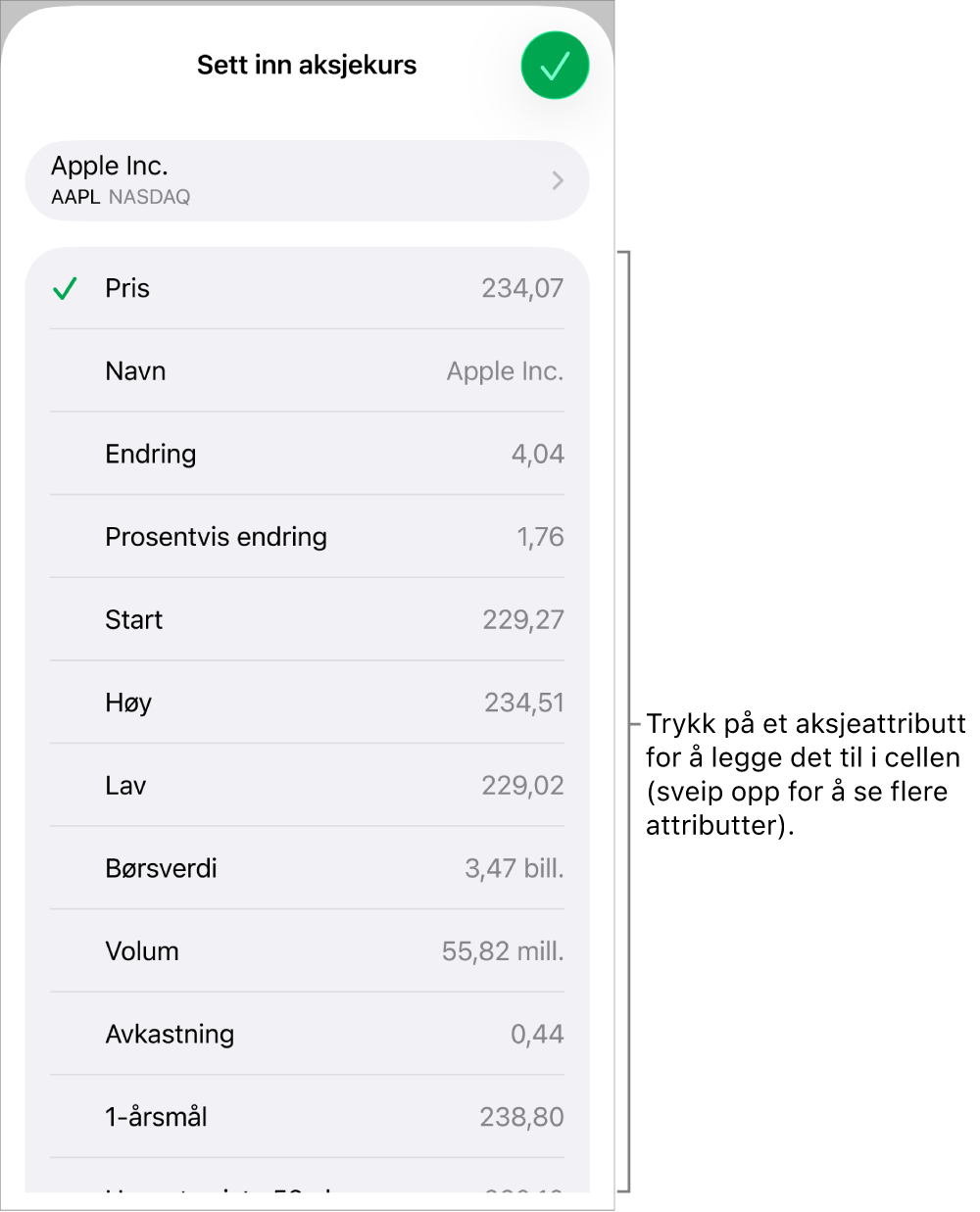
Trykk på
 når du er ferdig.
Tips: Hvis du vil vite hvordan du bruker AKSJE-funksjonen til å legge til aksjeinformasjon fra forrige børsslutt, kan du lese Sett inn en funksjon. Hvis du vil ha informasjon om AKSJE-funksjonen, åpner du funksjonsnavigeringen, trykker på Kategorier, og deretter trykker du på  ved siden av AKSJE (det kan hende at du må sveipe opp for å se det).
Legg til aksjeinformasjon i forhåndsdesignede tabeller
Du må være koblet til internett for å legge inn aksjeinformasjon i Mine aksjer-malen eller i tabeller i den ferdig utformede aksjetabellstilen.
Gå til Numbers-appen
på iPhonen din.Gjør ett av følgende:
I My Stocks-malen: Åpne malen (fra malvelgeren), og klikk på tabellen nær bunnen av arket. Trykk på
 nede til venstre i tabellen for å legge til rader, og angi deretter et aksjesymbol (for eksempel AAPL) i kolonne A for å fylle andre celler i raden med informasjon om aksjen.
I en tabell med aksjestilen: Hvis du vil legge til en aksjetabell i et regneark, trykker du på
 , trykker på
  og trykker på aksjetabellstilen (se nedenfor). Angi et aksjesymbol (for eksempel AAPL) i kolonne A. De andre cellene i raden fylles med informasjon om aksjen.