Brukerhåndbok for iPad
- Velkommen
-
-
- iPad-modeller kompatible med iPadOS 18
- iPad mini (femte generasjon)
- iPad mini (sjette generasjon)
- iPad mini (A17 Pro)
- iPad (sjuende generasjon)
- iPad (åttende generasjon)
- iPad (niende generasjon)
- iPad (tiende generasjon)
- iPad (A16)
- iPad Air (tredje generasjon)
- iPad Air (fjerde generasjon)
- iPad Air (femte generasjon)
- 11-tommers iPad Air (M2)
- 13-tommers iPad Air (M2)
- 11-tommers iPad Air (M3)
- 13-tommers iPad Air (M3)
- 11-tommers iPad Pro (første generasjon)
- 11-tommers iPad Pro (andre generasjon)
- 11-tommers iPad Pro (tredje generasjon)
- 11-tommers iPad Pro (fjerde generasjon)
- 11-tommers iPad Pro (M4)
- 12,9-tommers iPad Pro (tredje generasjon)
- 12,9-tommers iPad Pro (fjerde generasjon)
- 12,9-tommers iPad Pro (femte generasjon)
- 12,9-tommers iPad Pro (sjette generasjon)
- 13-tommers iPad Pro (M4)
- Grunnleggende konfigurering
- Sett et personlig preg på iPaden
- Bruk iPhone til å holde kontakten med familie og venner
- Tilpass arbeidsområdet
- Gjør mer med Apple Pencil
- Tilpass iPad for barnet ditt
-
- Nytt i iPadOS 18
-
- Endre eller slå av lyder
- Opprett en tilpasset låst skjerm
- Endre bakgrunnsbildet
- Bruk og tilpass Kontrollsenter
- Juster lysstyrken og fargebalansen
- La skjermen på iPaden være på lenger
- Tilpass innstillinger for tekststørrelse og zoom
- Endre navnet til iPaden
- Endre dato og tid
- Endre språk og område
- Endre standardappene
- Endre standard søkemotor på iPad
- Roter iPad-skjermen
- Tilpass delingsvalg
-
- Legg til eller endre tastaturer
- Legg til emojier, Memojier og klistremerker
- ta et skjermbilde
- Ta et skjermopptak
- Fyll ut skjemaer, signer dokumenter og opprett signaturer
- Samhandle med innhold i et bilde eller en video
- Identifiser objekter i bildene og videoene dine
- Løft et motiv fra bakgrunnen i bildet
-
-
- Opprett og rediger hendelser i Kalender
- Send invitasjoner
- Svar på invitasjoner
- Endre hvordan du viser hendelser
- Søk etter hendelser
- Endre innstillinger for Kalender
- Planlegg eller vis hendelser i en annen tidssone
- Hold oversikt over hendelser
- Bruk flere kalendere
- Bruk påminnelser i Kalender
- Bruk merkedagskalenderen
- Del iCloud-kalendere
-
- Kom i gang med FaceTime
- Opprett en FaceTime-lenke
- Ta et Live Photo-bilde
- Slå på Direkteteksting
- Bruk andre apper under en samtale
- Start en gruppesamtale i FaceTime
- Se deltakerne i et rutenett
- Bruk SharePlay til å se og lytte til innhold og spille sammen
- Del skjermen din i en FaceTime-samtale
- Be om eller gi fjernstyring i en FaceTime-samtale
- Samarbeid i dokumenter i en FaceTime-samtale
- Bruk videokonferanse-funksjoner
- Overfør en FaceTime-samtale til en annen Apple-enhet
- Endre videoinnstillingene i FaceTime
- Endre lydinnstillingene i FaceTime
- Endre utseende
- Forlat en samtale, eller bytt til Meldinger
- Blokker en FaceTime-samtale og rapporter den som uønsket
-
- Kom i gang med Freeform
- Opprett en Freeform-tavle
- Tegn eller skriv for hånd
- Løs håndskrevne mattestykker
- Legg til tekst i huskelapper, figurer og tekstruter
- Sett inn figurer, linjer og piler
- Legg til diagrammer
- Legg til bilder, videoer og andre filer
- Bruk lik stil
- Plasser objekter på en tavle
- Naviger i og presenter scener
- Send en kopi eller PDF
- Skriv ut en tavle
- Del tavler og samarbeid
- Søk i Freeform-tavler
- Slett og gjenopprett tavler
- Endre innstillinger for Freeform
-
- Introduksjon til Hjem
- Oppgrader til den nye versjonen av Hjem
- Konfigurer tilbehør
- Styr tilbehørsenheter
- Styr hjemmet ditt ved hjelp av Siri
- Bruk Prognose for strømnettet til å planlegge strømforbruket
- Vis strømforbruk og prisinformasjon
- Konfigurer HomePod
- Fjernstyr hjemmet ditt
- Opprett og bruk stemninger
- Bruk automatiseringer
- Konfigurer overvåkningskameraer
- Bruk Ansiktsgjenkjenning
- Konfigurer en ruter
- Inviter andre til å styre tilbehør
- Legg til flere hjem
-
- Kom i gang med Kart
- Angi sted og kartvisning
-
- Angi adresse for hjem, arbeid eller skole
- Få veibeskrivelser på ulike måter
- Få veibeskrivelse med bil
- Se en ruteoversikt eller en liste med svingbeskrivelser
- Endre eller legg til stopp langs ruten
- Få en veibeskrivelse til fots
- Arkiver turer og fotturer
- Få veibeskrivelser for kollektivtransport
- Få veibeskrivelser for sykkel
- Last ned kart
-
- Søk etter steder
- Finn severdigheter, restauranter og tjenester i nærheten
- Utforsk flyplasser og kjøpesentre
- Få informasjon om steder
- Legg til steder og notater i biblioteket ditt
- Del steder
- Merk steder med nåler
- Vurder steder og legg til bilder
- Utforsk steder med guider
- Organiser steder med egendefinerte guider
- Tøm stedsloggen
- Slett veibeskrivelser du nylig har vist
- Rapporter problemer med Kart
-
- Konfigurer Meldinger
- Om iMessage
- Send og svar på meldinger
- Planlegg senere utsending av tekstmeldinger
- Trekk tilbake og rediger meldinger
- Hold oversikt over meldinger
- Søk
- Videresend og del meldinger
- Gruppesamtaler
- Bruk SharePlay til å se, lytte og spille sammen
- Del skjerm
- Samarbeid om prosjekter
- Bruk iMessage-apper
- Ta og rediger bilder eller videoer
- Del bilder, lenker og mer
- Send klistremerker
- Lag og send Memoji-figurer
- Reager med en Tapback
- Animer meldinger og gi dem en stil
- Tegn eller skriv meldinger for hånd
- Send og arkiver GIF-bilder
- Be om, send og motta betalinger
- Send og motta lydmeldinger
- Del posisjonen din
- Slå lesebekreftelser av eller på enkeltvis
- Endre varslinger
- Blokker, filtrer og rapporter meldinger
- Slett meldinger og vedlegg
- Gjenopprett slettede meldinger
-
- Spill musikk
- Tilpass Musikk-appen
-
-
- Spill musikk
- Bruk musikkspillerkontrollene
- Bruk Siri til å spille musikk
- Spill Lossless-lyd
- Spill romtilpasset lyd
- Lytt til radio
- Spill musikk sammen ved hjelp av SharePlay
- Spill musikk sammen i bilen
- Juster lyden
- Legg musikken i kø
- Miks eller gjenta sanger
- Apple Music Syng
- Vis sangkreditering og -tekst
- Fortell Apple Music hva du liker
-
- Kom i gang med News
- Få varslinger og nyhetsbrev fra News
- Bruk News-widgeter
- Se nyhetssaker som er plukket ut spesielt for deg
- Les og del saker
- Følg favorittlagene dine med My Sports
- Søk etter kanaler, emner, saker eller oppskrifter
- Arkiver saker i News
- Tøm leseloggen i News
- Tilpass News-fanelinjen
- Abonner på individuelle nyhetskanaler
-
- Kom i gang med Notater
- Opprett og formater notater
- Bruk hurtignotater
- Legg til tegninger og håndskrift
- Skriv inn formler og ligninger
- Legg til bilder, video og mer
- Ta opp og skriv av lyd
- Skann tekst og dokumenter
- Jobb med PDF-er
- Legg til lenker
- Søk i notater
- Organiser i mapper
- Organiser med emneknagger
- Bruk smarte mapper
- Del og samarbeid
- Eksporter eller skriv ut notater
- Lås notater
- Legg til eller fjern kontoer
- Endre Notater-visningen
- Endre innstillinger for Notater
- Bruk tastatursnarveier
-
- Bruk passord på iPad
- Finn passordet for et nettsted eller en app
- Endre passordet for et nettsted eller en app
- Fjern et passord
- Gjenopprett et slettet passord
- Opprett et passord for et nettsted eller en app
- Vis passord med stor skrift
- Bruk passnøkler til å logge på nettsteder og apper
- Logg på med Apple
- Del passord
- Fyll automatisk inn sterke passord
- Se nettsteder som er ekskludert fra Autoutfyll
- Endre svake eller lekkede passord
- Vis passord og relatert informasjon
- Finn Wi-Fi-passordet
- Del passord sikkert med AirDrop
- Gjør passordene dine tilgjengelige på alle enhetene dine
- Fyll ut verifiseringskoder automatisk
- Logg på med færre CAPTCHA-kontroller
- Bruk tofaktorautentisering
- Bruk sikkerhetsnøkler
-
- Kom i gang med Bilder
- Vis bilder og videoer
- Se informasjon om bilder og videoer
- Tilpass Bilder-appen
- Filtrer og sorter bildebiblioteket
- Sikkerhetskopier og synkroniser bildene dine med iCloud
- Slett eller skjul bilder og videoer
- Søk etter bilder og videoer
- Få bakgrunnsforslag
-
- Del bilder og videoer
- Del lange videoer
- Opprett delte albumer
- Legg til og fjern personer fra et delt album
- Legg til og slett bilder og videoer i et delt album
- Konfigurer eller bli med i et felles bildebibliotek i iCloud
- Bruk felles bildebibliotek i iCloud
- Legg til innhold i et felles bildebibliotek i iCloud
- Lag klistremerker av bildene dine
- Dupliser og kopier bilder og videoer
- Slå sammen duplikater av bilder
- Importer og eksporter bilder og videoer
- Skriv ut bilder
-
- Kom i gang med Podkaster
- Finn podkaster
- Lytt til podkaster
- Vis podkastavskrifter
- Følg favorittpodkastene dine
- Bruk Podkaster-widgeten
- Velg favorittkategorier og -kanaler for podkaster
- Organiser podkastbiblioteket ditt
- Last ned, arkiver, fjern og del podkaster
- Abonner på podkaster
- Lytt til innhold for abonnenter
- Endre nedlastingsinnstillinger
-
- Kom i gang med Påminnelser
- Angi påminnelser
- Lag en handleliste
- Legg til detaljer
- Fullfør og fjern objekter
- Rediger og organiser en liste
- Søk i listene dine
- Organiser flere lister
- Merk objekter med emneknagger
- Bruk smarte lister
- Del og samarbeid
- Skriv ut en liste
- Jobb med maler
- Legg til eller fjern kontoer
- Endre innstillinger for Påminnelser
- Bruk tastatursnarveier
-
- Surf på internett
- Søk etter nettsteder
- Se hovedpunkter
- Tilpass Safari-innstillingene
- Endre layouten
- Opprett flere Safari-profiler
- Bruk Siri til å lytte til et nettsted
- Legg til bokmerker for et nettsted
- Bokmerk et nettsted som en favoritt
- Arkiver sider i en leseliste
- Finn lenker som er delt med deg
- Last ned en PDF
- Legg til merking på og arkiver en nettside som en PDF
- Fyll inn skjemaer automatisk
- Last ned utvidelser
- Tøm bufferen og fjern informasjonskapsler
- Aktiver informasjonskapsler
- Snarveier
- Tips
-
- Introduksjon til Apple Intelligence
- Finn de rette ordene med Skriveverktøy
- Opprett unike bilder med Image Playground
- Opprett til egen emoji med Genmoji
- Bruk Bildemagi med Apple Intelligence
- Bruk Apple Intelligence med Siri
- Oppsummer varslinger og reduser forstyrrelser
- Bruk ChatGPT med Apple Intelligence
- Apple Intelligence og personvern
- Blokker tilgang til Apple Intelligence-funksjoner
-
- Kom i gang med Skjermtid
- Ta vare på øyehelsen med Skjermavstand
- Opprett, administrer og ha kontroll på en Skjermtid-kode
- Sett opp tidsplaner med Skjermtid
- Blokker apper, appnedlastinger, nettsteder og kjøp
- Blokker anrop og meldinger med Skjermtid
- Se etter sensitive bilder og videoer
- Angi skjermtid for et familiemedlem
-
- Strømforsyningsenhet og ladekabel
- Bruk funksjoner for å kontrollere lydnivået fra hodetelefoner
-
- Apple Pencil-kompatibilitet
- Sammenkoble og lad Apple Pencil (første generasjon)
- Sammenkoble og lad Apple Pencil (andre generasjon)
- Sammenkoble og lad Apple Pencil (USB-C)
- Sammenkoble og lad Apple Pencil Pro
- Skriv inn tekst med Skrible
- Tegn med Apple Pencil
- Ta et skjermbilde og legg inn merknader på det med Apple Pencil
- Skriv notater raskt
- HomePod og andre trådløse høyttalere
- Eksterne lagringsenheter
- Koble til Bluetooth-tilbehør
- Spill av lyd fra iPad på et Bluetooth-tilbehør fra iPad
- Apple Watch med Fitness+
- Skrivere
- Pusseklut
-
- Introduksjon til Kontinuitet
- Bruk AirDrop til å sende objekter til enheter i nærheten
- Overfør oppgaver mellom enheter
- Kopier og lim inn mellom enheter
- Strøm video eller vis iPad-skjermen
- Tillat telefonanrop og tekstmeldinger på iPad
- Del internettforbindelsen med Delt internett
- Bruk iPad som webkamera for Apple TV
- Sett inn tegninger, bilder og skanninger på Mac
- Bruk iPaden som en ekstra skjerm
- Bruk ett tastatur og én mus til å styre Mac og iPad
- Koble iPad til datamaskinen med en kabel
- Overfør filer mellom enheter
-
- Kom i gang med tilgjengelighetsfunksjoner
- Bruk tilgjengelighetsfunksjoner under konfigurering
- Endre tilgjengelighetsinnstillinger for Siri
- Slå tilgjengelighetsfunksjoner raskt på eller av
-
- Oversikt over tilgjengelighetsfunksjoner for syn
- Zoom inn
- Vis en større versjon av tekst som du leser eller skriver
- Endre visningsfarger
- Gjør tekst enklere å lese
- Reduser bevegelser på skjermen
- Gjør iPad mer behagelig å bruke i bil
- Tilpass visuelle innstillinger for bestemte apper
- Hør hva som er på skjermen, eller det som skrives inn
- Hør synstolking
-
- Slå på og øv på VoiceOver
- Endre innstillingene for VoiceOver
- Bruk VoiceOver-bevegelser
- Bruk iPad når VoiceOver er på
- Styr VoiceOver med rotoren
- Bruk skjermtastaturet
- Skriv med fingeren
- La skjermen være av
- Bruk VoiceOver med et eksternt tastatur
- Bruk en leselist
- Skriv inn punktskrift på skjermen
- Tilpass bevegelser og tastatursnarveier
- Bruk VoiceOver med en pekerenhet
- Få direktebeskrivelser av omgivelsene dine
- Bruk VoiceOver i apper
-
- Oversikt over tilgjengelighetsfunksjoner for mobilitet
- Bruk AssistiveTouch
- Bruk en justerbar styreflate på iPad-skjermen
- Styr iPad med øyebevegelser
- Juster hvordan iPad reagerer på trykk
- Svar på samtaler automatisk
- Endre innstillinger for Face ID og øyekontakt
- Bruk Talekontroll-kommandoer
- Tilpass topp- eller Hjem-knappen
- Bruk knapper på Apple TV-fjernkontroll
- Tilpass pekerinnstillingene
- Tilpass tastaturinnstillingene
- Styr iPad med et eksternt tastatur
- Tilpass AirPods-innstillingene
- Tilpass dobbelttrykk- og klemmeinnstillinger for Apple Pencil
-
- Oversikt over tilgjengelighetsfunksjoner for hørsel
- Bruk høreapparater
- Bruk Direktelytting
- Bruk lydgjenkjenning
- Konfigurer og bruk RTT
- Blink med indikatorlys for varslinger
- Tilpass lydinnstillingene
- Spill av bakgrunnslyder
- Vis undertekster og skjult teksting
- Avskrift av Interkom-meldinger
- Få teksting i sanntid av opplest lyd
-
- Bestem hva du deler
- Slå på funksjoner på låst skjerm
- Beskytt Apple-kontoen din
- Opprett og administrer e-postadresser for Skjul e-postadressen min
- Beskytt nettaktiviteten din med Privat trafikk med iCloud
- Bruk en privat nettverksadresse
- Bruk Avansert databeskyttelse
- Bruk Sikringsmodus
- Få advarsler om sensitivt innhold
- Bruk Verifisering av kontaktnøkkel
-
- Slå iPad av eller på
- Tving iPad til å starte på nytt
- Oppdater iPadOS
- Sikkerhetskopier iPad
- Nullstill iPad-innstillinger
- Slett iPad
- Gjenopprett alt innhold fra en sikkerhetskopi
- Gjenopprett kjøpte og slettede objekter
- Selg, gi bort eller bytt inn en iPad
- Installerer eller fjern konfigurasjonsprofiler
-
- Viktig sikkerhetsinformasjon
- Viktig informasjon om håndtering
- Finn flere ressurser for programvare og service
- Erklæring om oppfyllelse av FCC-krav
- Erklæring om oppfyllelse av ISED Canada-krav
- Apple og miljøet
- Informasjon om Klasse 1-laser
- Om avfallshåndtering og resirkulering
- Uautorisert modifisering av iPadOS
- Erklæring om oppfyllelse av ENERGY STAR-krav
- Copyright og varemerker
Slett iPad
Du kan sikkert slette dine personlige opplysninger, innhold og innstillinger (for eksempel personvern- og nettverksinnstillinger) fra iPad. Når du sletter iPaden, gjenopprettes den til fabrikkinnstillingene. Hvis du vil nullstille iPad-innstillingene, men beholde personlig innhold, kan du se Nullstill iPad-innstillingene til standardinnstillinger.
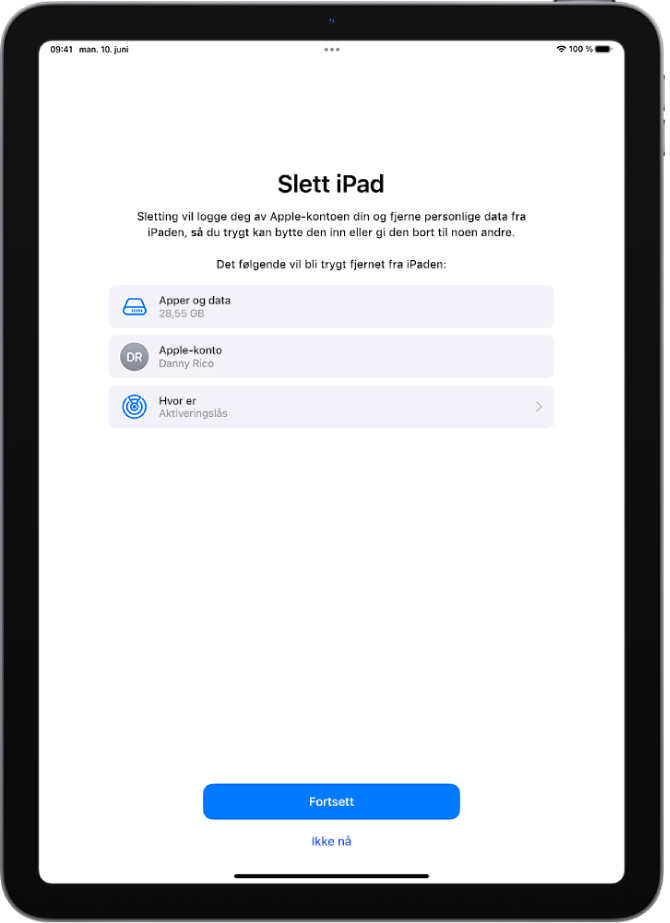
Før du starter
Sikkerhetskopier iPaden slik at du kan gjenopprette dataene dine senere på en annen enhet.
Slett iPad ved hjelp av Innstillinger
Velg Innstillinger
 > Generelt > Overfør eller nullstill iPad.
Trykk på Slett alt innhold og alle innstillinger.
Hvis du blir bedt om det, må du oppgi iPad-koden eller passordet for Apple-kontoen.
Trykk på Fortsett for å bekrefte.
Hvis du har en eSIM, kan du velge å slette eller beholde den. Hvis du sletter eSIM-en, må du kontakte operatøren din for å reaktivere mobilabonnementet ditt.
Slett iPad ved hjelp av Macen eller Windows-enheten din
Bruk en USB- eller USB-C-kabel til å koble iPaden til en datamaskin.
Klikk på
 på Macen for å åpne et Finder-vindu, eller åpne appen Apple-enheter på Windows-enheten din.
Hvis Macen din bruker macOS 10.14 eller eldre eller Windows-enheten din ikke har appen Apple-enheter, åpner du iTunes i stedet.
Klikk på iPad-symbolet i sidepanelet i Finder (under Plasseringer), og klikk deretter på Generelt øverst i vinduet.
Klikk på Gjenopprett iPad, og klikk deretter på Gjenopprett for å bekrefte.
Merk: Hvis du er logget på Hvor er, må du logge av før du kan klikke på Gjenopprett.
For problemløsing, se Apple-kundestøtteartikkelen Gjenopprette iPhone, iPad eller iPod til fabrikkinnstillinger.