Gebruikershandleiding Apple TV 4K
- Welkom
- Nieuw in tvOS 26
-
-
- Audio en video's streamen op de Apple TV 4K
- HomePod- of AirPlay-luidsprekers gebruiken met de Apple TV 4K
- AirPods of Beats gebruiken op de Apple TV 4K
- Bluetooth-apparaten verbinden
- Je iPhone, iPad of Apple Watch als afstandsbediening gebruiken
- Inkomende iPhone-oproepen beheren
- Je iPhone of iPad als toetsenbord gebruiken
- Je iPhone of iPad als camera gebruiken
- Siri op andere apparaten gebruiken om de Apple TV 4K te bedienen
-
-
- De TV-app in één oogopslag
- Navigeren in de Apple TV-app
- Een abonnement nemen op Apple TV of een kanaal
- Beginnen met kijken in het scherm 'Home'
- Het afspelen van video's regelen
- Zoeken in de Apple TV-app
- Apple Originals kijken
- MLS kijken
- Formule 1 kijken
- Films of tv-programma's kopen of huren
- Films en tv-programma's in je bibliotheek bekijken
- Aanbevelingen beheren
- De instellingen van de TV-app aanpassen
-
- De Muziek-app in één oogopslag
- Abonneren op Apple Music
- Beginnen met luisteren in het scherm 'Home'
- Het afspelen van muziek regelen
- Zoeken naar nummers, artiesten en albums
- Nieuwe muziek ontdekken
- Apple Music Zing gebruiken
- Samen muziek afspelen via SharePlay
- Naar radiostations luisteren
- Muziekvideo's kijken
- Door muziek in je bibliotheek bladeren
- Zien waar je vrienden naar luisteren
- Aanbevelingen beheren
- De instellingen van de Muziek-app aanpassen
- Zingen
-
- De Conditie-app in één oogopslag
- Je Apple Watch of iPhone verbinden
- Een abonnement nemen op Apple Fitness+
- Je work-out beginnen in het scherm 'Voor jou'
- Work-outdetails bekijken en het afspelen regelen
- Door work-outs bladeren of work-outs zoeken
- Work-outs voor later bewaren
- Work-outs combineren met stapels
- Programma's in Fitness+ bekijken en beheren
- Samen sporten met SharePlay
- App Store
- Zoeken
-
-
- Instellingen voor de afstandsbediening aanpassen
- Opslagruimte vrijmaken
- Instellingen voor het wifinetwerk wijzigen
- De instellingen voor eenmalige aanmelding wijzigen
- Instellingen voor profielen en accounts aanpassen
- Instellingen voor specifieke apps aanpassen
- Instellingen voor AirPlay en Apple Woning aanpassen
- Instellingen voor Siri aanpassen
- Privacyinstellingen aanpassen
- Copyright en handelsmerken
Je bibliotheek bekijken in de Apple TV-app
In het scherm 'Bibliotheek' in de Apple TV-app staat het materiaal dat je hebt gekocht en/of gehuurd, gerangschikt op categorie.
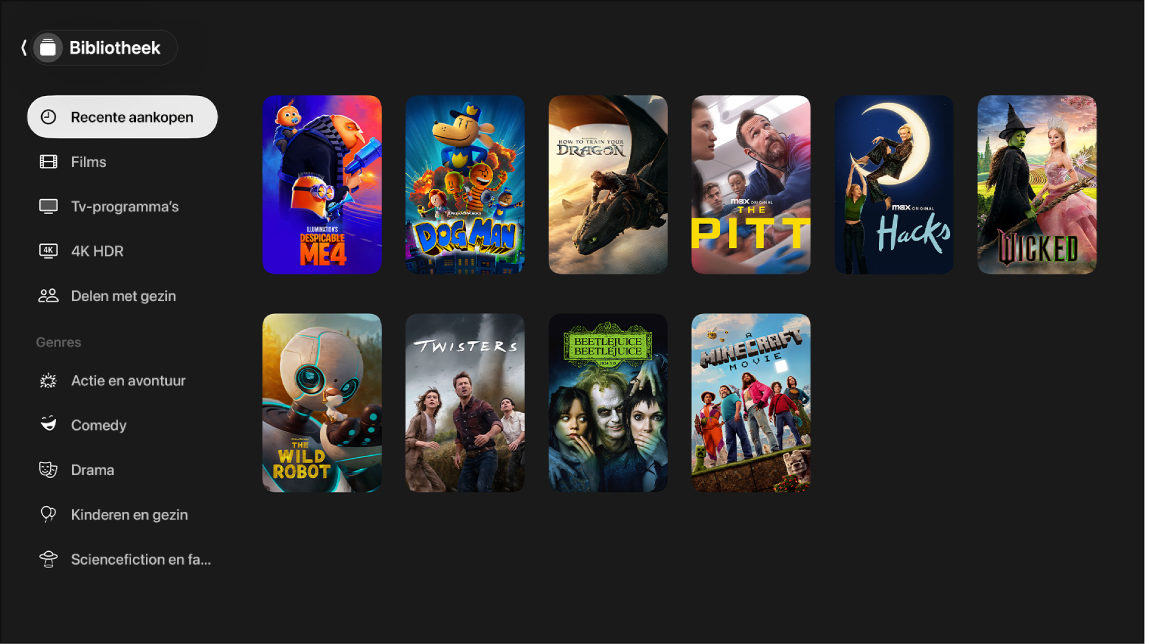
Door je bibliotheek bladeren
Ga naar de Apple TV-app
 op de Apple TV 4K.
Open de navigatiekolom en selecteer 'Bibliotheek'.
Blader door films en tv-programma's die je hebt gekocht of gehuurd, of selecteer een categorie of genre in de navigatiekolom van de bibliotheek om de onderdelen te filteren.
Selecteer een film om deze af te spelen, of selecteer een tv-programma om de beschikbare afleveringen te zien.
De verzameling van een ander gezinslid weergeven
Als je 'Delen met gezin' met je Apple Account hebt geconfigureerd, worden de aankopen van de andere gezinsleden in je bibliotheek weergegeven. Je kunt eenvoudig overschakelen naar de verzameling van een van de andere leden.
Ga naar de Apple TV-app
op de Apple TV 4K.Open de navigatiekolom en selecteer 'Bibliotheek'.
Navigeer naar 'Delen met gezin' en selecteer een gezinslid.
De bibliotheek van het gezinslid verschijnt. Je kunt door hun verzameling bladeren en een onderdeel selecteren om het af te spelen.
Om terug te gaan naar je eigen bibliotheek, druk je op
 of
of  op de afstandsbediening.