
Video en audio opnemen in Numbers op de iPhone
Je kunt audio of video opnemen op je apparaat en de opname direct aan een spreadsheet toevoegen. Als je de spreadsheet bijvoorbeeld naar anderen wilt sturen, kun je bij een ingewikkeld diagram gesproken uitleg opnemen, zodat het voor anderen beter te begrijpen is.
Zie Video en audio toevoegen voor informatie over het toevoegen van een bestaand audio- of videobestand aan een spreadsheet.
Een video opnemen
Je kunt een video opnemen met de camera op je apparaat en de video rechtstreeks in je spreadsheet invoegen.
Ga naar de Numbers-app
 op je iPhone.
Open een spreadsheet en voer een van de volgende stappen uit:
Tik op
 in de rechterbenedenhoek van een plaatsaanduiding voor media. Tik vervolgens op 'Maak foto of video'.
Tik op
 in de knoppenbalk, tik op
  en tik vervolgens op 'Maak foto of video'.
Tik op 'Video' en tik vervolgens op
 om de opname te starten. Tik op
  om de opname te stoppen.
Om de video te bekijken, tik je op
 .
.Voer een van de volgende stappen uit:
De video invoegen: Tik op 'Gebruik video'.
De video opnieuw opnemen: Tik op 'Opnieuw'.
Annuleren en teruggaan naar de spreadsheet: Tik op 'Opnieuw' en op 'Annuleer'.
Sleep een blauwe stip om de grootte van de video te wijzigen en tik vervolgens op 'Gereed'.
Je kunt de video niet in Numbers inkorten. De video staat in de app Foto's op je apparaat. Daar kun je de video bewerken.
Audio opnemen
Ga naar de Numbers-app
op je iPhone.Open een spreadsheet, tik op
in de knoppenbalk, tik op en tik vervolgens op 'Neem audio op'.Opmerking: Als je klaar bent met opnemen, kun je de opname op elke willekeurige plek in de spreadsheet invoegen.
Tik op
 en begin met opnemen. Om te stoppen, tik je op
  .
.Tijdens het opnemen kun je scrollen, in- en uitzoomen en verschillende werkbladen bekijken.
Om je opname te beluisteren, tik je op
 .
.Om vanaf een bepaald punt een voorvertoning te beluisteren, veeg je in de opname naar links of naar rechts om de groene markering te verplaatsen. Tik vervolgens op
.Om de opname te bewerken, tik je op
 en voer je een van de volgende stappen uit:
Een gedeelte opnieuw opnemen: Sleep de groene selectiegrepen om het gewenste gedeelte te selecteren. Tik op
om dat gedeelte opnieuw op te nemen.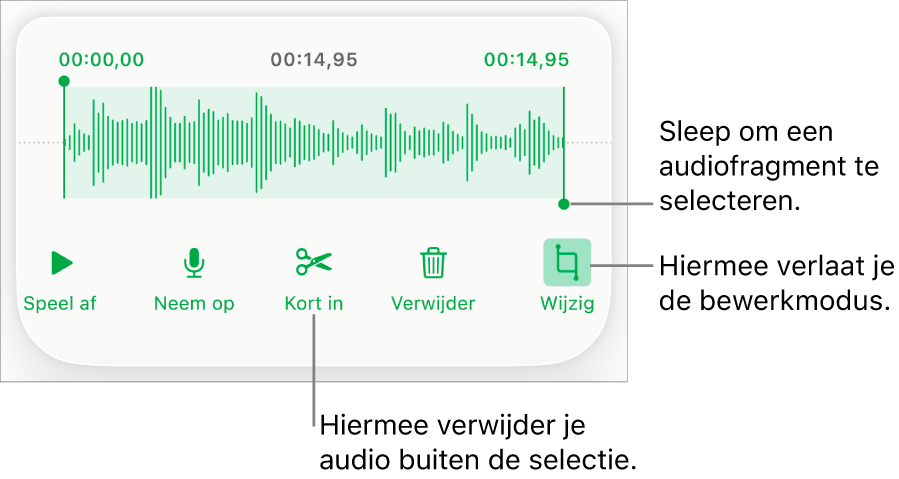
Inkorten: Sleep de groene selectiegrepen om aan te geven welk gedeelte je wilt behouden. Tik op
 om alles buiten de selectiegrepen te verwijderen.
De opname (gedeeltelijk) verwijderen: Sleep de groene selectiegrepen om aan te geven welk gedeelte je wilt verwijderen. Tik op
 om alles binnen de selectiegrepen te verwijderen.
Ga naar het werkblad waaraan je de opname wilt toevoegen, tik boven in het scherm op 'Voeg in' of 'Gereed' en sleep de opname vervolgens naar de gewenste plek.
Om je opname af te spelen, tik je op  om de opname te selecteren. Tik er vervolgens nogmaals op. Om de opname die je aan een werkblad hebt toegevoegd te bewerken of te verwijderen, tik je op de opname en tik je vervolgens op 'Wijzig' of 'Verwijder'.
Je kunt je opname ook als audiobestand delen. Tik op de opname in de spreadsheet, tik op  en tik vervolgens op 'Deel'.
Om met meerdere video- of audio-objecten tegelijk te werken, houd je je vinger op één object en tik je vervolgens met een andere vinger op de overige objecten.