iPad-gebruikershandleiding
- iPad-gebruikershandleiding
- Nieuw in iPadOS
- Ondersteunde modellen
-
- Uit de sluimerstand halen en ontgrendelen
- Het volume aanpassen
- Geluiden wijzigen of uitschakelen
- Toegang tot voorzieningen vanuit het toegangsscherm
- Apps openen vanuit het beginscherm
- Een foto of video van het scherm maken
- De schermstand wijzigen of vergrendelen
- De achtergrond wijzigen
- Een app inzoomen om deze schermvullend weer te geven
- Slepen
- Zoeken op de iPad
- Onderdelen versturen met AirDrop
- Snelle taken uitvoeren
- Het bedieningspaneel gebruiken en aanpassen
- De Vandaag-weergave bekijken en ordenen
- De batterij opladen en controleren
- De betekenis van de statussymbolen
- Reizen met de iPad
-
-
- Overzicht van Woning
- Accessoires toevoegen en bedienen
- Accessoires configureren
- Meer woningen toevoegen
- HomePod configureren
- Camera's configureren
- Een router configureren
- Scènes aanmaken en gebruiken
- Accessoires in je woning bedienen met Siri
- Automatiseringen en externe toegang
- Een automatisering aanmaken
- De bediening met anderen delen
-
- Kaarten weergeven
- Plaatsen zoeken
- Rondkijken
- Plaatsen markeren
- Informatie over een plaats ophalen
- Plaatsen delen
- Favoriete plaatsen bewaren
- Verzamelingen aanmaken
- Verkeers- en weersinformatie tonen
- Een routebeschrijving opvragen
- Een stapsgewijze routebeschrijving volgen
- Een Flyover-tour volgen in Kaarten
- Kaarten verbeteren
-
- Berichten configureren
- Berichten versturen en ontvangen
- Foto's, video's en audio versturen
- Berichten animeren
- iMessage-apps gebruiken
- Animoji en memoji gebruiken
- Een Digital Touch-effect versturen
- Geld versturen en ontvangen met Apple Pay
- Meldingen wijzigen
- Berichten filteren en blokkeren
- Berichten verwijderen
-
- Foto's en video's bekijken
- Foto's en video's bewerken
- Live Photos bewerken
- Portretfoto's bewerken
- Foto's in albums ordenen
- Zoeken in Foto's
- Foto's en video's delen
- Terugblikken weergeven
- Personen zoeken in Foto's
- Foto's bekijken per locatie
- iCloud-foto's gebruiken
- Foto's delen met Gedeelde albums in iCloud
- Mijn fotostream gebruiken
- Foto's en video's importeren
- Foto's afdrukken
- Opdrachten
- Aandelen
- Tips
-
- Je internetverbinding delen
- Bellen en gebeld worden
- De iPad als tweede scherm gebruiken voor de Mac
- Taken verplaatsen tussen je iPad en Mac
- Knippen, kopiëren en plakken tussen je iPad en Mac
- De iPad via USB aansluiten op je computer
- De iPad met je computer synchroniseren
- Bestanden uitwisselen tussen de iPad en je computer
-
-
- De iPad opnieuw opstarten
- iPadOS bijwerken
- Een reservekopie van de iPad maken
- iPad-instellingen op de standaardwaarden terugzetten
- Alle inhoud uit een reservekopie terugzetten
- Aangeschafte en verwijderde onderdelen terugzetten
- Overwegingen bij het verkopen of weggeven van de iPad
- Alle inhoud en instellingen wissen
- De fabrieksinstellingen op de iPad herstellen
- Configuratieprofielen installeren of verwijderen
-
- Aan de slag met toegankelijkheidsvoorzieningen
-
-
- VoiceOver inschakelen en ermee oefenen
- Instellingen voor VoiceOver wijzigen
- VoiceOver-gebaren
- De iPad bedienen met VoiceOver-gebaren
- VoiceOver met de rotor bedienen
- Het schermtoetsenbord gebruiken
- Met je vinger schrijven
- VoiceOver gebruiken met een extern toetsenbord van Apple
- Braille via het scherm invoeren met VoiceOver
- Een brailleleesregel gebruiken
- Gebaren en toetscombinaties aanpassen
- VoiceOver gebruiken met een aanwijsapparaat
- VoiceOver in apps gebruiken
- Zoomen
- Vergrootglas
- Weergave en tekstgrootte
- Beweging
- Gesproken materiaal
- Audiodescripties
-
-
- Belangrijke veiligheidsinformatie
- Belangrijke gebruiksinformatie
- Informatie over je iPad opvragen
- Instellingen voor de mobiele verbinding weergeven of wijzigen
- Meer informatie over software en service
- Verklaring van conformiteit (FCC)
- Verklaring van conformiteit ISED Canada
- Informatie over klasse 1 lasers
- Apple en het milieu
- Informatie over gescheiden inzameling en recycling
- Verklaring ENERGY STAR-conformiteit
- Copyright
Trackpadgebaren op de iPad
Je kunt een Magic Trackpad, waaronder het Magic Trackpad 2 of het geïntegreerde trackpad van het Magic Keyboard voor de iPad, gebruiken om onder andere apps te openen, naar het beginscherm te gaan en Slide Over te open (iPadOS 13.4 of hoger). Het Magic Trackpad en Magic Keyboard voor de iPad zijn afzonderlijk verkrijgbaar.
Trackpadgebaren voor het Magic Trackpad, Magic Trackpad 2 en het Magic Keyboard voor de iPad
Gebaar | Beschrijving |
 | Klikken. Druk met een vinger tot je een klik voelt. |
 | Klikken en vasthouden. Houd een vinger op een onderdeel. |
 | Slepen. Houd een vinger op een onderdeel en veeg je vinger over het trackpad om het onderdeel te verplaatsen. |
 | De iPad uit de sluimerstand halen. Klik op het trackpad. Als je een extern toetsenbord gebruikt, kun je ook op een toets drukken. |
 | Het Dock openen. Veeg de aanwijzer met één vinger langs de onderkant van het scherm. |
 | Naar het beginscherm gaan. Veeg de aanwijzer met één vinger langs de onderkant van het scherm. Nadat het Dock is verschenen, veeg je de aanwijzer weer langs de onderkant van het scherm. Je kunt ook op de balk onder in het scherm klikken (op een iPad met Face ID). |
 | Slide Over openen. Veeg de aanwijzer met één vinger langs de rechterrand van het scherm. Veeg nogmaals naar rechts om Slide Over te verbergen. |
 | Het bedieningspaneel openen. Beweeg de aanwijzer met een vinger om de statussymbolen rechtsbovenin te selecteren en klik. Je kunt ook de statussymbolen rechtsbovenin met één vinger selecteren en vervolgens omhoog vegen. |
 | Het berichtencentrum openen. Beweeg de aanwijzer met een vinger langs de bovenkant van het scherm in het midden. Of selecteer de statussymbolen linksboven en klik. |
Extra gebaren voor het Magic Trackpad 2 en het Magic Keyboard voor de iPad
Gebaar | Beschrijving |
 | Omhoog of omlaag scrollen. Veeg met twee vingers omhoog of omlaag. |
 | Naar links of naar rechts scrollen. Veeg met twee vingers naar links of naar rechts. |
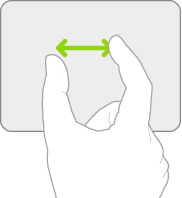 | Zoomen. Plaats twee vingers dicht bij elkaar. Beweeg je vingers uit elkaar om in te zoomen of beweeg ze naar elkaar toe om uit te zoomen. |
 | Naar het beginscherm gaan. Veeg met drie vingers omhoog. |
 | De appkiezer openen. Veeg met drie vingers omhoog en wacht even voordat je je vinger optilt. Je kunt ook vier vingers naar elkaar toe bewegen en even wachten voordat je je vinger optilt. |
 | Schakelen tussen geopende apps. Veeg met drie vingers naar links of rechts. |
 | De Vandaag-weergave openen. Veeg met twee vingers naar rechts op het beginscherm of het toegangsscherm. |
 | Het zoekveld openen vanuit het beginscherm. Veeg met twee vingers omlaag. |
 | Secundair klikken. Klik met twee vingers om snelmenutaken weer te geven voor onderdelen, zoals symbolen op het beginscherm, berichten in een postbus en de cameraknop in het bedieningspaneel. Of houd op een extern toetsenbord de Control-toets ingedrukt terwijl je op het trackpad klikt. |