
Externe luidsprekers configureren voor stereo- of surround sound-uitvoer in Audio/MIDI-configuratie op de Mac
Je kunt externe luidsprekers die zijn aangesloten op je audioapparaat configureren voor stereo-uitvoer of uitvoer via meerdere kanalen (bijvoorbeeld surround sound).
Opmerking: Voordat je de luidsprekers configureert, moeten deze op je audioapparaten zijn aangesloten. Controleer of op de audioapparaten alle benodigde software is geïnstalleerd en of ze op je Mac zijn aangesloten en zijn ingeschakeld.
Stereoluidsprekers configureren
Stereoluidsprekers worden meestal standaard goed geconfigureerd. Als je een extern audioapparaat gebruikt, moet je ze wellicht handmatig configureren als de linker- en rechterluidspreker verkeerd om zijn aangesloten.
Selecteer in de app Audio/MIDI-configuratie
op de Mac een stereo-audiouitvoerapparaat in de lijst.Als het luidsprekerapparaat meer dan één stream heeft, kun je met een extra pop‑upknop kiezen welke streams worden weergegeven in het pop‑upmenu van het kanaal.

Klik op het symbool van de linker- of rechterluidspreker om de luidspreker te testen.
Om het volume van de testtoon te wijzigen, kies je 'Audio/MIDI-configuratie' > 'Instellingen', klik je op 'Audio' en sleep je de schuifknop 'Volume van de testtoon voor de luidsprekerconfiguratie'.
Als je het toegewezen kanaal wilt wijzigen, klik je op het pop‑upmenu 'Kanaal' en kies je een ander kanaal.
Klik op 'Pas toe' om de configuratie te bewaren en toe te passen op de luidsprekers.
Meerkanaalsluidsprekers configureren
Selecteer in de app Audio/MIDI-configuratie
op de Mac een meerkanaals-audiouitvoerapparaat in de lijst.Als het luidsprekerapparaat meer dan één stream heeft, kun je met een extra pop‑upknop kiezen welke streams worden weergegeven in het pop‑upmenu van het kanaal.
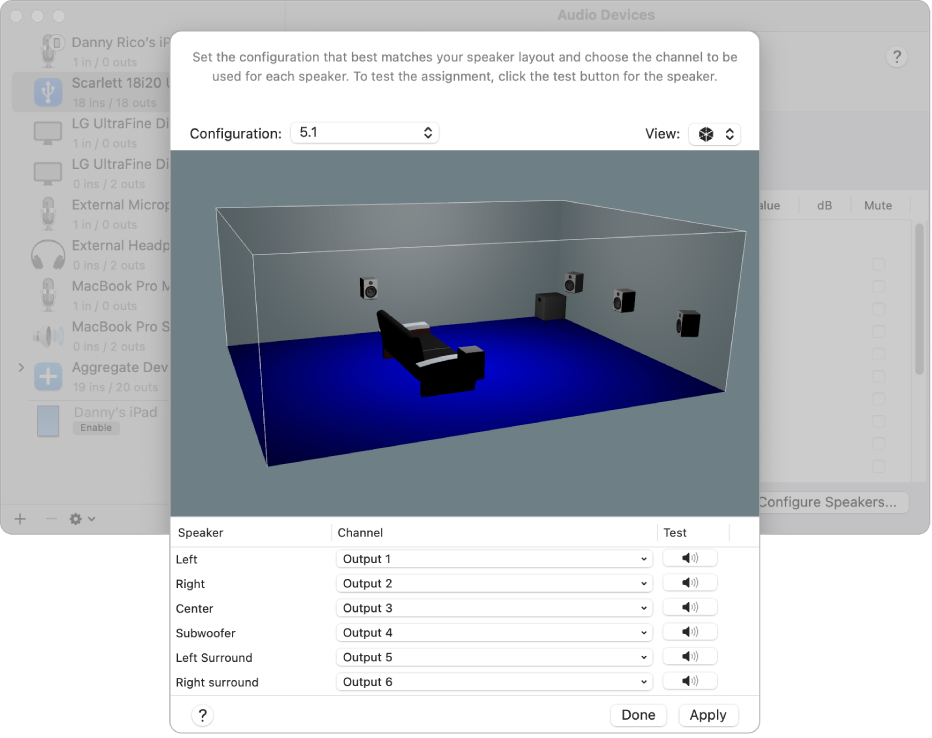
Om het aanzicht van de luidsprekerconfiguratie te wijzigen, klik je op het pop‑upmenu 'Weergave' en kies je een van de 'Zijkant'-weergaven. Voor de weergaven 'Isometrisch' en 'Zijkant' kun je de 3D-weergave slepen om deze 360 graden te draaien.
Klik op het pop‑upmenu 'Configuratie' en kies een configuratie, zoals 'Stereo', '5.1' of '7.1.4'.
Als je vijf luidsprekers voor hebt en twee luidsprekers achter kies je '7.1 Surround'. Als je drie luidsprekers voor hebt en vier luidsprekers achter kies je 'Achter surround 7.1'.
Klik voor elke luidspreker in de lijst op het pop‑upmenu 'Kanaal' en kies het kanaal dat je aan de luidspreker wilt toewijzen.
In de 3D-weergave kun je op een luidspreker klikken om deze in de lijst te markeren.
Opmerking: Als je een meerkanaals/multistream-apparaat voor een 5.1-opstelling configureert, kun je zowel een luidsprekernaam als een kanaal kiezen uit de pop‑upmenu's 'Stream' en 'Kanaal'.
Om de testtoon van een luidspreker te horen om te verifiëren of de luidsprekertoewijzing klopt, klik je op de testknop
 voor de luidspreker.
Tip: Om het volume van de testtoon te wijzigen, kies je 'Audio/MIDI-configuratie' > 'Instellingen', klik je op 'Audio' en sleep je de schuifknop 'Volume van de testtoon voor de luidsprekerconfiguratie'.
Klik op 'Pas toe' om de configuratie te bewaren en toe te passen op de luidsprekers.