„iPhone“ naudotojo vadovas
- Sveiki
-
- Palaikomi modeliai
- „iPhone 12 mini“
- „iPhone 12“
- „iPhone 12 Pro“
- „iPhone 12 Pro Max“
- „iPhone SE“ (2 kartos)
- „iPhone 11“
- „iPhone 11 Pro“
- „iPhone 11 Pro Max“
- „iPhone XR“
- „iPhone XS“
- „iPhone XS Max“
- „iPhone X“
- „iPhone 8“
- „iPhone 8 Plus“
- „iPhone 7“
- „iPhone 7 Plus“
- „iPhone 6s“
- „iPhone 6s Plus“
- „iPhone SE“ (1 kartos)
- Kas nauja „iOS 14“
-
- Pabudinimas ir atrakinimas
- Garsumo reguliavimas
- Garsų ir vibravimo sekų keitimas
- Prieiga prie funkcijų iš užrakinimo ekrano
- Programų atidarymas
- Ekrano nuotraukos darymas arba ekrano įrašymas
- Ekrano padėties keitimas arba užrakinimas
- Fono paveikslėlio keitimas
- Nustatykite „Live Photo“ kaip fono paveikslėlį
- Lengviau pasiekiami ekrano elementai
- Paieška naudojant „iPhone“
- „AirDrop“ naudojimas elementams siųsti
- Sparčiųjų veiksmų atlikimas
- „Control Center“ naudojimas ir tinkinimas
- Valdiklių pridėjimas
- Akumuliatoriaus įkrovimas ir naudojimo informacijos stebėjimas
- Būsenos piktogramų reikšmės
- Keliavimas su „iPhone“
-
- Calculator
- Compass
-
- „FaceTime“ nustatymas
- Skambinimas ir atsiliepimas į skambučius
- „Group FaceTime“ skambutis
- Fotografavimas naudojant „Live Photo“
- Kitų programų naudojimas per pokalbį
- Fotoaparato efektų įtraukimas
- Garso ir vaizdo nustatymų keitimas
- Skambučio nutraukimas arba perjungimas į „Messages“
- Nepageidaujamų skambinančiųjų blokavimas
-
- Sveikatos ir fizinės būklės informacijos rinkimas
- Sveikatos profilio priežiūra
- Sveikatos ir fizinės būklės informacijos peržiūra
- Mėnesinių ciklo stebėjimas
- Ausinių ir aplinkos garso lygių poveikio stebėjimas
-
- Apie miego grafikus
- Pirmo miego grafiko nustatymas
- Žadintuvų išjungimas ir miego grafikų trynimas
- Miego grafikų įtraukimas arba keitimas
- „iPhone“ naudojimas miego režimu
- Greitais „iPhone“ miego režimo įjungimas arba išjungimas
- Miegojimo tikslo ir kitų miegojimo parinkčių keitimas
- Miego istorijos peržiūra
- Sveikatos ir fizinės būklės duomenų bendrinimas
- Sveikatos įrašų atsisiuntimas
- „Medical ID“ kūrimas ir bendrinimas
- Sveikatos funkcijų tvarkymas naudojant „Health Checklist“
- Užsiregistravimas būti donoru
- Atsarginės „Health“ duomenų kopijos kūrimas
-
- Informacija prieš pradedant naudoti „Home“
- Priedų sąranka
- Priedų valdymas
- Papildomų namų įtraukimas
- „HomePod“ konfigūravimas
- Vaizdo kamerų konfigūravimas
- Face Recognition
- Maršruto parinktuvo konfigūravimas
- Aplinkų kūrimas ir naudojimas
- Kaip valdyti namus naudojant „Siri“
- Valdykite savo namus nuotoliniu būdu
- Automatizavimo kūrimas
- Valdiklių bendrinimas su kitais
-
- Žemėlapių peržiūra
-
- Vietų paieška
- Netoli esančių lankytinų vietų ir paslaugų paieška
- Informacijos apie vietas gavimas
- Vietų žymėjimas
- Vietų bendrinimas
- Mėgstamiausių vietų įrašymas
- Atraskite naujas vietas naudodami „Guides“
- Tvarkykite vietas naudojant funkciją „My Guides“
- Informacijos apie eismo ir oro sąlygas gavimas
- Pašalinkite svarbias vietas
-
- Nuorodų gavimas naudojant „Siri“, „Maps“ ir valdiklius
- Pageidaujamo kelionės tipo pasirinkimas
- Vairavimo nuorodų gavimas
- Pranešimas apie eismo įvykius
- Pastatyto automobilio radimas
- Važiavimo dviračiu nurodymų gavimas
- Sustojimo vietų paieška
- Ėjimo pėsčiomis nuorodų gavimas
- Viešojo transporto nuorodų gavimas
- Maršruto apžvalgos arba jo nuorodų sąrašo peržiūra
- Nuoseklių nurodymų garso nustatymų keitimas
- Kitų maršrutų pasirinkimas
- Nuorodų tarp dviejų vietų (kurios nėra dabartinė jūsų vieta) gavimas
- Nesenai peržiūrėtų nurodymų trynimas
- Nurodymų gavimas „Mac“ kompiuteryje naudojant „Maps“
- Padėkite tikslinti ir tobulinti „Maps“
- Kelionių užsakymas
-
- „Messages“ nustatymas
- Žinučių siuntimas ir gavimas
- Siųskite žinutę grupei ar įmonei
- Nuotraukų, vaizdo ir garso žinučių siuntimas
- Kaip animuoti žinutes
- „iMessage“ programų naudojimas
- „Memoji“ naudojimas
- „Digital Touch“ efekto siuntimas
- Pinigų siuntimas ir gavimas naudojant „Apple Pay“
- Pranešimų keitimas
- Blokuokite, filtruokite ir praneškite apie žinutes
- Žinučių šalinimas
-
- Gaukite muzikos
- Albumų, grojaraščių ir kt. peržiūra
- Muzikos leidimas
- Muzikos įrašų įtraukimas į eilę
- Tiesioginės radijo transliacijos klausymasis
-
- „Apple Music“ prenumerata
- Nenuostolingojo glaudinimo muzikos klausymasis
- „Dolby Atmos“ muzikos klausymasis
- Naujos muzikos paieška
- Muzikos įtraukimas ir klausymasis neprisijungus prie interneto
- Gaukite asmenines rekomendacijas
- Radijo klausymasis
- Ieškokite muzikos
- Grojaraščių kūrimas
- Peržiūrėkite, ko klausosi jūsų draugai
- „Siri“ naudojimas muzikai leisti
- Muzikos skambesio keitimas
-
- Nuotraukų ir vaizdo įrašų peržiūra
- Nuotraukų bei vaizdo įrašų šalinimas ir slėpimas
- Nuotraukų ir vaizdo įrašų redagavimas
- „Live Photo“ redagavimas
- Režimu „Portrait“ padarytų nuotraukų redagavimas
- Nuotraukų skirstymas į albumus
- „Search“ programoje „Photos“
- Nuotraukų ir vaizdo įrašų bendrinimas
- „Memories“ peržiūra
- Žmonių paieška programoje „Photos“
- Nuotraukų naršymas pagal vietą
- „iCloud Photos“ naudojimas
- Nuotraukų bendrinimas su „iCloud Shared Albums“
- „My Photo Stream“ naudojimas
- Importuokite nuotraukas ir vaizdo įrašus
- Nuotraukų spausdinimas
- Shortcuts
- Stocks
- Tips
- Translate
-
- Kortelių ir bilietų laikymas programoje „Wallet“
- Kaip nustatyti „Apple Pay“
- Bekontakčiai mokėjimai
- „Apple Pay“ naudojimas programose, „App Clips“ ir „Safari“
- Naudokite „Apple Cash“
- „Apple Card“ naudojimas
- Kortelių ir veiklos valdymas
- Mokėkite už viešąjį transportą
- Automobilio raktelių naudojimas
- Studento pažymėjimo naudojimas
- Bilietų įtraukimas ir valdymas
- Bilietų naudojimas
- Weather
-
- „Family Sharing“ nustatymas
- Šeimos narių pirkinių atsisiuntimas
- Pirkinių bendrinimo sustabdymas
- „Ask To Buy“ įjungimas
- „Apple Cash Family“ nustatymas
- „Apple Card“ bendrinimas
- Prenumeratų ir „iCloud“ saugyklos bendrinimas
- Nuotraukų, kalendoriaus ir kt. bendrinimas su šeimos nariais
- Šeimos nario pamesto įrenginio radimas
- „Screen Time“ nustatymas per „Family Sharing“
-
- Įkrovimo kabelis
- Maitinimo adapteriai
- „MagSafe“ įkrovikliai
- „MagSafe“ dėklai ir įmautės
- Qi sertifikuoti belaidžiai įkrovikliai
-
- „AirPods“ nustatymas
- „AirPods“ įkrovimas
- Garso įrašo atkūrimo paleidimas ir sustabdymas
- „AirPods“ garsumo keitimas
- Skambinimas ir atsiliepimas į skambučius naudojant „AirPods“
- „AirPods“ perjungimas iš vieno įrenginio į kitą ir atvirkščiai
- „Siri“ naudojimas su „AirPods“
- Žinučių klausymasis ir atsiliepimas
- Garso turinio bendrinimas naudojant „AirPods“ ir „Beats“ ausines
- Triukšmo valdymo režimų keitimas
- Erdvinio garso valdymas
- „AirPods“ paleidimas iš naujo
- „AirPods“ pavadinimo ir kitų nustatymų keitimas
- Kitų „Bluetooth“ ausinių naudojimas
- „EarPods“ naudojimas
- Ausinių garsumo lygio patikra
- Apple Watch
- „HomePod“ ir kiti belaidžiai garsiakalbiai
- Išoriniai saugyklos įrenginiai
- Magic Keyboard
- Spausdintuvai
-
- Interneto ryšio bendrinimas
- Telefono skambučių įjungimas „iPad“, „iPod touch“ ir „Mac“
- Perkėlimo užduotys tarp „iPhone“ ir „Mac“
- Iškirpimas, kopijavimas ir įklijavimas tarp „iPhone“ ir kitų įrenginių
- „iPhone“ prijungimas prie kompiuterio naudojant kabelį
- „iPhone“ sinchronizavimas su kompiuteriu
- Failų perkėlimas tarp „iPhone“ ir kompiuterio
-
- Įvadas į „CarPlay“
- Prijungimas prie „CarPlay“
- „Siri“ naudojimas
- Integruotų automobilio valdiklių naudojimas
- Nuoseklūs nurodymai
- Pranešimas apie eismo įvykius
- Žemėlapio rodinio keitimas
- Skambinimas telefonu
- Muzikos leidimas
- Kalendoriaus peržiūra
- Teksto žinučių siuntimas ir gavimas
- Žiūrėkite tinklalaides
- Garsaknygių leidimas
- Klausykitės naujienų istorijų
- Namų prietaisų valdymas
- Kitų programų valdymas naudojant „CarPlay“
- „CarPlay Home“ piktogramų pertvarkymas
- „CarPlay“ nustatymų keitimas
-
- Pritaikymo neįgaliesiems funkcijų naudojimo pradžia
-
-
- „VoiceOver“ įjungimas ir mokymasis ją naudoti
- „VoiceOver“ nustatymų keitimas
- Informacija apie „VoiceOver“ judesius
- „iPhone“ valdymas naudojant „VoiceOver“ judesius
- „VoiceOver“ valdymas naudojant „Rotor“
- Ekraninės klaviatūros naudojimas
- Rašymas pirštu
- „VoiceOver“ naudojimas su „Apple“ išorine klaviatūra
- Brailio ekrano naudojimas
- Brailio teksto įvedimas ekrane
- Judesių ir klaviatūros sparčiųjų klavišų pritaikymas
- „VoiceOver“ naudojimas su rodomuoju įtaisu
- „VoiceOver“ naudojimas programose
- Mastelio keitimas.
- Magnifier
- Žmonių aptikimas „People detection“
- „Display & Text Size“
- „Motion“
- „Spoken Content“
- Garsinis apibūdinimas
-
-
- Įdiegtų saugumo ir privatumo apsaugos funkcijų naudojimas
-
- Apsaugokite savo „Apple ID“
- Prisijungimas naudojant „Apple“
- Automatinis stiprių slaptažodžių įrašymas
- Nesudėtingo slaptažodžio keitimas
- Automatiškai įrašykite SMS prieigos kodus su „iPhone“
- Saugus slaptažodžių bendrinimas naudojant „AirDrop“
- Padarykite slaptažodžius pasiekiamus visuose savo įrenginiuose
- Dviejų veiksnių autentifikavimo valdymas
-
- „iPhone“ paleisti iš naujo
- Kaip priverstinai iš naujo įjungti „iPhone“
- „iOS“ atnaujinimas
- Atsarginės „iPhone“ duomenų kopijos kūrimas
- Atkurkite numatytuosius „iPhone“ nustatymus
- Viso turinio atkūrimas iš atsarginės kopijos
- Įsigytų ir ištrintų elementų atkūrimas
- Parduokite arba atiduokite „iPhone“
- „iPhone“ ištrynimas
- Įdiekite konfigūravimo profilius
-
- Svarbi saugos informacija
- Svarbi priežiūros informacija
- Gaukite informacijos apie „iPhone“
- Mobiliojo ryšio duomenų nustatymų peržiūra arba keitimas
- Raskite daugiau programinės įrangos ir aptarnavimo išteklių.
- FCC atitikties pareiškimas
- „ISED Canada“ atitikties pareiškimas
- „Ultra Wideband“ informacija
- 1 klasės lazerio informacija
- „Apple“ ir aplinka
- Informacija apie išmetimą ir perdirbimą
- Autorių teisės
Žiūrėkite laidas ir filmus, naudodami „iPhone“ programą „Apple TV“
Leiskite laidas ir filmus, naudodami  „iPhone“ programą „Apple TV“ Įsigytas, nuomojamas, „Apple TV+“ ir „Apple TV“ kanalų turinys atkuriamas programa „Apple TV“, o iš kitų teikėjų gautas turinys atkuriamas jų vaizdo programose.
Pirkite, išsinuomokite, leiskite ir atsisiųskite laidas ir filmus
Palieskite elementą, norėdami pamatyti jo išsamią informaciją.
Pasirinkite bet kurią iš toliau iš toliau nurodytų parinkčių (parinktys galimos ne su visais kūriniais).
Žiūrėkite „Apple TV+“ arba „Apple TV“ kanalus: palieskite „Play“. Jeigu nesate dabartinis prenumeratorius, palieskite „Try It Free“ (galima teisę turinčioms „Apple ID“ paskyroms) arba „Subscribe“.
Pasirinkite kitą vaizdo programą: jeigu turinys pasiekiamas per kelias programas, slinkite žemyn iki „How to Watch“ ir pasirinkite programą.
Nusipirkite arba išsinuomokite: patvirtinkite pasirinkimą, tada atlikite mokėjimą.
Išsinuomoję filmą turėsite 30 dienų jam peržiūrėti. Pradėjus žiūrėti filmą prasideda 48 valandų nuomos laikotarpis, per kurį filmą galima žiūrėti tiek kartų, kiek norima. Pasibaigus nuomos laikui, filmas ištrinamas.
Atsisiųskite: palieskite
 . Atsisiųstą elementą galite rasti „Library“ ir žiūrėti net tada, kai „iPhone“ neprijungtas prie interneto.
Užsisakykite iš anksto: peržiūrėkite informaciją ir palieskite „Pre-Order“.
Kai iš anksto įsigyta prekė taps prieinama, įvyks atsiskaitymas jūsų pasirinktu mokėjimo būdu ir gausite pranešimą el. paštu. Jei įjungėte automatinį atsisiuntimą, pirkinys bus iš karto atsiųstas į „iPhone“.
Pastaba: Galimybė naudotis „Apple Media Services“ priklauso nuo šalies arba regiono. Žr. „Apple“ palaikymo straipsnį „Apple Media Services“ prieinamumas.
Atkūrimo valdymas programa „Apple TV“
Atkūrimo metu palieskite ekraną, norėdami pamatyti valdiklius.
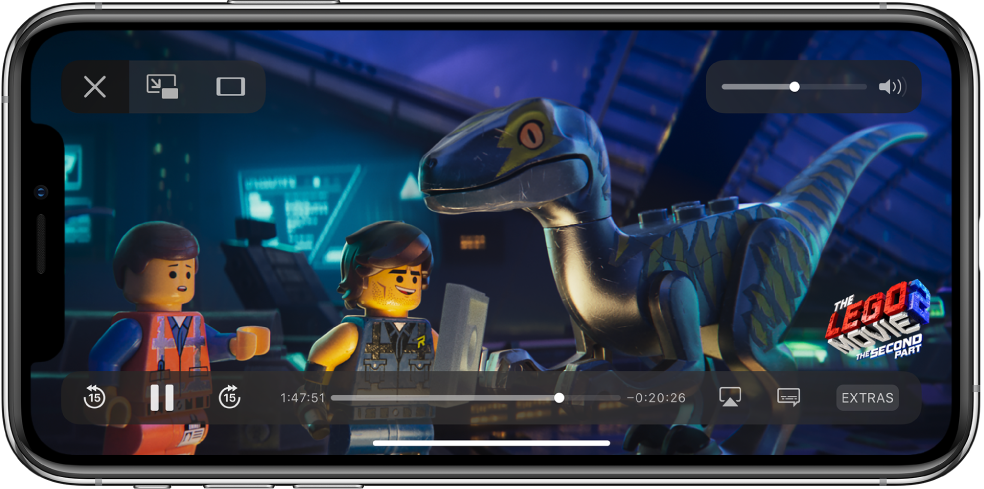
Valdymo mygtukas | Aprašymas |
|---|---|
 | Atkurti |
 | Pristabdyti |
 | Peršokti atgal per 15 sekundžių; palieskite ir laikykite, norėdami atsukti atgal |
 | Peršokti pirmyn per 15 sekundžių; palieskite ir laikykite, norėdami persukti pirmyn |
 | Pakeisti apkarpymo santykį; jei nematote mastelio keitimo valdiklio, vaizdo įrašas jau telpa į ekraną tobulai |
 | Rodyti subtitrus ir antraštes (jei yra) |
 | |
 | Atlikti kelias užduotis „Picture in Picture“; galite toliau žiūrėti vaizdo įrašą naudodami kitą programą |
 | Stabdyti atkūrimą |
Programos „Apple TV“ nustatymų keitimas
Eikite į „Settings“
 > „TV“.
Pasirinkite siuntimo srautu parinktis:
„Use Cellular Data“: išjunkite, kad transliavimas būtų vykdomas tik „Wi-Fi“ ryšiu.
„Cellular“: pasirinkite „High Quality“ arba „Automatic“.
„Wi-Fi“: pasirinkite „High Quality“ arba „Data Saver“.
Aukštai kokybei atkurti reikia spartesnio interneto ryšio, naudojama daugiau duomenų.
Pasirinkite atsisiuntimo parinktis:
„Use Cellular Data“: išjunkite, kad atsisiuntimas būtų vykdomas tik „Wi-Fi“ ryšiu.
„Cellular“: pasirinkite „High Quality“ arba „Fast Downloads“.
„Wi-Fi“: pasirinkite „High Quality“ arba „Fast Downloads“.
Pasirinkus aukštą kokybę, atsisiuntimas yra lėtesnis ir sunaudojama daugiau duomenų.
„Languages“: pasirinkite kalbą. Pridedant garso kalbas atsisiuntimo dydis didėja. Norėdami pašalinti kalbą, perbraukite norimą šalinti kalbą į kairę, tada palieskite „Delete“.
Numatytoji kalba yra pagrindinė jūsų šalies arba regiono kalba. Jei įjungėte „Audio Descriptions“ pasirinkę „Settings“ > „Accessibility“, garsiniai aprašymai bus taip pat atsisiunčiami.
Jei norite atnaujinti rekomendacijas ir eilę „Up Next“ pagal „iPhone“ žiūrimus vaizdo įrašus, įjunkite „Use Play History“.
Nuo to, ką žiūrite savuoju „iPhone“, priklauso asmeniškai pritaikytos rekomendacijos ir „Up Next“ visuose įrenginiuose, kuriuose esate prisijungę su savo „Apple ID“.
Atsisiuntimo šalinimas
Palieskite „Library“, tada palieskite „Downloaded“.
Elementą, kurį norite pašalinti, perbraukite į kairę, tada palieskite „Delete“.
Pašalinus turinį iš „iPhone“, jis nėra pašalinamas iš pirkinių „iCloud“. Turinį vėliau galite dar kartą atsisiųsti į „iPhone“.