iPhone용 Numbers 사용 설명서
- 환영합니다
- 새로운 기능
- 저작권

iPhone의 Numbers에서 셀 자동 채우기
셀, 행 또는 열을 일련의 숫자, 문자 또는 날짜와 같이 논리적인 데이터 순서 또는 동일한 공식이나 데이터로 빠르게 채울 수 있습니다.
셀 자동 채우기
iPhone용 Numbers 앱
 으로 이동하십시오.
스프레드시트를 열고 다음 중 하나를 수행하십시오.
근접한 셀에서 내용이 있는 두 개 이상의 셀을 자동으로 채우기: 복사할 내용이 있는 셀 또는 여러 셀을 선택하고 화면 하단에서
 을 탭한 다음, 셀 자동 채우기를 탭하고 내용을 추가하려는 셀을 둘러싸도록 노란색 테두리를 드래그하십시오.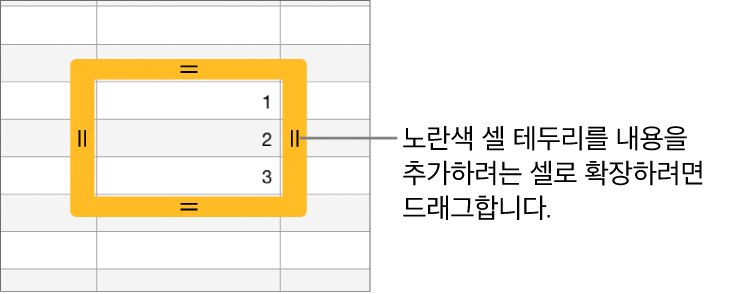
데이터, 셀 포맷, 공식, 셀 테두리 또는 선택한 셀과 연관된 채우기가 추가되지만 주석은 추가되지 않습니다. 자동 채우기는 기존의 데이터를 덮어씌웁니다.
인접 셀에서 순차적 내용이나 패턴으로 자동 채우기: 채우려는 행 또는 열의 처음 두 본문 셀에서 시리즈의 처음 두 항목을 입력하십시오. 예를 들어, A와 B를 입력하십시오. 셀을 선택하고
, 셀 자동 채우기를 차례로 탭한 다음, 채우려는 셀 위로 노란색 테두리를 드래그하십시오.값의 패턴을 사용하여 셀을 자동으로 채울 수도 있습니다. 예를 들어, 선택된 두 개의 셀에 1과 4가 포함되어 있는 경우, 인접한 두 개의 셀 위로 드래그하면 값 7과 10이 추가됩니다(값은 3씩 늘어남).
자동 채우기는 그룹의 셀 간의 관계를 설정하지 않습니다. 자동 채우기 후 서로 독립적으로 셀을 변경할 수 있습니다.
셀을 자동으로 채우면 해당 셀을 참조하는 공식이 자동으로 업데이트되어 새로운 값이 나타납니다.
피드백을 보내 주셔서 감사합니다.