Logic Pro 사용 설명서
- 시작하기
-
- 편곡 개요
-
- 리전 개요
- 리전 선택하기
- 리전 일부 선택하기
- 리전 오려두기, 복사, 및 붙여넣기
- 리전 이동하기
- 갭 추가 또는 제거하기
- 리전 재생 지연하기
- 리전 루프하기
- 리전 반복하기
- 리전 리사이즈하기
- 리전 음소거하기 및 솔로 지정
- 리전 타임 스트레치하기
- 오디오 리전 리버스하기
- 리전 분할
- MIDI 리전 디믹스하기
- 리전 결합
- 트랙 영역에서 리전 생성하기
- Logic Pro의 트랙 영역에서 오디오 리전의 게인 변경하기
- 트랙 영역에서 오디오 리전 노멀라이즈하기
- MIDI 리전의 가상본 생성하기
- 반복된 MIDI 리전을 루프로 변환하기
- 리전 색상 변경
- 오디오 리전을 Sampler 악기의 샘플로 변환하기
- 리전 이름 변경
- 리전 삭제
- 그루브 템플릿 생성하기
-
- 개요
- 노트 추가
- 악보 편집기에서 오토메이션 사용하기
-
- 보표 스타일 개요
- 트랙에 보표 스타일 할당하기
- 보표 스타일 윈도우
- 보표 스타일 생성 및 복제하기
- 보표 스타일 편집하기
- 보표, 성부 및 할당 파라미터 편집하기
- Logic Pro의 보표 스타일 윈도우에서 보표 또는 성부를 추가 및 삭제하기
- Logic Pro의 보표 스타일 윈도우에서 보표 또는 성부 복사하기
- 프로젝트 간 보표 스타일 복사하기
- 보표 스타일 삭제하기
- 성부 및 보표에 노트 할당하기
- 별개의 보표에 폴리포닉 파트 표시하기
- 악보 기호의 보표 할당 변경하기
- 보표 전체에 걸쳐 노트 묶기
- 드럼 기보법에 매핑된 보표 스타일 사용하기
- 미리 정의된 보표 스타일
- 악보 공유하기
- Touch Bar 단축키
-
-
-
- MIDI 플러그인 사용하기
- 조합 버튼 컨트롤
- Note Repeater 파라미터
- 랜더마이저 컨트롤
-
- Scripter 사용하기
- Script Editor 사용하기
- Scripter API 개요
- MIDI 프로세싱 함수 개요
- HandleMIDI 함수
- ProcessMIDI 함수
- GetParameter 함수
- SetParameter 함수
- ParameterChanged 함수
- Reset 함수
- JavaScript 객체 개요
- JavaScript Event 객체 사용하기
- JavaScript TimingInfo 객체 사용하기
- Trace 객체 사용하기
- MIDI 이벤트 beatPos 속성 사용하기
- JavaScript MIDI 객체 사용하기
- Scripter 컨트롤 생성하기
- Transposer MIDI 플러그인 컨트롤
- 트랙에 MIDI 녹음하기
-
- 용어집
- Copyright

Logic Pro의 ChromaVerb 출력 EQ
세부사항 윈도우는 고급 파라미터를 포함하며 내장 6 밴드 출력 이퀄라이저를 표시합니다.
메인 윈도우는 메인 윈도우 컨트롤을 포함하며 그래픽 디스플레이에 Damping EQ 오버레이를 표시합니다. 오른쪽 상단에 있는 Main 또는 Details 버튼을 클릭하여 창 사이를 전환합니다.
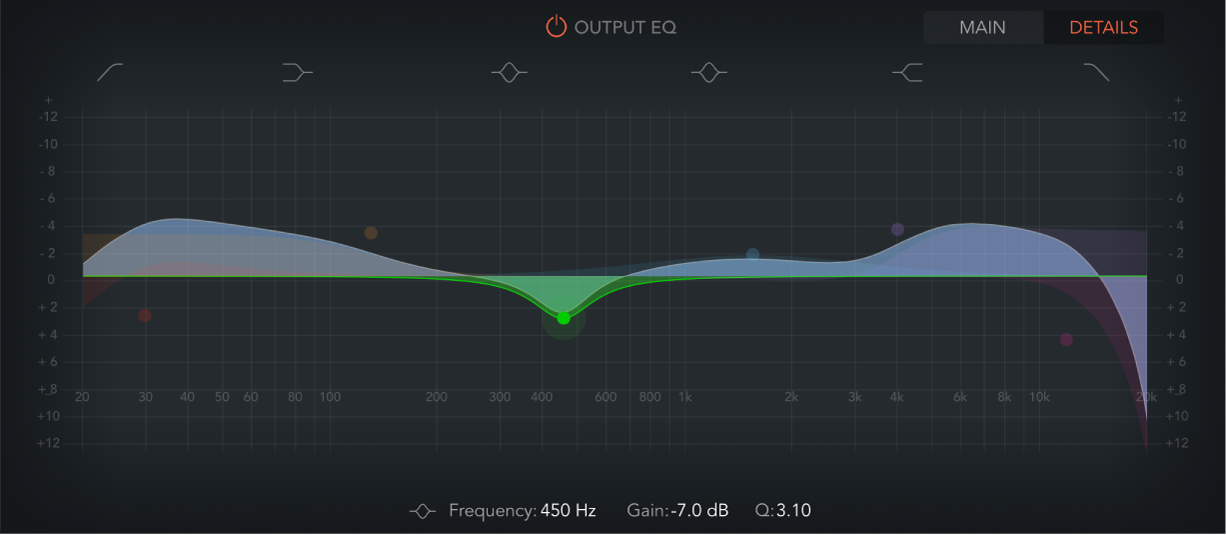
ChromaVerb Output EQ 파라미터
Output EQ 켬/끔 버튼: 모든 결합된 리버브 및 소스 신호의 주파수를 조정하는 Output EQ를 활성화하려면 켭니다.
Main/Details 버튼: 메인 윈도우와 세부사항 윈도우 사이를 전환합니다.
그래픽 디스플레이: 디스플레이 또는 디스플레이 아래의 필드와 직접 상호 작용할 수 있는 6 밴드 출력 EQ 커브를 표시합니다.
밴드 1 켬/끔 버튼: 하이패스 필터를 켜면 고음역대 주파수를 통과시키고 컷오프(설정) 주파수 근처의 저음역대 주파수 레벨을 줄일 수 있습니다. 활성화되면 그래픽 디스플레이에서 밴드 파라미터를 직접 변경할 수 있습니다.
밴드 1 배경 또는 점: 주파수 값을 변경하려면 빨간색 음영 영역을 수평으로 드래그합니다. 빨간색 점을 수평으로 드래그하여 주파수를 변경하고 수직으로 드래그하여 Q 값을 변경합니다. 기본값으로 재설정하려면 Option-클릭합니다. Q 값을 변경하려면 Option-Command 키를 길게 누르고 수직으로 드래그합니다.
밴드 2 켬/끔 버튼: 저음역대 주파수 레벨을 조정하고 컷오프(설정) 주파수 위의 주파수에 미치는 영향이 최소화된 로우 쉘빙 필터를 켭니다. 활성화되면 그래픽 디스플레이에서 밴드 파라미터를 직접 변경할 수 있습니다.
밴드 2 배경 또는 점: 주황색 음영 영역 또는 점을 수평으로 드래그하여 주파수를 변경하고 수직으로 드래그하여 게인 값을 변경합니다. 기본값으로 재설정하려면 Option-클릭합니다. Q 값을 변경하려면 Option-Command 키를 길게 누르고 수직으로 드래그합니다.
밴드 3 켬/끔 버튼: 세 개의 제어기가 있는 로우 파라메트릭 필터를 켭니다. 주파수는 중앙 주파수를 설정합니다. Q는 중앙 주파수 주위에 있는 주파수 밴드의 폭을 설정합니다. 게인은 밴드의 레벨을 설정합니다. 활성화되면 그래픽 디스플레이에서 밴드 파라미터를 직접 변경할 수 있습니다.
밴드 3 배경 또는 점: 녹색 음영 영역 또는 점을 수평으로 드래그하여 주파수를 변경하고 수직으로 드래그하여 게인 값을 변경합니다. 기본값으로 재설정하려면 Option-클릭합니다. Q 값을 변경하려면 Option-Command 키를 길게 누르고 수직으로 드래그합니다.
밴드 4 켬/끔 버튼: 세 개의 제어기가 있는 하이 파라메트릭 필터를 켭니다. 주파수는 중앙 주파수를 설정합니다. Q는 중앙 주파수 주위에 있는 주파수 밴드의 폭을 설정합니다. 게인은 밴드의 레벨을 설정합니다. 활성화되면 그래픽 디스플레이에서 밴드 파라미터를 직접 변경할 수 있습니다.
밴드 4 배경 또는 점: 파란색 음영 영역 또는 점을 수평으로 드래그하여 주파수를 변경하고 수직으로 드래그하여 게인 값을 변경합니다. 기본값으로 재설정하려면 Option-클릭합니다. Q 값을 변경하려면 Option-Command 키를 길게 누르고 수직으로 드래그합니다.
밴드 5 켬/끔 버튼: 고음역대 주파수 레벨을 조정하고 컷오프(설정) 주파수 아래의 주파수에 미치는 영향이 최소화된 하이 쉘빙 필터를 켭니다. 활성화되면 그래픽 디스플레이에서 밴드 파라미터를 직접 변경할 수 있습니다.
밴드 5 배경 또는 점: 보라색 음영 영역 또는 점을 수평으로 드래그하여 주파수를 변경하고 수직으로 드래그하여 게인 값을 변경합니다. 기본값으로 재설정하려면 Option-클릭합니다. Q 값을 변경하려면 Option-Command 키를 길게 누르고 수직으로 드래그합니다.
밴드 6 켬/끔 버튼: 로우패스 필터를 켜면 저음역대 주파수를 통과시키고 컷오프(설정) 주파수 근처의 고음역대 주파수 레벨을 줄일 수 있습니다. 활성화되면 그래픽 디스플레이에서 밴드 파라미터를 직접 변경할 수 있습니다.
밴드 6 배경 또는 점: 주파수 값을 변경하려면 분홍색 음영 영역을 드래그합니다. 분홍색 점을 수평으로 드래그하여 주파수를 변경하고 수직으로 드래그하여 게인 값을 변경합니다. 기본값으로 재설정하려면 Option-클릭합니다. Q 값을 변경하려면 Option-Command 키를 길게 누르고 수직으로 드래그합니다.
Frequency 필드: 선택된 EQ 밴드의 주파수를 설정합니다.
Gain 필드: 선택된 EQ 밴드(밴드 2~5)의 레벨을 설정합니다.
Order 필드: 밴드 1 또는 밴드 6의 순서(필터 슬로프)를 설정합니다.
Q 필드: 선택된 EQ 밴드의 주파수를 둘러싼 밴드 폭을 설정합니다.