
iPhone의 Keynote에서 이미지 편집하기
사진 또는 그래픽을 프레젠테이션에 추가한 후에 자르거나, 해상도를 높이거나, 원하지 않는 부분을 제거할 수 있습니다. 이미지 생성을 사용하여 이미지를 지능적으로 편집할 수 있습니다.
 | 구독하여 이용가능: 일부 기능은 Apple Creator Studio 구독이 필요합니다. 자세히 알아보려면, Apple Creator Studio 웹 페이지 및 Apple 지원 문서 Apple Creator Studio에 관하여의 내용을 참조하십시오. |
사진 마스크하기(자르기)
이미지 파일을 편집하지 않고도 원하지 않는 부분을 가릴 수 있습니다.
iPhone용 Keynote 앱
 으로 이동하십시오.
이미지가 있는 프레젠테이션을 연 다음, 이미지를 두 번 탭하십시오.
마스크 제어기가 나타납니다. 기본 마스크의 크기는 이미지와 같습니다.
프레임에 제어기를 사용하여 이미지에서 원하는 부분만 보이도록 할 수 있습니다.
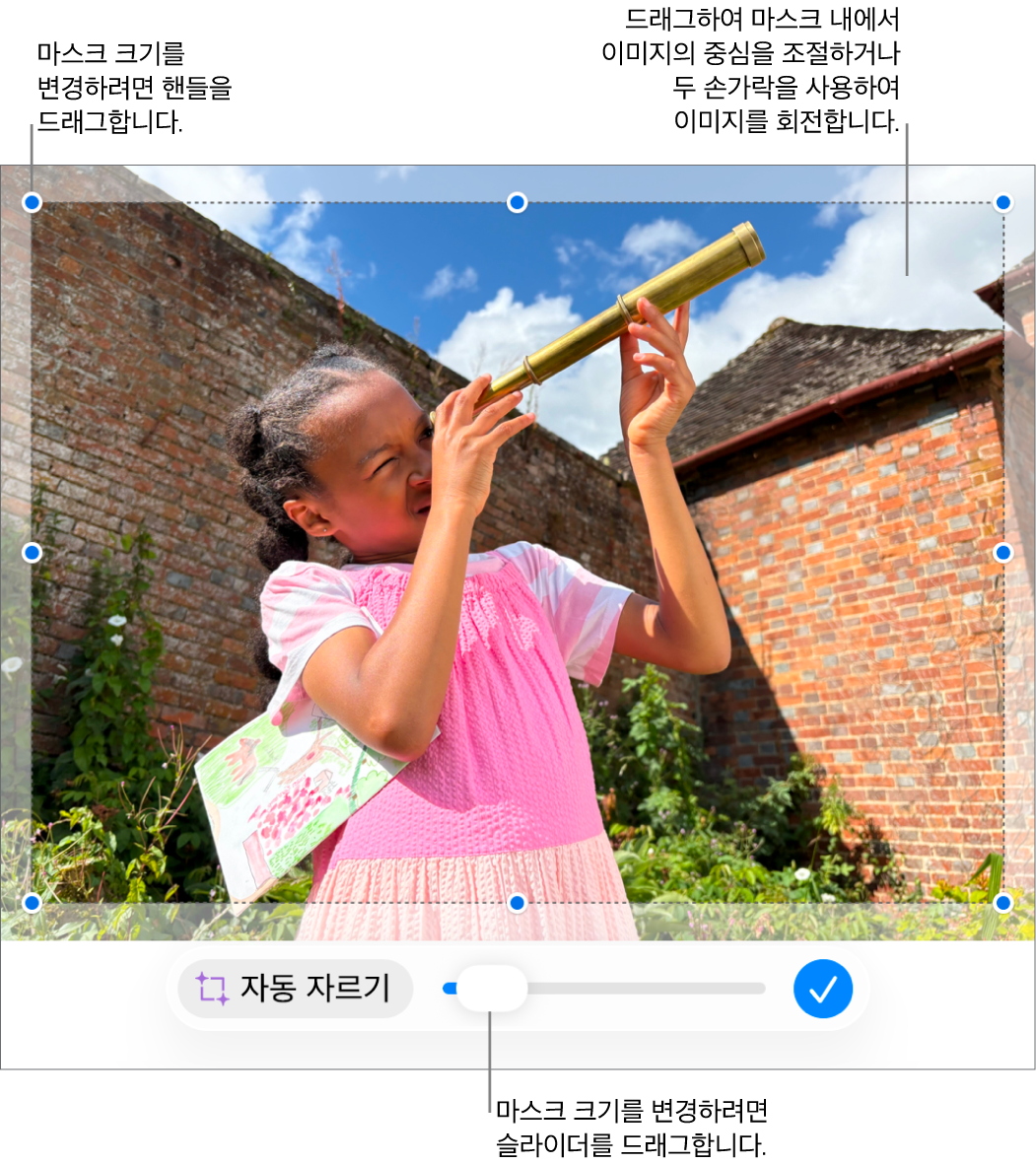
완료되면
 을 탭하십시오.
언제든지 마스크를 다시 조절하려면 이미지를 두 번 탭하십시오.
사진 자동 자르기
Apple Creator Studio를 구독 중인 경우, 자동 자르기를 사용하여 이미지 구성을 향상할 제안사항을 지능적으로 생성할 수 있습니다.
iPhone용 Keynote 앱
으로 이동하십시오.이미지가 있는 프레젠테이션을 열고 이미지를 두 번 탭하여 마스크 제어기를 본 다음, 자동 자르기를 탭하여 이미지 제안사항을 미리 보십시오.
제안사항을 탭하여 이미지를 업데이트하거나 아무 곳이나 탭하여 제안사항을 해제한 다음,
을 탭하면 마스크 제어기를 종료하십시오.
사진에서 배경 또는 색상 제거하기
배경 제거 도구를 사용하여 이미지에서 배경 또는 색상을 제거할 수 있습니다.
iPhone용 Keynote 앱
으로 이동하십시오.이미지가 있는 프레젠테이션을 열고 이미지를 탭하여 선택한 다음, 배경 제거를 탭하십시오(먼저
 을 탭해야 할 수도 있음).
가능한 경우, 배경이 자동으로 제거됩니다.
다음 중 하나를 수행하십시오.
다른 색상 제거: 제거할 색상 위로 드래그하십시오.
드래그하면 마스크 부분이 유사한 색상을 사용하는 영역을 포함하며 커집니다.
모든 변경 실행 취소: 제어기에서 재설정을 탭하십시오.
완료를 탭하십시오.
Pixelmator Pro에서 이미지 편집하기
텍스트 설명으로 이미지 편집하기
Apple Creator Studio를 구독 중인 경우, 이미지 생성을 사용하여 이미지를 지능적으로 편집할 수 있습니다.
일부 기능은 특정 국가 또는 지역에서만 사용 가능합니다. 더 알아보려면 Apple Creator Studio에 관하여의 내용을 참조하십시오.
iPhone용 Keynote 앱
으로 이동하십시오.프레젠테이션을 열고
 을 탭하고 아래로 스크롤한 다음, 이미지 생성을 탭하십시오.
참고: Keynote에서 이미지 생성을 처음 사용하는 경우 화면상의 지침을 따라 사용자의 연령대 정보를 앱과 공유하십시오. 이미지 생성은 일부 연령대만 사용할 수 있으므로, 부모 또는 보호자는 가족 그룹 내 어린이 및 청소년을 위해 해당 기능을 활성화해야 합니다. 더 알아보려면 Apple 지원 문서 iPhone, iPad 또는 Mac에서 가족 공유를 설정하는 방법의 내용을 참조하십시오.
이미지 생성 윈도우에서
 을 탭한 다음, 편집하려는 이미지를 선택하십시오.
데이터를 보내라는 대화상자가 표시되는 경우, ‘한 번 허용’ 또는 ‘항상 허용’을 선택하십시오.
사진 필드에서 변경하려는 사항을 설명한 다음
 을 탭하십시오.
텍스트 설명을 기반으로 이미지가 생성됩니다.
이미지를 편집하려면 텍스트 필드를 사용하여 변경사항을 설명하거나 분위기, 스타일 또는 매시업과 같은 변수를 선택한 다음,
을 탭하십시오.다시 시작하려면
 을 탭하십시오.
다음 중 하나를 수행하십시오.
이미지 저장하기:
 을 탭한 다음, 이미지를 저장하려는 위치를 선택하십시오.
슬라이드에 이미지 추가하기: 삽입 버튼을 탭하십시오.
중요사항: 이미지 생성은 사용 제한에 영향을 받습니다. 사용 상태를 확인하려면 을 탭한 다음, 지능형 기능을 탭하고 사용 상태 보기를 탭하십시오.
초해상도로 해상도 높이기
Apple Creator Studio를 구독 중인 경우, 초해상도를 사용하여 사진이 더 선명하게 보이도록 해상도를 높일 수 있습니다.
해당 기능은 Apple Intelligence 지원 기기에서만 제공되며, 일부 국가 및 지역에서만 사용할 수 있습니다. 더 알아보려면 Apple Creator Studio에 관하여의 내용을 참조하십시오.
iPhone용 Keynote 앱
으로 이동하십시오.이미지가 있는 프레젠테이션을 열고 이미지를 탭하여 선택하고
을 탭한 다음, 초해상도를 탭하십시오.
여러 이미지에 대해 동시에 작업을 수행하려면 하나의 이미지를 길게 터치한 다음 다른 손가락으로 다른 이미지를 탭하십시오.