iPhone 사용 설명서
- 환영합니다
-
-
- iOS 18과 호환 가능한 iPhone 모델
- iPhone XR
- iPhone XS
- iPhone XS Max
- iPhone 11
- iPhone 11 Pro
- iPhone 11 Pro Max
- iPhone SE(2세대)
- iPhone 12 mini
- iPhone 12
- iPhone 12 Pro
- iPhone 12 Pro Max
- iPhone 13 mini
- iPhone 13
- iPhone 13 Pro
- iPhone 13 Pro Max
- iPhone SE(3세대)
- iPhone 14
- iPhone 14 Plus
- iPhone 14 Pro
- iPhone 14 Pro Max
- iPhone 15
- iPhone 15 Plus
- iPhone 15 Pro
- iPhone 15 Pro Max
- iPhone 16
- iPhone 16 Plus
- iPhone 16 Pro
- iPhone 16 Pro Max
- iPhone 16e
- 설정 기본 사항
- 나만의 iPhone으로 만들기
- 멋진 사진 및 비디오 촬영하기
- 친구 및 가족과 연락하기
- 가족과 기능 공유하기
- 일상 생활에 iPhone 사용하기
- Apple 지원의 전문가 조언
-
- iOS 18의 새로운 기능
-
- 나침반
-
- FaceTime 시작하기
- FaceTime 링크 생성하기
- Live Photo 찍기
- 음성 통화 녹음 및 전사하기
- FaceTime 통화 중에 실시간 자막 켜기
- 통화 도중 다른 앱 사용하기
- 그룹 FaceTime으로 통화하기
- 격자 레이아웃으로 참여자 보기
- SharePlay를 사용하여 다른 사람과 함께 보고 듣고 플레이하기
- FaceTime 통화 중에 화면 공유하기
- FaceTime 통화 중에 원격 제어를 요청하거나 허용하기
- FaceTime에서 문서 공동 작업하기
- 비디오 화상대화 기능 사용하기
- FaceTime 통화를 다른 Apple 기기로 Handoff하기
- FaceTime 영상 통화 설정 변경하기
- FaceTime 음성 통화 설정 변경하기
- 외모 변경하기
- 통화 나가기 또는 메시지 앱으로 전환하기
- 알 수 없는 발신자로부터 온 FaceTime 통화 차단 및 음소거하기
- 통화를 스팸으로 신고하기
-
- 메시지 앱 설정하기
- iMessage에 관하여
- 메시지 보내기 및 답장하기
- 위성을 통해 문자 메시지 보내기
- 문자 메시지를 나중에 보내도록 예약하기
- 메시지 전송 취소 및 편집하기
- 메시지 추적하기
- 검색하기
- 메시지 전달 및 공유하기
- 그룹 대화
- 화면 공유하기
- 프로젝트 공동 작업하기
- iMessage 앱 사용하기
- 사진 또는 비디오 찍고 편집하기
- 사진, 링크 등 공유하기
- 스티커 보내기
- 미모티콘 생성 및 보내기
- Tapback으로 반응하기
- 메시지 스타일화 및 애니메이션화하기
- 메시지 그리기 및 손글씨 쓰기
- GIF 보내기 및 저장하기
- 송금 요청하기, 보내기 및 받기
- 오디오 메시지 보내고 받기
- 사용자의 위치 공유하기
- 읽음 확인 켜기 또는 끄기
- 알림 변경하기
- 메시지 차단, 필터링 및 신고하기
- 메시지 및 첨부 파일 삭제하기
- 삭제된 메시지 복구하기
-
- 암호 사용하기
- 웹사이트 또는 앱용 암호 찾기
- 웹사이트 또는 앱용 암호 변경하기
- 암호 제거하기
- 삭제된 암호 복구하기
- 웹사이트 또는 앱용 암호 생성하기
- 암호를 큰 텍스트로 보기
- 패스키를 사용하여 웹사이트 및 앱에 로그인하기
- Apple로 로그인하기
- 암호 공유하기
- 강력한 암호 자동으로 채우기
- 자동 완성에서 제외된 웹사이트 보기
- 취약하거나 유출된 암호 변경하기
- 암호 및 관련 정보 끄기
- Wi-Fi 네트워크 암호 찾기 및 공유하기
- AirDrop으로 안전하게 암호 공유하기
- 모든 기기에서 암호를 사용할 수 있도록 설정하기
- 확인 코드 자동으로 채우기
- SMS 암호 자동으로 채우기
- 로그인 시 요구하는 CAPTCHA 확인 요청 줄이기
- 이중 인증 사용하기
- 보안 키 사용하기
- 단축어
- 팁
-
- 손쉬운 사용 기능 시작하기
- 설정 중 손쉬운 사용 기능 사용하기
- Siri 손쉬운 사용 설정 변경하기
- 손쉬운 사용 기능 빠르게 켜거나 끄기
-
- 운동성과 관련된 손쉬운 사용 기능의 개요
- AssistiveTouch 사용하기
- iPhone이 터치에 반응하는 방식 조절하기
- 뒷면 탭
- 화면 상단 간편 접근 사용하기
- 전화 자동 응답하기
- 진동 끄기
- Face ID 및 주시 설정 변경하기
- 음성 명령 사용하기
- CarPlay에서 음성 명령 사용하기
- 측면 또는 홈 버튼 조절하기
- 카메라 컨트롤 설정 조절하기
- Apple TV 리모컨 버튼 사용하기
- 포인터 설정 조절하기
- 키보드 설정 조절하기
- 외장 키보드로 iPhone 제어하기
- AirPods 설정 조절하기
- Apple Watch 미러링 켜기
- 근처 Apple 기기 제어하기
- 눈의 움직임으로 iPhone 제어하기
- 저작권 및 상표
iPhone의 건강 앱에서 수면 집중 모드 시간 지정 설정하기
규칙적인 취침 및 기상 시간을 지정하여 수면 목표를 달성할 수 있습니다. 여러 개의 시간 지정을 생성할 수 있습니다. 예를 들어, 하나는 평일에 그리고 다른 하나는 주말에 생성할 수 있습니다.
수면 집중 모드는 사용자가 설정한 수면 시간 지정에 대해, 취침 시간 이전 및 도중에 방해 요인을 줄일 수 있도록 해줍니다. 예를 들어, 알림과 통화를 필터링하고 다른 사람들에게 사용자가 연락이 불가능한 상태라는 사실을 알릴 수 있습니다. 취침 준비 시간이 취침 시간 전 15분에서 3시간 사이에 시작되도록 지정할 수도 있습니다. 수면 집중 모드는 취침 준비 시간과 동시에 시작됩니다.
제 시간에 기상할 수 있도록 알람 사운드, 진동 및 다시 알림 옵션을 선택할 수 있습니다. 또는 알람을 설정하지 않을 수도 있습니다.
수면 집중 모드 설정하기
설정
 > 집중 모드로 이동한 다음, 수면을 탭하십시오.
수면 옵션이 보이지 않을 경우, 오른쪽 상단의
 을 탭하고, 수면을 탭한 다음 ‘집중 모드 사용자화’를 탭하십시오.
집중 모드를 사용자화하십시오.
예를 들어, 수면 집중 모드가 켜져 있을 때 중요한 사람에게 연락을 받도록 허용하고, 잠금 화면 및 홈 화면을 사용자화하고, 사용자의 앱 및 iPhone이 어떻게 동작할지 사용자화할 수 있습니다. 집중 모드 설정하기의 내용을 참조하십시오.

반복되는 수면 시간 지정 처음 설정하기
수면 집중 모드를 설정한 경우, 다음 취침 및 기상 시간을 설정할 수 있습니다. 이 지정된 시간은 한 번 반복됩니다. 반복되는 수면 시간 지정을 설정하려면 다음을 수행하십시오.
iPhone에서 건강 앱
 으로 이동하십시오.
오른쪽 하단에서 둘러보기를 탭한 다음 수면을 탭하십시오.
아래로 스크롤하여 시간 지정으로 이동한 후, ‘전체 일정 및 옵션’을 탭하십시오.
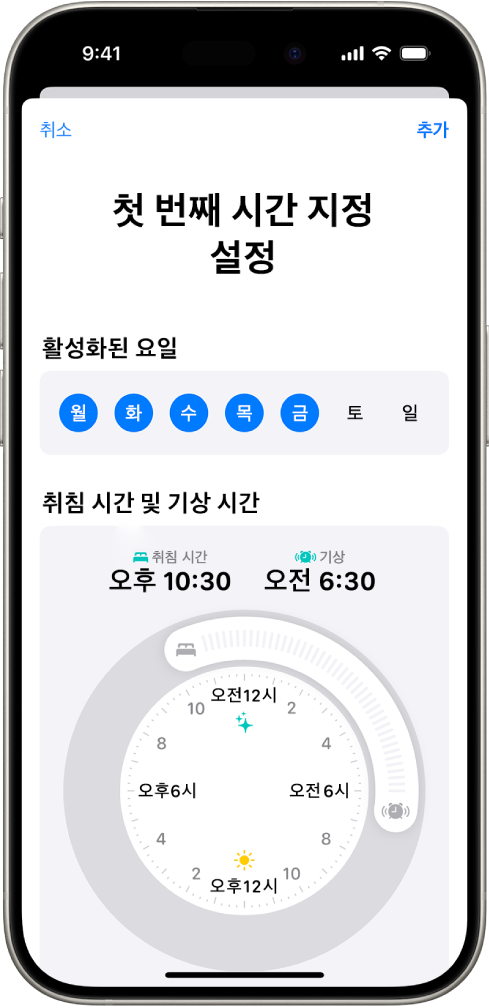
첫 번째 시간 지정 설정을 탭한 다음, 옵션을 선택하십시오.
시간 지정 요일 설정하기: 화면 상단에서 날짜를 탭하여 시간 지정에서 추가하거나 제거하십시오. 시간 지정은 단색 원으로 표시된 날짜에만 적용됩니다.
취침 시간 및 기상 시간 지정 조절하기:
 을 드래그하여 취침 시간을 변경하고
  을 드래그하여 기상 시간을 변경하십시오. 또는 아이콘 사이의 반원형을 드래그하여 각각의 시간을 동시에 변경하십시오.
알람 옵션 설정하기: 알람을 켜거나 끄십시오.
알람을 켜면 사운드, 음량, 진동 및 다시 알림 옵션을 선택할 수 있습니다.
추가를 탭하십시오.
수면 시간 지정 추가, 수정 또는 삭제하기
첫 번째 수면 시간 지정을 설정하고 나서 다음을 수행할 수 있습니다.
iPhone에서 건강 앱
으로 이동하십시오.오른쪽 하단에서 둘러보기를 탭한 다음 수면을 탭하십시오.
첫 번째 수면 시간 지정을 설정하고 나서 다음을 수행할 수 있습니다.
추가 시간 지정 설정하기: 예를 들어, 주중 시간 지정이 있을 경우, 주말 시간 지정을 추가할 수 있습니다. 수면 시간 지정을 추가하거나 변경하기의 내용을 참조하십시오.
시간 지정 변경하기: 취침 및 기상 시간, 전체 수면 시간 지정 또는 다음 시간 지정에 대한 알람 옵션을 조절할 수 있습니다. 수면 시간 지정을 추가하거나 변경하기의 내용을 참조하십시오.
알람 끄기: 모든 수면 시간 지정, 특정 시간 지정 또는 다음 기상 시간 지정에 대한 알람을 끌 수 있습니다. 건강 앱에서 알람을 끄고 수면 시간 지정 삭제하기의 내용을 참조하십시오.
시간 지정 제거하기: 수면 시간 지정 및 해당 알람 삭제하기의 내용을 참조하십시오.
참고: 시계 앱 을 사용하여 수면 집중 모드를 켜지 않는 일회성 알람 및 반복 알람을 설정할 수 있습니다.