iPad 사용 설명서
- 시작하기
- iPadOS 14의 새로운 기능
- Copyright
iPad에서 메모에 첨부 파일 추가하기
메모 앱 에서 사진, 비디오 및 스캔한 문서를 첨부할 수 있습니다. 다른 앱의 정보(지도, 링크, 문서 등)를 추가할 수도 있습니다.
사진 또는 비디오 추가하기
메모에서
 을 탭하십시오.
사진 보관함에서 사진 또는 비디오를 선택하거나 새로운 사진 또는 비디오를 찍으십시오.
첨부 파일의 미리보기 크기를 변경하려면 첨부 파일을 길게 터치한 다음, 작은 이미지 또는 큰 이미지를 탭하십시오.
팁: 사진에 그림을 그리려면 사진을 탭한 다음  을 탭하십시오.
메모에서 찍은 사진 또는 비디오를 사진 앱에 저장하려면 설정 > 메모로 이동한 다음, 사진 앱에 저장을 켜십시오.
카메라를 사용하여 문서를 스캔하고 메모에 추가하기
메모에서
을 탭한 다음 문서 스캔을 선택하십시오.문서 페이지가 화면에 나타나도록 iPad를 조정하십시오. iPad가 자동으로 페이지를 캡처합니다.
페이지를 수동으로 캡처하려면
 을 탭하거나 음량 버튼을 누르십시오. 플래시를 켜거나 끄려면
  을 탭하십시오(플래시가 있는 iPad의 경우).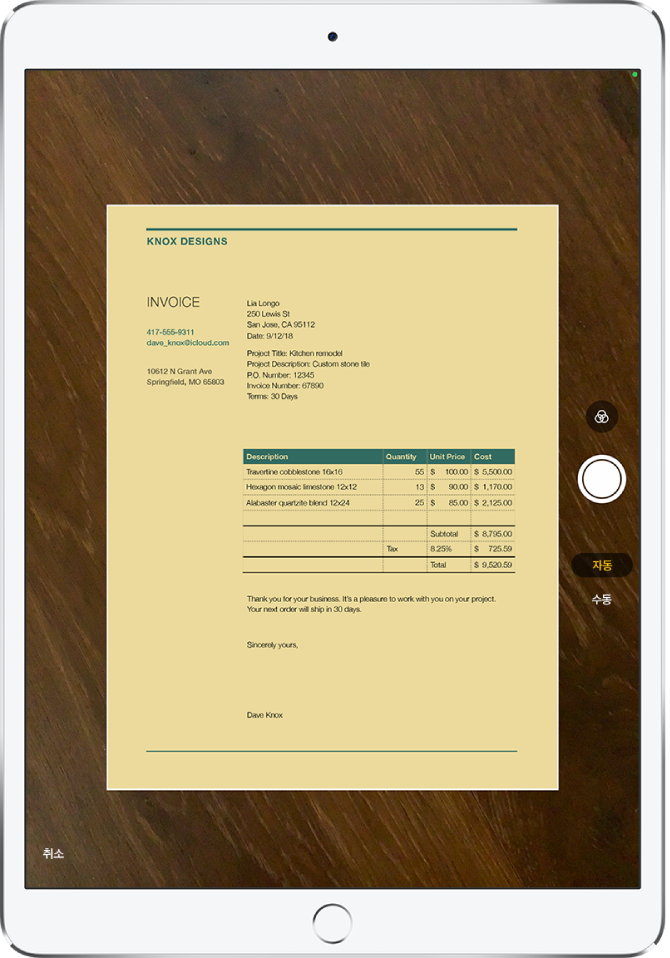
페이지를 추가로 스캔한 후, 스캔을 완료하면 저장을 탭하십시오.
저장된 문서를 변경하려면 해당 문서를 탭하고 다음을 수행하십시오.
페이지 추가하기:
 을 탭하십시오.
이미지 자르기:
 을 탭하십시오.
필터 적용하기:
 을 탭한 다음 컬러, 흑백 모드, 흑백 문서 또는 사진 중 선택하여 페이지를 스캔하십시오.
이미지 회전시키기:
 을 탭하십시오.
문서 마크업하기:
 을 탭하고 을 탭한 다음, 마크업 도구를 사용해 주석 또는 서명을 추가하십시오.
스캔 삭제하기:
 을 탭하십시오.
다른 앱에서 가져온 정보를 메모에 추가하기
다른 앱에서 가져온 정보(예: 지도 앱의 위치, Safari의 웹 페이지, 파일 앱의 PDF 또는 스크린샷)를 첨부 파일로 메모에 추가할 수 있습니다.
다른 앱에서 공유할 항목(예: 지도 또는 웹 페이지)을 여십시오.
공유 또는
 을 탭한 다음, 메모를 탭하십시오.
새로운 메모에 항목을 저장하거나 기존 메모를 선택하십시오.
메모에서 모든 첨부 파일 보기
메모 목록 위에서
 을 탭한 다음 첨부 파일 보기를 탭하여 그림, 사진, 링크, 문서 및 기타 첨부 파일의 축소판을 확인하십시오. (잠긴 메모의 첨부 파일은 표시되지 않습니다.)
특정 첨부 파일이 있는 메모로 이동하려면 해당 첨부 파일 축소판을 탭한 다음 메모에서 보기를 탭하십시오.