Mac용 Final Cut Pro 사용 설명서
- 환영합니다
- 새로운 기능
-
-
- 용어집
- 저작권 및 상표
Mac용 Final Cut Pro에서 비디오 효과 추가하기
효과 브라우저를 사용하여 프로젝트의 클립에 비디오 효과를 추가할 수 있습니다.
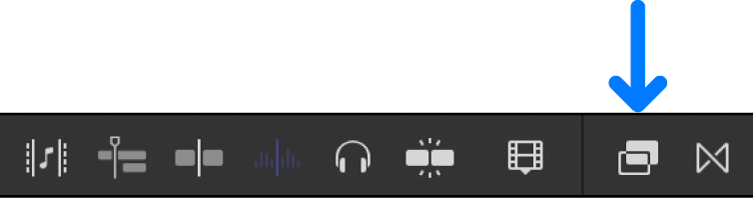
Final Cut Pro 타임라인에서 클립을 선택한 다음, 타임라인의 오른쪽 상단 모서리에 있는 효과 버튼을 클릭하거나 Command-5를 누르십시오.
효과 브라우저에서 효과 썸네일을 클릭하여 선택하십시오.
다음 중 하나를 수행하여 효과를 선택할 수 있습니다.
효과 탐색하기: 왼쪽 목록에서 흐림 효과 또는 색상과 같은 효과 카테고리를 클릭하여 해당 카테고리의 효과를 확인하십시오.
효과 검색하기: 효과 브라우저 하단의 검색 필드에 텍스트를 입력하여 이름으로 효과를 검색하십시오.
팁: 원하는 효과가 보이지 않는 경우 검색 필드 오른쪽에 있는
 을 클릭하여 지운 다음, 다시 시도하십시오.
효과 미리보기: 비디오 효과 썸네일을 스키밍하십시오. 효과의 미리보기가 뷰어에 나타납니다.
일부 효과의 경우, 스키밍할 동안 Option 키를 길게 눌러 효과 주요 제어기 변경사항을 미리 볼 수 있습니다. 왼쪽과 오른쪽으로 스키밍하면 효과의 주요 제어기 슬라이더를 드래그할 때의 효과에 대한 미리보기가 비디오 썸네일에 표시됩니다. 예를 들어, 방사형 효과의 주요 제어기는 정도 슬라이더입니다.
참고: 찾으려는 효과가 여전히 표시되지 않는 경우, 효과 브라우저 상단에 있는 필터 팝업 메뉴를 사용하여 다른 위치에서 확인할 수 있습니다. 보관함에 저장된 Motion 콘텐츠 필터링하기의 내용을 참조하십시오.
다음 중 하나를 수행하십시오.
효과를 적용할 타임라인 클립으로 해당 효과 썸네일을 드래그하십시오.
효과 썸네일을 두 번 클릭하여 선택한 클립에 적용하십시오.
이제 효과를 조절할 수 있습니다.