Apple Vision Pro 사용 설명서
- 환영합니다
- 다른 사람이 Apple Vision Pro를 사용하도록 허용하기
- 저작권 및 상표
Apple Vision Pro에서 환경 사용하기
환경을 통해 사용자의 실제 주변을 요세미티, 후드산, 달과 같은 다른 장소로 바꿀 수 있습니다. Mail, Safari 등의 앱을 사용하는 동안 환경을 사용할 수 있습니다.
일부 앱은 해당 앱을 사용하는 동안에만 제공되는 전용 환경을 갖고 있습니다. 예를 들어 회의실은 Keynote 프레젠테이션을 리허설할 때 사용 가능합니다.
팁: Siri로 환경을 사용할 수 있습니다. 예를 들어, “Siri야, 달 환경으로 이동해”라고 말하십시오. 환경과 함께 Siri 사용하기의 내용을 참조하십시오.
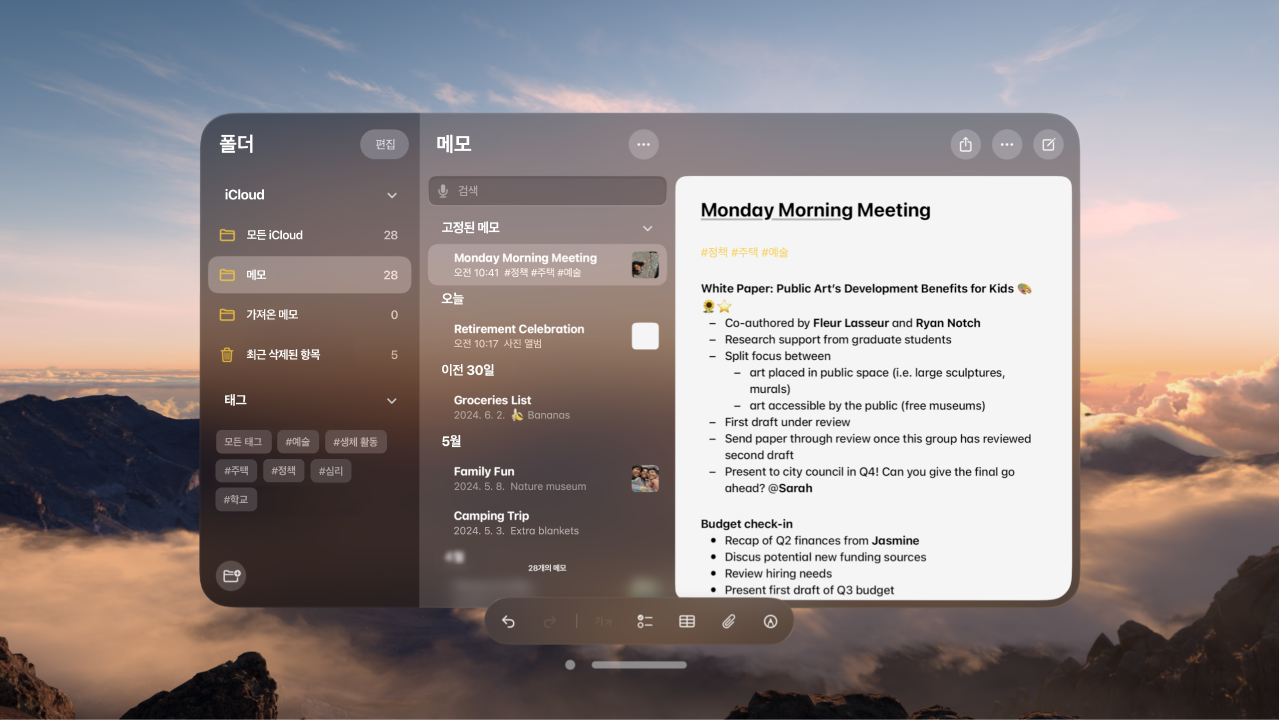
환경 선택하기

환경의 화면 모드 또는 음량 변경하기
환경에 대해 라이트 또는 다크 화면 모드를 선택하거나 환경 사운드 음량을 변경할 수 있습니다.
참고: 이러한 옵션은 여름 빛살, 겨울 빛살, 가을 빛살 또는 봄 빛살에 적용되지 않습니다.
다음 중 하나를 수행하십시오.
몰입 조절하기: Digital Crown을 돌리십시오.
화면 모드 설정하기: 제어 센터를 열고 환경의 이름을 탭한 다음, 라이트 모드, 다크 모드 또는 자동을 탭하십시오.
환경 사운드의 음량 조절하기: 제어 센터를 열고 환경의 이름을 탭한 다음, 음량 슬라이더를 핀치하고 드래그하십시오.
목성 탐사


환경을 자동으로 업데이트할지 여부 선택하기
설정
 으로 이동한 다음 환경을 탭하십시오.
자동 업데이트를 껴거나 끄십시오.
FaceTime 통화 중에 환경을 공유할 수도 있습니다. 환경 공유하기의 내용을 참조하십시오.
피드백을 보내 주셔서 감사합니다.