
iPadのPagesで差し込みフィールドを追加する/変更する/削除する
差し込み印刷を使うと、連絡先アプリやNumbersスプレッドシートなどのソースから情報が入力されるカスタムフィールドを作成できます。一部の書類テンプレート(「パーティーの招待状」や「技術的な賞状」など)には、プリセットの差し込み印刷フィールドが含まれていますが、独自のフィールドを追加することもできます。差し込みフィールドを書類に追加したら、複数のカスタム書類を素早く自動的に作成して、パーソナライズした手紙や賞状などを作ることができます。
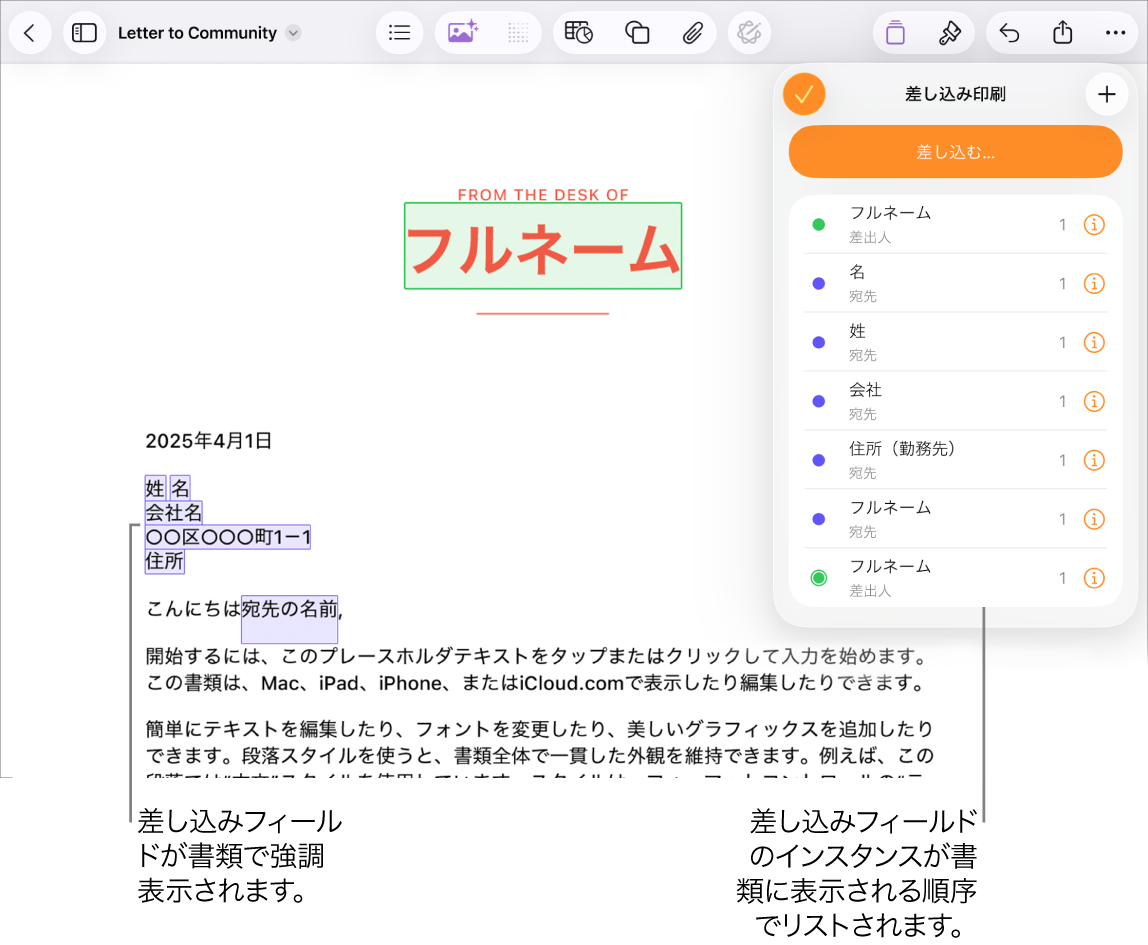
差し込みフィールドを追加する
差し込みフィールドには2つの種類(宛先または差出人)があり、ここには関連する情報(名や住所など)が入力されます。新しい差し込みフィールドは通常、デフォルトで宛先フィールドになります。
iPadでPagesアプリ
 を開きます。
書類を開いてから、差し込みフィールドを追加したい場所に挿入ポイントを置くか、既存のテキストを選択します。
画面上部の
 をタップし、「差し込み印刷」をタップしてから、
 をタップします。
注記: 「連絡先」のフィールドをすべて表示するには、「その他のフィールド」をタップします。
差し込みフィールドが書類に追加されます。既存のテキストを選択していた場合、テキストの内容は変わりませんが、選択部分が差し込みフィールドに変換されます。
スプレッドシートからのフィールドオプションを追加するには、スプレッドシートをソースファイルとして追加するを参照してください。
注記: 差し込みフィールドを追加したあとにプレースホルダテキストを編集することはできません。
差し込みフィールドを変更する
差し込みフィールドを変更し、宛先フィールドを差出人フィールドに切り替えたり、差し込みフィールドに入力する情報を変更したり、住所フィールドのフォーマットを変更したりできます。
iPadでPagesアプリ
を開きます。書類を開き、画面上部の
をタップし、「差し込み印刷」をタップして、変更したい差し込みフィールドの横にある「情報」ボタンをタップしてから、以下のいずれかの操作を行います:宛先フィールドを差出人フィールドに変更する: 「差出人フィールドとして使用」をタップしてオンにします。
フィールドに入力される情報を変更する: 「差し込みフィールド」をタップしてから、新しいオプションをタップします。
住所の差し込みフィールドのフォーマットを変更する: 「差し込みフィールド」をタップし、「その他のフィールド」をタップして、「住所」をタップしてから、複数行または1行のフォーマットをタップして選択します。
差し込みフィールドをコピー&ペーストする
差し込みフィールドをコピーして、同じ書類内の別の場所や、別のPages書類にペーストすることができます。
iPadでPagesアプリ
を開きます。差し込みフィールドが含まれている書類を開き、複製したい差し込みフィールドのテキストを選択してから、「コピー」をタップします。
そのフィールドをページ上の別の場所にペーストします。
そのフィールドでは元の設定が保持されます。
ファイルフォーマットが異なる書類(Wordファイルや標準テキストの書類など)に差し込みフィールドをコピー&ペーストした場合は、差し込みフィールドの設定が保持されないことがあります。
差し込みフィールドを削除する
iPadでPagesアプリ
を開きます。差し込みフィールドが含まれている書類を開き、画面上部の
をタップし、「差し込み印刷」をタップしてから、差し込みフィールドをスワイプして削除します。
差し込みフィールドは削除されますが、プレースホルダテキストはページに残ります。