
Macの「ミュージック」でミュージックを追加してライブラリを構築する方法
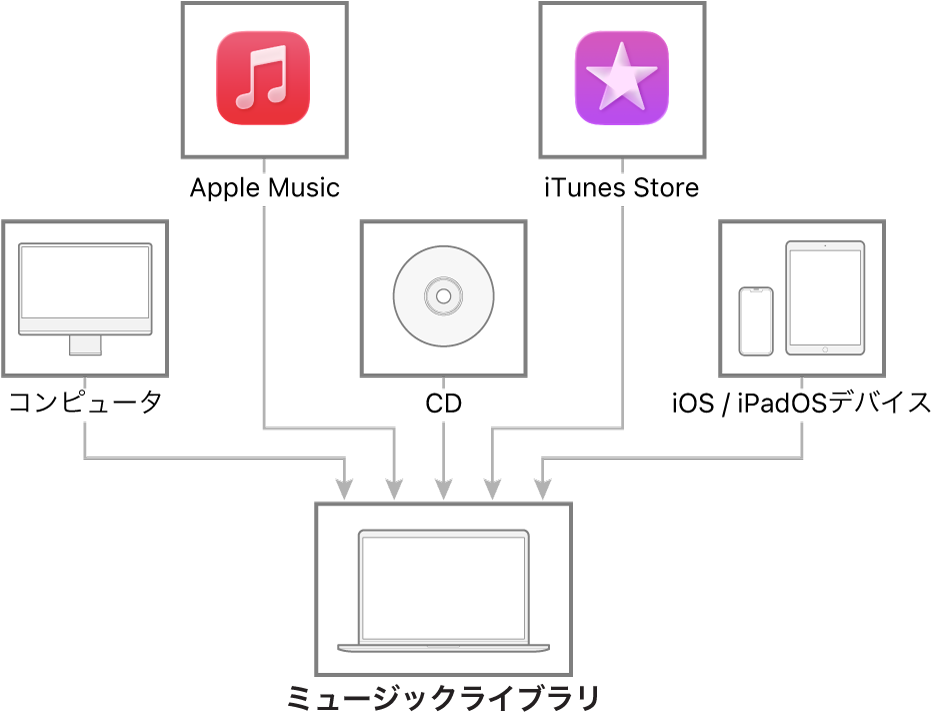
Macで「ミュージック」を使い始める場合は、ミュージックライブラリ(曲やアルバムのコレクション)をさまざま方法で構築することができます。
Apple Musicのサブスクリプションに登録する
Apple Musicにサブスクリプション登録すると、Apple Musicカタログにある何百万の曲をすぐに聴き始めることができます。すべてのデバイスでミュージックライブラリにアクセスするには、「ライブラリを同期」をオンにします。すると、曲を好きなだけ追加してダウンロードできるので、オフラインのときを含めていつでもお気に入りのミュージックを再生できます。
iTunes Storeからミュージックを購入する
Apple Musicのサブスクリプションに登録していなくて、お気に入りの曲やアルバムを追加したい場合は、iTunes Storeからミュージックを購入してダウンロードできます。以前にiTunes Storeから購入した項目は、認証済みのコンピュータおよびデバイス(合計10台まで)にダウンロードできます。
CDからミュージックを追加する
お使いのコンピュータにCDまたはDVDドライブが内蔵されているか外部ドライブをお持ちの場合は、ミュージックライブラリにCDからミュージックを読み込むことができます。CDがなくてもいつでもミュージックを再生できるようになります。
iPhone、iPad、またはiPodからミュージックを転送する
iPhone、iPad、またはiPodをMacに接続して、Macとデバイス間でミュージックを転送したりアップデートしたりできます。
その他のソースからミュージックを読み込む
お使いのコンピュータ(個人録音用)、ホームシェアリングを使用するローカルネットワーク上のほかのミュージックライブラリ(ほかの人とミュージックを簡単に共有する方法)、およびインターネット(Webサイトでオーディオファイルのダウンロードが許可されている場合)など、その他のソースからミュージックを読み込むができます。
ライブラリにミュージックを追加したあと、それを再生したり、プレイリストで整理したり、モバイルデバイスに追加したり、ほかの人と共有したり、CDを作成したりすることなどができます。