Logic Proユーザガイド
- ようこそ
-
- 概要
-
- リージョンの概要
- リージョンを選択する
- リージョンの一部を選択する
- リージョンをカット、コピー、およびペーストする
- リージョンを移動する
- ギャップを追加する/取り除く
- リージョンの再生をディレイする
- リージョンをループさせる
- リージョンを繰り返す
- リージョンのサイズを変更する
- リージョンをミュートする/ソロにする
- リージョンをタイムストレッチする
- リージョンを分割する
- MIDIリージョンをデミックスする
- リージョンを結合する
- トラック領域でリージョンを作成する
- トラック領域でオーディオリージョンをノーマライズする
- MIDIリージョンのエイリアスを作成する
- オーディオリージョンのクローンを作成する
- 繰り返しのMIDIリージョンをループに変換する
- リージョンの色を変更する
- オーディオリージョンをサンプラーゾーンに変換する
- リージョン名を変更する
- リージョンを削除する
-
- Smart Controlの概要
- マスターエフェクトのSmart Controlを表示する
- Smart Controlのレイアウトを選択する
- MIDIコントローラの自動割り当て
- スクリーンコントロールを自動的にマップする
- スクリーンコントロールをマップする
- マッピングパラメータを編集する
- パラメータ・マッピング・グラフを使用する
- スクリーンコントロールのプラグインウインドウを開く
- スクリーンコントロールの名前を変更する
- アーティキュレーションIDを使ってアーティキュレーションを変更する
- ハードウェアコントロールをスクリーンコントロールにアサインする
- Logic ProでSmart Controlの編集内容と保存されている設定を比較する
- アルペジエータを使う
- スクリーンコントロールの動きを自動化する
-
- 概要
- ノートを追加する
- スコアエディタでオートメーションを使う
-
- 譜表スタイルの概要
- トラックに譜表スタイルを割り当てる
- 譜表スタイルウインドウ
- 譜表スタイルを作成する/複製する
- 譜表スタイルを編集する
- 譜表と声部を編集する/パラメータを割り当てる
- Logic Proの譜表スタイルウインドウで譜表または声部を追加する/削除する
- Logic Proの譜表スタイルウインドウで譜表または声部をコピーする
- プロジェクト間で譜表スタイルをコピーする
- 譜表スタイルを削除する
- 声部と譜表に音符を割り当てる
- 多声部のパートを別々の譜表に表示する
- スコア記号の割り当てを変更する
- 譜表をまたいで音符を連桁にする
- ドラム記譜用にマッピングされた譜表スタイルを使う
- 定義済みの譜表スタイル
- スコアを共有する
- Touch Barのショートカット
-
- エフェクトについての説明
-
- MIDIプラグインを使う
- Modifier MIDIプラグインのコントロール
- Note Repeater MIDIプラグインのコントロール
- Randomizer MIDIプラグインのコントロール
-
- Scripter MIDIプラグインを使う
- スクリプトエディタを使う
- Scripter APIの概要
- MIDI処理関数の概要
- HandleMIDI関数
- ProcessMIDI関数
- GetParameter関数
- SetParameter関数
- ParameterChanged関数
- Reset関数
- JavaScriptオブジェクトの概要
- JavaScript Eventオブジェクトを使う
- JavaScript TimingInfoオブジェクトを使う
- Traceオブジェクトを使う
- MIDIイベントのbeatPosプロパティを使う
- JavaScript MIDIオブジェクトを使う
- Scripterのコントロールを作成する
- Transposer MIDIプラグインのコントロール
-
- 内蔵の音源についての説明
- 用語集

Logic ProのDrum Machine Designerのインターフェイス
Drum Machine Designerのインターフェイスは、大きく以下の領域と要素に分けられます。
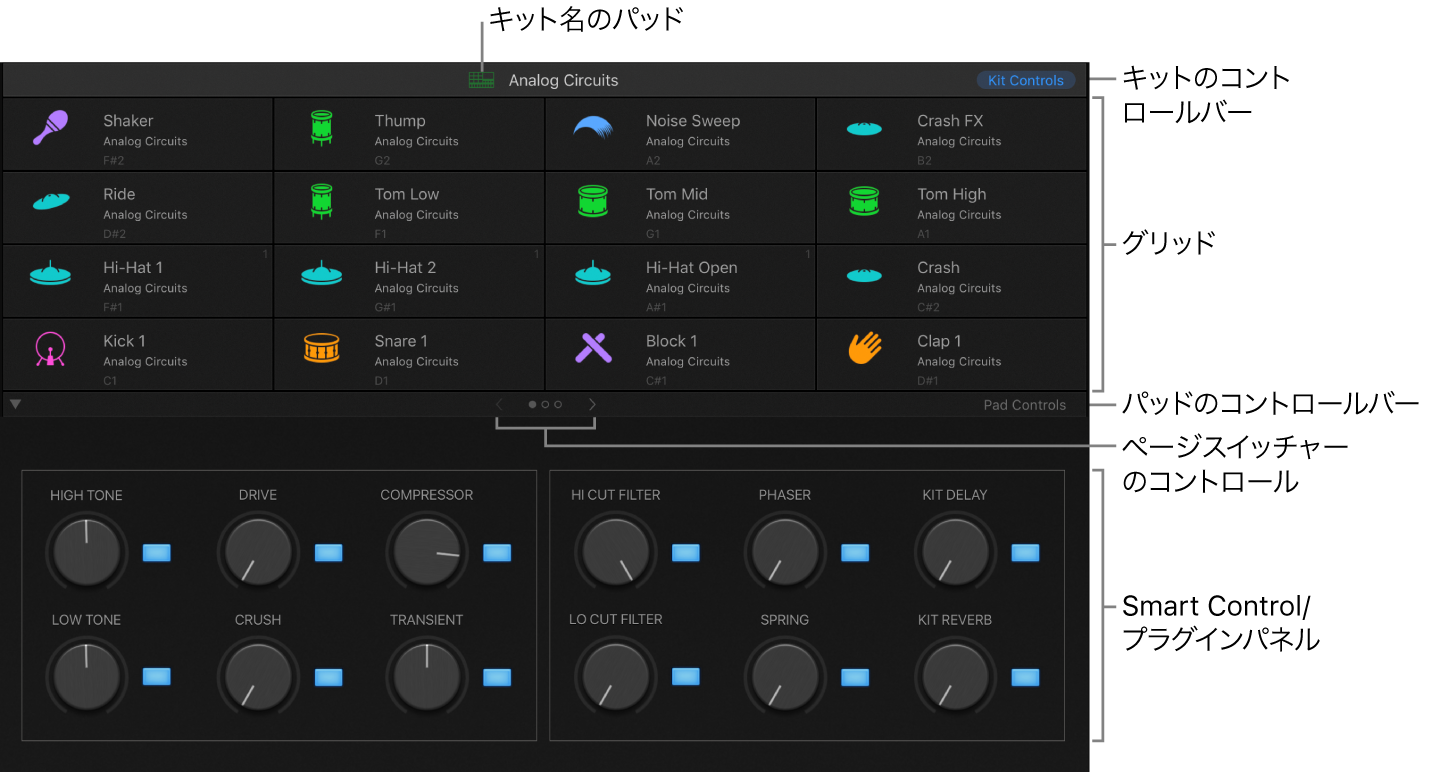
キット・コントロール・バー: キットピースをまとめたものをキットといいます。グリッドの上にあるキットの名前パッドをクリックするかキット・コントロール・バーの「Kit Controls」ボタンをクリックすると、Smart Controlパネルでキット全体のグローバルなエフェクトやコントロール設定を操作できます(Smart Controlパネルが表示されている場合)。Drum Machine Designerのキットを管理するを参照してください。
グリッド: パッドごとにキットピースまたはサウンドが異なります。パッドには、合成またはサンプルベースのドラムおよびパーカッションのキットピースを割り当てることができます。つまり、お持ちのあらゆる音源やプラグインをパッドに自由に割り当てて使うことができます。パッドにあるスピーカーのアイコンをクリックすると、割り当てられているサウンドが再生されます。パッドのアイコンまたは背景をクリックすると、Smart Controlパネルでパッドのコントロールを操作できます。ここではパッドに割り当てた各キットピースのサウンドをミュート/ソロにしたり、並べ替え、置き換え、および変更することができます。各パッドを異なる入出力MIDIノート番号やグループに割り当てることもできます。 Drum Machine Designerのキットを管理するおよびDrum Machine Designerのパッドコントロールを使うを参照してください。
パッド・コントロール・バー: Drum Machine Designerのインターフェイスの表示では、複数ページで構成されるグリッドに、キットピースがパッドとして配置されます。グリッドの下にあるパッド・コントロール・バーのページ切り替えコントロール(丸または矢印)をクリックするとページが切り替わります。パッド・コントロール・バーにはSmart Controlパネルの表示内容を変更するためのボタンもあります。Drum Machine Designerのパッド・コントロール・バーを参照してください。
Smart Control/プラグインパネル: キットまたはキットピースを選択すると、Logic ProのSmart Controlパネルを反映してSmart Controlのパラメータがアップデートされます。キットのトーン/エフェクトSmart Controlおよびキットピースのトーン/エフェクトSmart Controlを参照してください。
注記: Drum Machine DesignerのサブトラックまたはパッドでQuick SamplerまたはDrum Synthプラグインが使用されている場合は、グリッドの下にあるDrum Machine Designerのパッド・コントロール・バーの「Pad Controls」ボタンの横に「Q-Sampler Main」、「Q-Sampler Details」、または「Drum Synth」の表示ボタンが追加で表示されます。これらのボタンを使って各音源プラグインのインターフェイスとパラメータにアクセスできます。Drum Synthの概要およびQuick Samplerの概要を参照してください。