iPadユーザガイド
- iPadユーザガイド
- iPadOSの新機能
- サポートされるモデル
- 著作権
iPad用Magic Keyboard(トラックパッド内蔵)を使う
iPad用Magic Keyboardを使ってテキストを入力したり、内蔵のトラックパッドを使ってiPadの画面上の項目を制御したりできます(サポートされるモデルで、iPadOS 13.4以降が必要です)。
BluetoothバージョンのMagic Keyboardの接続方法と使用方法については、iPadでMagic Keyboardを使うを参照してください。

iPad用Magic Keyboardを取り付ける
キーボードを開き、後ろに折り返してiPadを取り付けます。
iPadは磁気で所定の位置に保持されます。

画面の角度を調整するため、必要に応じてiPadを傾けます。
注記: ビデオ通話中または音声通話中にキーボードを閉じて12.9インチiPad Pro(第4世代)または11インチiPad Pro(第2世代)を覆うと、通話は有効なままですが、iPadのマイクが消音になります。AirPodsなどのヘッドフォンを使用している場合は、会話を継続できます。
キーボードの明るさを調整する
「設定」  >「一般」>「キーボード」>「ハードウェアキーボード」と選択し、スライダをドラッグして、暗い場所でのバックライトのレベルを調整します。
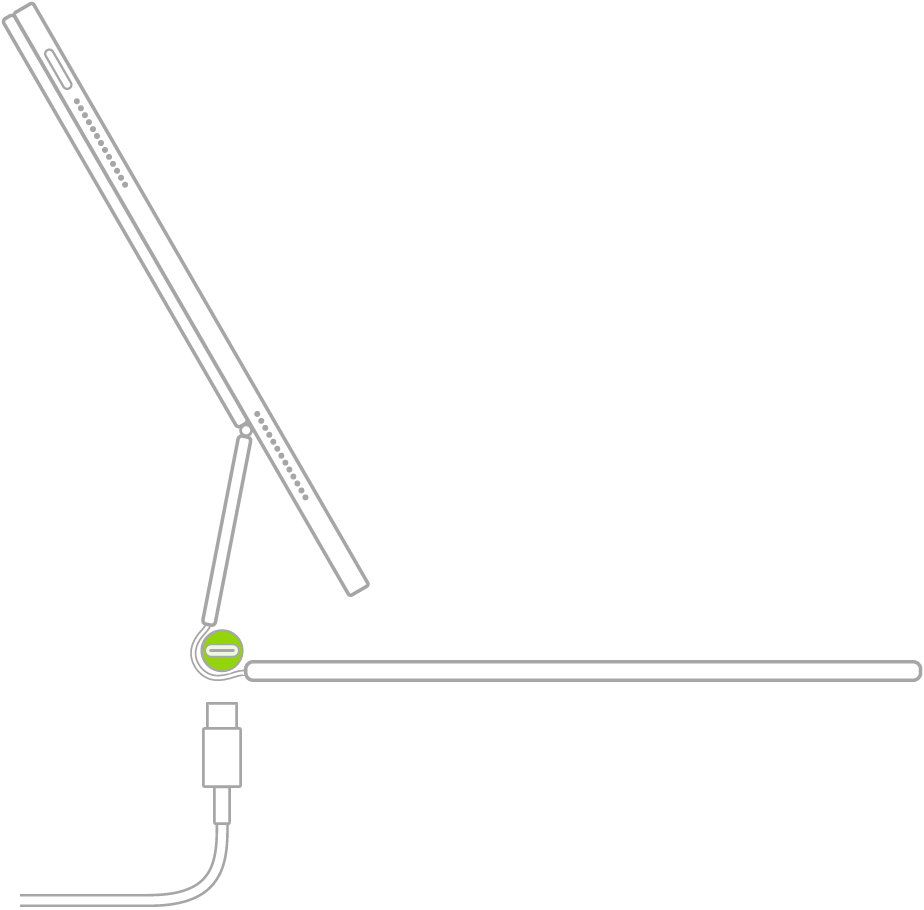
iPad用Magic Keyboardの使用中にiPadを充電する
iPadに付属のUSB-C電源ケーブルとUSB-C電源アダプタを使って、キーボードを電源コンセントに接続します。
重要: iPad用Magic Keyboardには、iPadを所定の位置にしっかり固定するマグネットが内蔵されています。クレジットカードやホテルのキーカードなど、磁気ストリップに情報が保存されているカードをMagic Keyboardの内側やiPadとMagic Keyboardの間に置かないでください。そのように接触するとカードの磁気が失われるおそれがあります。
フィードバックありがとうございます。