
Macで「ブック」を使い始める
ブックアプリ を使ってブックやオーディオブックを購入したり、Macやその他のAppleデバイスでライブラリを読んだり聴いたりできます。

Apple Accountにサインインする
ブックを購入する前には、「ブック」でApple Accountにサインインする必要があります。Macでブックアプリに移動して、左下隅にある「サインイン」をクリックします。Apple Account情報を入力し、「サインイン」をクリックしたら、購入の準備は完了です。

ぴったりのブックを見つける
Apple Booksでは、数百万のブックとオーディオブックから選ぶことができます。次に読むブックを探すには、検索フィールドにタイトル、著者、またはジャンルを入力して、Returnキーを押します。ブックをクリックすると説明とレビューを読むことができ、価格をクリックすると購入できます。

ブックの見た目をカスタマイズする
ブックのテキストサイズ、背景色、およびフォントを調整して読みやすくすることができます。ページの上部にポインタを移動し、 をクリックして使用可能なオプションを表示します。「カスタマイズ」をクリックすると、ブックの見た目をさらに変更できます。

読む/聴く/探す
ブックアプリの「ホーム」では、中断した位置から簡単に再開できます。読書を再開するには、「続ける」の下にあるブックをクリックします。また、読んできたブックに基づいてパーソナライズされたおすすめを見つけたり、「ピックアップ」や「読みたい」といったコレクションでその他のタイトルを見つけたりすることもできます。
iCloudを使ってブックを同期する
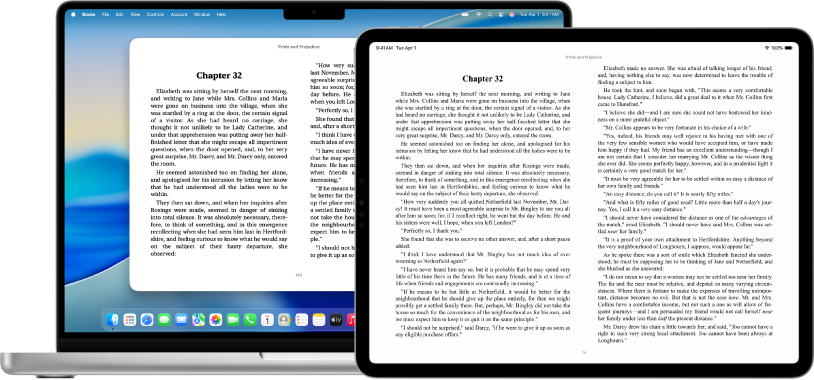
飛行機で移動中にiPadでブックを読み、ホテル到着後にその続きをMacで楽しむことができます。すべてのAppleデバイスで同じApple Accountにサインインすると、iCloudに読書の進捗が記録されるので、自分で覚えておく必要はありません。「ブック」>「設定」と選択し、「一般」をクリックしてから、「同期中」の下のオプションを選択して、ブックやオーディオブックの進捗やブックマークなどをiCloudで同期します。
詳しくは、