Disattivare l’audio delle notifiche per lunghi periodi di tempo su Apple Watch
Quando non vuoi ricevere avvisi e notifiche per un periodo di tempo prolungato, puoi attivare la modalità Silenzioso, la modalità Spettacolo o “Non disturbare”. Puoi anche usare una full immersion che puoi personalizzare con una programmazione, notifiche consentite e altro ancora.
Per disattivare immediatamente l’audio di una chiamata telefonica o una sveglia, consulta Disattivare rapidamente l’audio delle notifiche con i gesti su Apple Watch.
Scegliere una modalità di disattivazione dell’audio per lunghi periodi di tempo
| Modalità Silenzioso | Modalità Spettacolo | Non disturbare | Full immersion |
Suoni | Disattivati | Disattivati | Disattivati | Disattivati (con le eccezioni impostate da te) |
Feedback aptici | Attivi (se li consenti) | Attivi (se li consenti) | Disattivati | Disattivati (con le eccezioni impostate da te) |
Notifiche visive | Attive | Disattivate | Disattivate | Disattivate (con le eccezioni impostate da te) |
Schermo | Attivo | Disattivato | Attivo | Attivo (ad eccezione delle modalità personalizzabili come Sonno) |
Opzioni | — | — | Puoi attivare l’opzione per un’ora, fino a quando non abbandoni il luogo, fino alla fine dell’evento o per un periodo di tempo indefinito | Puoi impostare programmazioni e personalizzare le notifiche consentite |
Situazione ideale | Ambienti silenziosi in cui vuoi sentire o percepire notifiche | Luoghi bui, come cinema o teatri | Riunioni, appuntamenti e altre situazioni in cui vuoi impedire tutte le notifiche | Riposo, lavoro o altre attività che richiedono notifiche specifiche |
Scopri di più |


Attivare la modalità Silenzioso
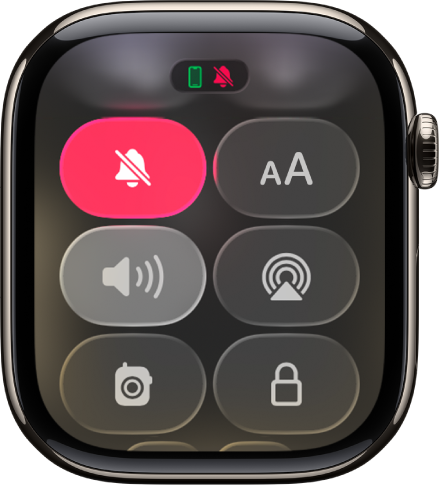
Usa la modalità Silenzioso per disattivare tutti gli avvisi, le notifiche e gli effetti sonori. Puoi ancora ricevere le notifiche aptiche.
Nota: mentre Apple Watch è in carica, le sveglie e i timer suoneranno anche se hai attivato la modalità Silenzioso.
Premi il tasto laterale per aprire Centro di Controllo su Apple Watch.
Tocca
 .
.
Puoi anche andare nell’app Watch  su iPhone, toccare Apple Watch, toccare “Suoni e feedback aptico”, quindi attivare la modalità Silenzioso.
Attiva la modalità Spettacolo
La modalità Spettacolo evita che lo schermo di Apple Watch si accenda quando alzi il polso, affinché non si illumini. La modalità Spettacolo attiva anche la modalità Silenzioso e rende imposta il tuo stato su Walkie-Talkie come non disponibile, ma puoi ricevere i feedback aptici.
Premi il tasto laterale per aprire Centro di Controllo su Apple Watch.
Tocca
 .
.
Quando la modalità Spettacolo è attiva, nella parte superiore dello schermo vedrai  .
.
Per attivare Apple Watch quando è in modalità Spettacolo, tocca lo schermo, premi la Digital Crown o il tasto laterale o ruota la Digital Crown.
Attivare “Non disturbare” o una full immersion
Per disabilitare le notifiche sonore e aptiche, esegui le seguenti operazioni:
Premi il tasto laterale per aprire Centro di Controllo su Apple Watch.
Tocca
 , quindi scegli “Non disturbare” o una full immersion.
Tocca Attiva oppure scegli una durata, come “Attiva per un’ora” o “Attiva fino a quando vado via”.
Consulta Creare una full immersion personalizzata.