Manuale utente di iPad
- Ciao
-
- Modelli supportati
- iPad mini (quinta generazione)
- iPad mini (sesta generazione)
- iPad (quinta generazione)
- iPad (sesta generazione)
- iPad (settima generazione)
- iPad (ottava generazione)
- iPad (nona generazione)
- iPad (decima generazione)
- iPad Air (terza generazione)
- iPad Air (quarta generazione)
- iPad Air (quinta generazione)
- iPad Pro 9,7"
- iPad Pro 10,5"
- iPad Pro 11" (prima generazione)
- iPad Pro 11" (seconda generazione)
- iPad Pro 11" (terza generazione)
- iPad Pro 11" (quarta generazione)
- iPad Pro 12,9" (prima generazione)
- iPad Pro 12,9" (seconda generazione)
- iPad Pro 12,9" (terza generazione)
- iPad Pro 12,9" (quarta generazione)
- iPad Pro 12,9" (quinta generazione)
- iPad Pro 12,9" (sesta generazione)
- Novità di iPadOS 16
-
- Regolare il volume
- Trascinare e rilasciare
- Accedere alle funzionalità dalla schermata di blocco
- Eseguire le azioni rapide
- Eseguire una ricerca con iPad
- Usare AirDrop per inviare elementi
- Fare uno screenshot o una registrazione dello schermo
- Ottenere informazioni su iPad
- Visualizzare o modificare le impostazioni dei dati cellulare
- Viaggiare con iPad
-
- Modificare o disattivare i suoni
- Cambiare lo sfondo
- Regolare la luminosità dello schermo e il bilanciamento del colore
- Ingrandire ciò che compare sullo schermo
- Cambiare il nome di iPad
- Modificare la data e l'ora
- Modificare la lingua e la zona
- Utilizzare e personalizzare Centro di Controllo
- Modificare o bloccare l'orientamento dello schermo
-
-
- Creare e modificare eventi in Calendario
- Inviare inviti
- Rispondere agli inviti
- Modificare il modo in cui sono visualizzati gli eventi
- Cercare eventi
- Personalizzare il calendario
- Tenere traccia degli eventi
- Utilizzare più calendari
- Utilizzare il calendario delle festività
- Condividere i calendari iCloud
-
- Configurare FaceTime
- Creare un link di FaceTime
- Effettuare e ricevere chiamate
- Scattare una Live Photo
- Attivare le trascrizioni live in una chiamata FaceTime
- Usare altre app durante una chiamata
- Effettuare una chiamata di gruppo con FaceTime
- Visualizzare i partecipanti in una griglia
- Utilizzare SharePlay per guardare e ascoltare contenuti e giocare insieme ad altre persone
- Condividere lo schermo
- Trasferire una chiamata FaceTime verso un altro dispositivo
- Modificare le impostazioni del video
- Modificare le impostazioni dell'audio
- Aggiungere effetti fotocamera
- Abbandonare una chiamata o passare a Messaggi
- Bloccare le chiamate di interlocutori non desiderati
-
- Introduzione a Casa
- Passare alla nuova architettura di Casa
- Configurare gli accessori
- Controllare gli accessori
- Controllare l'abitazione mediante Siri
- Configurare HomePod
- Controllare la tua abitazione da remoto
- Creare e utilizzare gli scenari
- Creare un'automazione
- Configurare le videocamere
- Riconoscimento dei volti
- Configurare un router
- Condividere i controlli con altre persone
- Aggiungere più abitazioni
-
- Visualizzare le mappe
-
- Cercare luoghi
- Trovare attrazioni, ristoranti e servizi nelle vicinanze
- Ottenere informazioni sui luoghi
- Contrassegnare i luoghi
- Condividere i luoghi
- Valutare i luoghi
- Salvare i luoghi preferiti
- Scoprire nuovi luoghi con le guide
- Organizzare i luoghi in “Le mie guide”
- Ottenere informazioni meteo e sul traffico
- Eliminare le posizioni rilevanti
- Trovare le impostazioni di Mappe
-
- Configurare Messaggi
- Inviare messaggi e rispondere
- Annullare l'invio dei messaggi e modificarli
- Tenere traccia dei messaggi e delle conversazioni
- Inoltrare e condividere i messaggi
- Configurare una conversazione di gruppo
- Aggiungere foto e video
- Inviare e ricevere contenuti
- Guardare, ascoltare o giocare insieme tramite SharePlay
- Collaborare sui progetti
- Animare i messaggi
- Utilizzare le app iMessage
- Utilizzare le Memoji
- Inviare un effetto Digital Touch
- Inviare messaggi audio registrati
- Inviare, ricevere e richiedere denaro con Apple Cash
- Modificare le notifiche
- Bloccare, filtrare e segnalare i messaggi
- Eliminare i messaggi
- Recuperare i messaggi eliminati
-
- Ottenere musica
- Visualizzare album, playlist e altro ancora
- Riprodurre musica
- Mettere in coda la musica
- Ascoltare le stazioni radio
-
- Abbonarsi a Apple Music
- Ascoltare musica in formato lossless
- Ascoltare musica in formato Dolby Atmos
- Sing su Apple Music
- Trovare nuova musica
- Aggiungere musica e ascoltarla offline
- Ottenere consigli personalizzati
- Ascoltare la radio
- Cercare musica
- Creare una playlist
- Visualizza cosa ascoltano gli amici
- Usare Siri per riprodurre musica
- Ascoltare musica con Apple Music Voice
- Modificare la sonorità della musica
-
- Iniziare a utilizzare News
- Utilizzare i widget di News
- Visualizzare gli articoli scelti appositamente per te
- Leggere articoli
- Seguire le squadre preferite con “My Sports”
- Scaricare i numeri di Apple News+
- Cercare gli articoli
- Salvare gli articoli per consultarli in seguito
- Iscriversi a canali di notizie
-
- Aggiungere o rimuovere account
- Creare e formattare le note
- Disegnare o scrivere
- Scansionare testi e documenti
- Aggiungere foto, video e altro ancora
- Creare note rapide
- Cercare le note
- Organizzare in cartelle
- Organizzare i promemoria con i tag
- Utilizzare le cartelle smart
- Condividere e collaborare
- Proteggere le note
- Modificare le impostazioni di Note
- Utilizzare le abbreviazioni da tastiera
-
- Visualizzare foto e video
- Riprodurre video e presentazioni
- Eliminare o nascondere foto e video
- Modificare foto e video
- Ritagliare la lunghezza dei video e regolare lo slow motion
- Modificare le Live Photo
- Modificare i video in modalità Cinema
- Modificare le foto scattate in modalità Ritratto
- Utilizzare gli album fotografici
- Modificare e organizzare gli album
- Filtrare e ordinare le foto e i video negli album
- Duplicare e copiare foto e video
- Unire le foto duplicate
- Cercare in Foto
- Trovare e identificare persone in Foto
- Sfogliare le foto in base alla posizione
- Condividere foto e video
- Condividere video lunghi
- Visualizzare le foto e i video condivisi con te
- Utilizzare “Testo attivo” per interagire con i contenuti in una foto o in un video
- Utilizzare “Ricerca visiva” per identificare gli oggetti contenuti nelle foto
- Copiare il soggetto dallo sfondo di una foto
- Guardare i ricordi
- Personalizzare i ricordi
- Gestire i ricordi e le foto in primo piano
- Importare foto e video
- Stampare le foto
-
- Configurare gli account
- Aggiungere elementi a un elenco
- Modificare e gestire un elenco
- Cercare e organizzare gli elenchi
- Utilizzare i modelli
- Utilizzare i tag
- Utilizzare gli elenchi smart
- Modificare le impostazioni di Promemoria
- Condividere e collaborare
- Stampare i promemoria
- Utilizzare le abbreviazioni da tastiera
-
- Navigare sul web
- Personalizzare le impostazioni di Safari
- Modificare il layout
- Cercare siti web
- Aggiungere un segnalibro alle pagine web preferite
- Salvare le pagine in un elenco di lettura
- Trovare i link condivisi con te
- Annotare e salvare una pagina web come PDF
- Inserire automaticamente contenuti nei moduli
- Ottenere estensioni
- Nascondere pubblicità e distrazioni
- Cancellare la cache
- Comandi Rapidi
- Suggerimenti
-
- Configurare “In famiglia”
- Aggiungere membri a “In famiglia”
- Rimuovere membri da “In famiglia”
- Condividere gli abbonamenti
- Condividere gli acquisti
- Condividere la posizione con la famiglia e individuare dispositivi smarriti
- Configurare Apple Cash Family e Apple Card Family
- Configurare i controlli parentali
- Configurare il dispositivo di un minore
-
- Alimentatore di corrente e cavo di ricarica
- Utilizzare le funzionalità per i livelli dell'audio delle cuffie
-
- Abbinare e ricaricare Apple Pencil (seconda generazione)
- Abbinare e ricaricare Apple Pencil (prima generazione)
- Inserire del testo con la scrittura a mano
- Disegnare con Apple Pencil
- Scattare e modificare uno screenshot con Apple Pencil
- Scrivere rapidamente una nota
- Visualizzare un'anteprima degli strumenti e dei controlli tenendo la punta di Apple Pencil vicina allo schermo
- HomePod e altri altoparlanti wireless
- Dispositivi di archiviazione esterni
- Accessori Bluetooth
- Apple Watch con Fitness+
- Stampanti
-
- Condividere la connessione a internet
- Effettuare e ricevere chiamate telefoniche
- Utilizzare iPad come secondo monitor per il Mac
- Utilizzare una tastiera e un mouse o un trackpad tra il Mac e iPad
- Utilizzare Handoff per lavorare su più dispositivi
- Riprodurre video, foto e audio in streaming wireless sul Mac
- Tagliare, copiare e incollare tra iPad e altri dispositivi
- Collegare iPad e un computer tramite un cavo
-
- Trasferire file tra dispositivi
- Trasferire file via email, messaggi o AirDrop
- Mantenere i file aggiornati automaticamente con iCloud
- Trasferire file con un dispositivo di archiviazione esterno
- Utilizzare un file server per condividere file tra iPad e il computer
- Condividere file con un servizio di archiviazione sul cloud
- Sincronizzare contenuti o trasferire file con il Finder o con iTunes
-
- Nozioni di base sulle funzioni di accessibilità
-
-
- Attivare ed esercitarsi con VoiceOver
- Modificare le impostazioni di VoiceOver
- Imparare i gesti di VoiceOver
- Utilizzare iPad quando VoiceOver è attivo
- Controllare VoiceOver con il rotore
- Utilizzare la tastiera su schermo
- Scrivere con le dita
- Utilizzare VoiceOver con una tastiera esterna Apple
- Utilizzare uno schermo Braille
- Digitare il Braille sullo schermo
- Personalizzare le azioni e le abbreviazioni da tastiera
- Utilizzare VoiceOver con un dispositivo di puntamento
- Utilizzare VoiceOver per immagini e video
- Utilizzare VoiceOver nelle app
- Zoom
- Ingrandimento testo al passaggio del cursore
- Schermo e dimensioni del testo
- Effetti schermo
- Contenuto letto ad alta voce
- Descrizioni audio
-
-
- Utilizzare le protezioni integrate per privacy e sicurezza
- Mantenere sicuro il proprio ID Apple
-
- Accedere con le passkey
- Accedere con Apple
- Inserire automaticamente una password sicura
- Modificare password non sicure o compromesse
- Visualizzare le password e le relative informazioni
- Condividere le passkey e le password in modo sicuro con AirDrop
- Rendere le passkey e le password disponibili su tutti i dispositivi
- Inserire automaticamente i codici di verifica
- Accedere evitando le verifiche CAPTCHA su iPad
- Gestire l'autenticazione a due fattori per l'ID Apple
- Utilizzare le chiavi di sicurezza
- Creare e gestire gli indirizzi per la funzionalità “Nascondi la mia email”
- Proteggere la navigazione sul web con il relay privato iCloud
- Utilizzare un indirizzo di rete privato
- Utilizzare la protezione avanzata dei dati
- Modalità di isolamento
-
- Accendere e spegnere iPad
- Forzare il riavvio di iPad
- Aggiornare iPadOS
- Eseguire il backup di iPad
- Ripristinare le impostazioni di default di iPad
- Ripristinare tutti i contenuti da un backup
- Ripristinare gli acquisti e gli elementi che hai eliminato
- Vendere, cedere o dare in permuta iPad
- Inizializzare iPad
- Installare o rimuovere i profili di configurazione
-
- Importanti informazioni sulla sicurezza
- Importanti informazioni sull'utilizzo
- Trovare altre risorse per software e servizi
- Dichiarazione di conformità FCC
- Dichiarazione di conformità del Canada ISED
- Apple e l'ambiente
- Informazioni laser Classe 1
- Informazioni sullo smaltimento e il riciclo
- Modifica non autorizzata di iPadOS
- Dichiarazione di conformità ENERGY STAR
- Copyright
Rendi unico il tuo iPad
Puoi adattare perfettamente iPad ai tuoi interessi e alle tue preferenze. Personalizza l'aspetto della schermata di blocco e della schermata Home, tieni a portata di mano alcune funzionalità come la luminosità e le dimensioni del testo, attiva le funzioni di accessibilità, regola le impostazioni relative alla privacy e altro ancora.
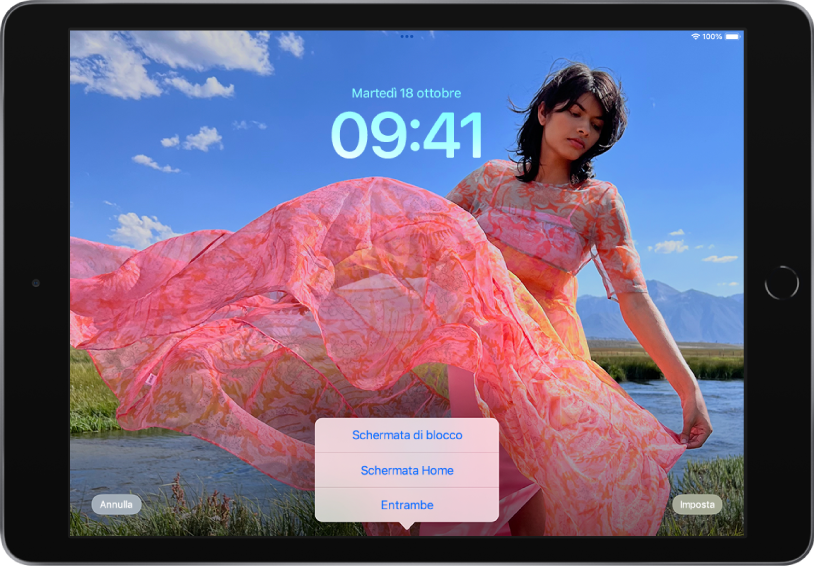
Impostare una foto come sfondo
Puoi impostare lo sfondo della schermata Home o della schermata di blocco per mostrare una tua foto preferita.
Apri l'app Foto  , quindi tocca una foto per aprirla a schermo intero. Tocca
  , quindi tocca “Usa come sfondo”. Trascina l'immagine per spostarla o pizzicala per ingrandirla o rimpicciolirla. Tocca Imposta, quindi scegli se vuoi che la foto compaia sulla schermata di blocco, sulla schermata Home o su entrambe.

Aggiungere widget alla schermata Home
I widget ti aiutano a visualizzare facilmente le informazioni che ti interessano maggiormente, come il meteo attuale o gli eventi di Calendario in programma.
Per aggiungere un widget, tieni premuto lo sfondo di una qualsiasi pagina della schermata Home finché le app non iniziano a muoversi, quindi tocca  . Tocca un widget, scorri verso destra o verso sinistra per visualizzare le varie dimensioni, quindi tocca “Aggiungi widget”.

Impostare i tuoi controlli preferiti
Alcuni controlli di iPad (come la modalità silenziosa o il timer) sono raggiungibili in un istante in Centro di Controllo. Per aprire Centro di Controllo rapidamente, fai scorrere un dito verso il basso dall'angolo superiore destro.
Puoi anche aggiungere più controlli in Centro di Controllo, come la sveglia o le dimensioni del testo. Per rimuovere o ridisporre i controlli, vai in Impostazioni  > Centro di Controllo.
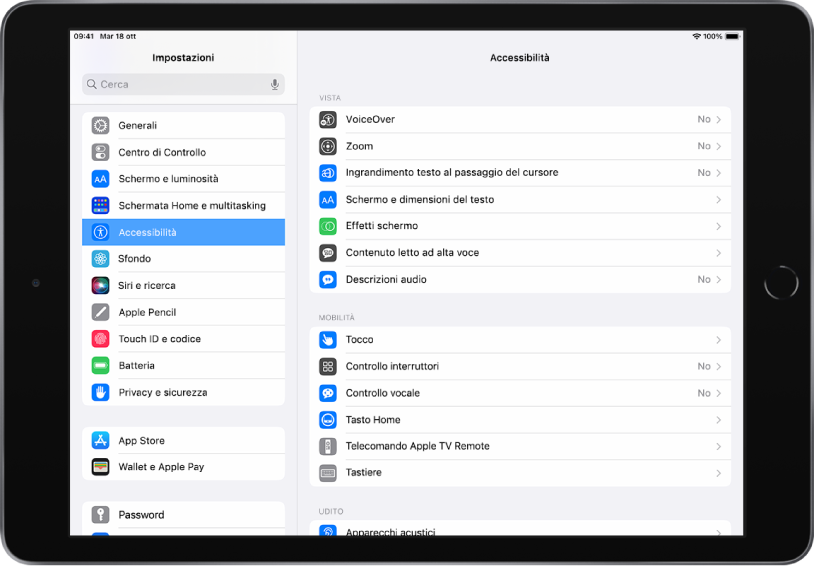
Utilizzare le funzioni di accessibilità integrate
iPad offre molte funzioni di accessibilità per supportare la vista, la mobilità, l'udito e le esigenze di apprendimento. Modifica l'aspetto del testo, facilita l'utilizzo dello schermo touch, attiva i sottotitoli e altro ancora.
Per personalizzare queste opzioni, vai in Impostazioni > Accessibilità.

Verificare le impostazioni relative alla privacy
iPad è progettato per proteggere i dati e la privacy. Puoi consentire o impedire alle app di tenere traccia della tua attività nelle app o nei siti web di altre aziende.
Per ricevere le richieste dalle app per il tracciamento della tua attività, vai in Impostazioni > Privacy e sicurezza, tocca Tracciamento, quindi attiva “Richiesta tracciamento attività”,
Vuoi saperne di più? Consulta Cambiare lo sfondo su iPad, Aggiungere widget su iPad, Utilizzare e personalizzare Centro di Controllo su iPad, Nozioni di base sulle funzioni di accessibilità su iPad e Utilizzare le protezioni integrate per privacy e sicurezza di iPad.