Impostare e rispondere ai promemoria su Apple Watch
Apple Watch invia notifiche per i promemoria che crei con la relativa app su Apple Watch o iPhone e su qualsiasi altro dispositivo iOS, iPad o Mac su cui hai effettuato l'accesso usando il tuo ID Apple. Consulta il Manuale utente di iPhone per informazioni su come configurare l'app Promemoria su iPhone.
Visualizzare i promemoria
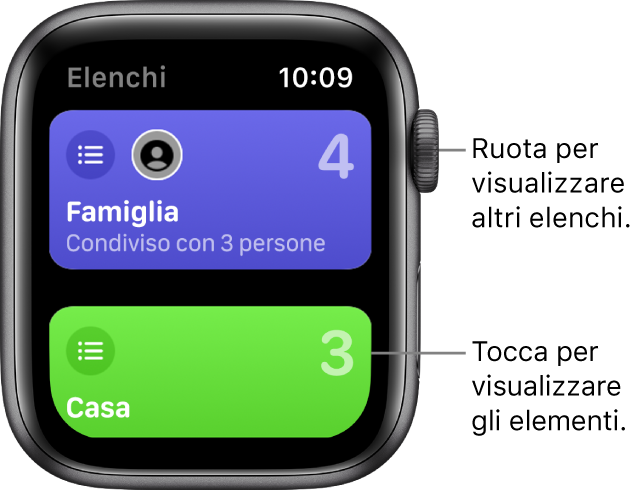
Apri l'app Promemoria
 su Apple Watch.
Tocca un elenco per aprirlo.
Tocca un elemento per segnarlo come completato.
Per tornare alla vista elenco, tocca < nell'angolo superiore sinistro.
Per vedere i promemoria completati in un elenco, tocca la lista, seleziona “Opzioni vista”, quindi tocca “Mostra completati”.
Per vedere tutti i promemoria completati, tocca l'elenco Tutti, seleziona “Opzioni vista”, quindi scegli “Mostra completati”.
Se hai un iPhone con iOS 14, un iPad con iPadOS 14 o un Mac con macOS 10.15 o versione successiva, puoi condividere un elenco e collaborare con le persone che utilizzano iCloud. Gli elenchi condivisi mostrano a chi è assegnato il promemoria. Su Apple Watch puoi unirti a un elenco condiviso, ma non puoi condividere un elenco da Apple Watch. Consulta il Manuale utente di iPhone per informazioni sugli elenchi di promemoria condivisi.
Rispondere alla notifica di un promemoria
Se vedi la notifica del promemoria quando la ricevi: fai scorrere (o ruota la Digital Crown per scorrere) il promemoria, quindi tocca Ritarda, Completato o Chiudi, oppure scegli un orario a cui ricevere di nuovo il promemoria.
Se ti accorgi della notifica in un secondo momento: toccala nell'elenco delle notifiche, quindi scorri e rispondi.
Creare un promemoria
Usa Siri: prova a dire: “Ricordami di passare in lavanderia alle 5”
Puoi utilizzare anche Siri per creare un elenco su Apple Watch.
Crea un promemoria nell'app Promemoria: scorri fino alla fine della schermata con gli elenchi o di qualsiasi lista, quindi tocca “Aggiungi promemoria”.
Non puoi assegnare un orario o una data a un promemoria che hai creato in questo modo.
Eliminare un promemoria, scegliere un elenco di default, riordinare gli elenchi
Per un Apple Watch configurato per l'uso personale puoi gestire alcuni aspetti dei promemoria sull'iPhone abbinato.
Eliminare un promemoria: apri l'app Promemoria su iPhone, tocca un elenco che contiene il promemoria che vuoi eliminare, quindi fai scorrere il promemoria verso sinistra.
Per eliminare un elenco, fallo scorrere verso sinistra.
Scegliere un elenco di default: Se crei un nuovo promemoria fuori da un elenco specifico, viene aggiunto all'elenco di default. Apri l'app Impostazioni su iPhone, quindi tocca Promemoria. Tocca “Elenco di default”, quindi tocca un elenco.
Cambiare l'ordine degli elenchi: Apri l'app Promemoria su iPhone. Tieni premuto un elenco, quindi trascinalo in una nuova posizione.